 Sealkeep
Cómo cifra Sealkeep tu bóveda: AES-256-GCM y PBKDF2
Sealkeep cifra cada foto, vídeo, archivo, miniatura y nota de tu iPhone o iPad con AES-256-GCM. La clave que lo desbloquea está protegida por tu código, reforzado con 1 000 000 de rondas de PBKDF2, y nunca sale de tu dispositivo en forma legible. No hay cuenta ni servidor, así que nadie más guarda una copia de tu clave. El cifrado, Face ID y la clave de recuperación forman parte de la versión gratuita.
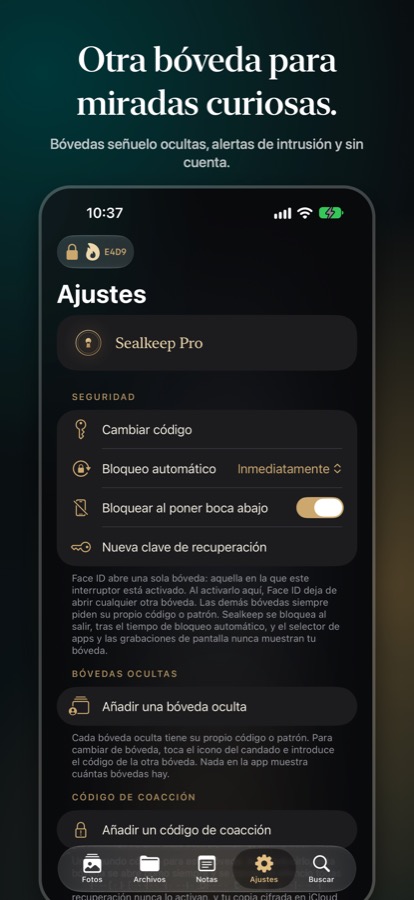
Qué cifra Sealkeep
Sealkeep no es una pantalla de PIN delante de archivos normales. Lo que guarda en el disco es texto cifrado. Sin la clave, los archivos son ruido ilegible.
- Contenido: cada foto, vídeo, documento y archivo que añades.
- Miniaturas: las pequeñas vistas previas de tu cuadrícula también están cifradas.
- El índice: nombres de los elementos, tamaños, fechas, nombres de álbumes y carpetas, favoritos, el texto completo de tus notas y tus registros de intrusión.
Así que no solo se ocultan tus imágenes. Los nombres de tus álbumes, los títulos de tus archivos y todo lo que escribes en una nota también están cifrados.
La bóveda vive en el almacenamiento privado de la app en tu iPhone o iPad, no en un contenedor compartido al que puedan acceder otras apps o extensiones. La protección de datos de iOS añade su propia capa de cifrado de archivos por encima de la de Sealkeep.
Cómo tu código se convierte en una clave
Cada bóveda tiene su propia clave maestra aleatoria de 256 bits. Es la clave que cifra tus datos. Nunca se guarda en claro.
En su lugar, Sealkeep envuelve (cifra) la clave maestra dos veces. Una copia se envuelve con una clave derivada de tu código. La otra, con una clave derivada de tu clave de recuperación. Cualquiera de las dos puede desenvolver la clave maestra; nada más puede.
Para convertir un código en una clave, Sealkeep usa PBKDF2-HMAC-SHA256 con 1 000 000 de rondas y una sal aleatoria de 16 bytes. Las rondas son trabajo deliberado. Cada intento cuesta el mismo millón de rondas, lo que hace lento probar códigos uno tras otro, dondequiera que ocurra. Tu código se normaliza primero en Unicode, de modo que los caracteres acentuados dan siempre la misma clave, se hayan escrito como se hayan escrito.
Cuando bloqueas la bóveda, la clave de sesión se sustituye y el índice descifrado se elimina de la memoria. Las copias descifradas temporales, creadas para cosas como la reproducción de vídeo, las vistas previas y el compartir, se borran en cada bloqueo y en cada inicio. Las miniaturas descifradas se guardan en caché solo en memoria, y se limpian al bloquear.
Cómo se sella cada archivo
El contenido se cifra con AES-256-GCM, usando CryptoKit de Apple. GCM es cifrado autenticado: oculta los datos y además detecta cualquier cambio en ellos. Un archivo manipulado no se descifra, en lugar de abrirse con contenido corrupto.
Los archivos grandes se dividen en bloques de 1 MiB, y cada bloque se sella por separado con su propio nonce aleatorio. Cada bloque queda ligado a su posición en el archivo y a si es el último. Si los bloques se reordenan, se descartan o se cortan, Sealkeep lo detecta.
El código de cifrado de Sealkeep no realiza llamadas de red. Tus archivos se cifran en tu iPhone o iPad, antes de que les ocurra cualquier otra cosa.
Formas de desbloquear
Eliges el tipo de desbloqueo en el selector Tipo de código. Cada bóveda puede usar su propio tipo.
| Tipo | Qué introduces |
|---|---|
| Seis dígitos | Un código de seis dígitos en un teclado numérico |
| Código personalizado | Letras y números, al menos 6 caracteres |
| Patrón | Un trazo por una cuadrícula de puntos de 4×4, con al menos 6 puntos, cada uno usado una sola vez |
En la pantalla de bloqueo, Desbloquear con… alterna entre los tipos de entrada.
Face ID o Touch ID es opcional. Cuando activas Face ID abre esta bóveda en Ajustes > Seguridad, Sealkeep guarda la clave maestra de esa bóveda en el llavero de iOS, bloqueada con biometría solo en este dispositivo. No se sincroniza con otros dispositivos. Si cambias la cara o las huellas registradas, la clave guardada deja de funcionar y necesitas de nuevo tu código. Face ID abre una bóveda a la vez; todas las demás bóvedas piden siempre su propio código o patrón.
Face ID no se inicia automáticamente en la pantalla de bloqueo. Tocas la tecla de Face ID del teclado cuando quieres usarlo. Durante un bloqueo temporal, Face ID también se rechaza.
Códigos erróneos y bloqueos temporales
A partir del 5.º código erróneo, Sealkeep te hace esperar: 30 segundos, luego 60 segundos, 5 minutos, 15 minutos y después 1 hora por cada fallo adicional. La pantalla de bloqueo muestra Demasiados intentos. Vuelve a intentarlo en, seguido del tiempo restante.
Nada se borra automáticamente, por muchos intentos erróneos que haya. Un niño jugando con tu teléfono no puede vaciar tu bóveda. Un desbloqueo correcto reinicia la cuenta. Los intentos fallidos de Face ID no cuentan como códigos erróneos. Con el 3.er código erróneo, y con cada tercero a partir de entonces, Sealkeep también guarda un registro del intento; consulta las alertas de intrusión.
La clave de recuperación
Durante la configuración, Sealkeep muestra Tu clave de recuperación: 24 caracteres en seis grupos de cuatro, de un alfabeto que omite caracteres parecidos como la O y el 0. Eso supone unos 119 bits de aleatoriedad. Sealkeep la muestra una sola vez. Confirmas con He guardado mi clave de recuperación antes de poder continuar. Copiar (se borra en 2 minutos) la copia solo al portapapeles de este iPhone y la borra a los dos minutos.
Si olvidas tu código, toca ¿Has olvidado el código? en la pantalla de bloqueo, luego Clave de recuperación, e introdúcela. La clave de recuperación abre tu bóveda; no cambia el código por sí sola. Después puedes elegir uno nuevo con Cambiar código en Ajustes. La clave de recuperación también sirve al restaurar una copia cifrada en iCloud.
Si crees que alguien la ha visto, toca Nueva clave de recuperación en Ajustes. La anterior deja de funcionar.
Si pierdes a la vez tu código y tu clave de recuperación, nadie puede abrir la bóveda. Ni tú, ni nosotros.
De qué no protege el cifrado
El cifrado protege los datos en reposo. Tiene límites, y conviene que los conozcas.
- Alguien que conoce tu código, o que te obliga a desbloquear la bóveda, ve todo lo que contiene. Las bóvedas ocultas y un código de coacción existen para esa situación.
- Adivinar sin conexión. Los bloqueos temporales los aplica la app. Alguien con una copia de los archivos de la app podría probar códigos sin ellos, frenado solo por PBKDF2. Un código de seis dígitos tiene un millón de posibilidades. Un código personalizado más largo es mucho más difícil de adivinar.
- Algunos datos no están cifrados: el archivo con las claves envueltas y las sales, cuántas carpetas de bóveda hay, el número y el tamaño de los archivos cifrados que contienen y los ajustes de la app, como el bloqueo automático o el tipo de código que usas. Ninguno contiene tu contenido, tus nombres ni tus notas.
- Copias que sacas. Cuando compartes un archivo o usas Guardar en Fotos, la copia que sale de Sealkeep no está cifrada. Los metadatos de las fotos, incluida la ubicación, se conservan dentro de la copia cifrada y viajan con cualquier copia exportada.
- Tu pantalla mientras la bóveda está abierta. Sealkeep cubre el selector de apps y las grabaciones de pantalla, pero no bloquea las capturas. Consulta la pantalla de privacidad.
Cómo configurarlo
- Abre Sealkeep y elige un tipo de código: Seis dígitos, Código personalizado o Patrón.
- Introduce tu código o dibuja tu patrón.
- Guarda Tu clave de recuperación en un lugar seguro y lejos de tu iPhone, y luego activa He guardado mi clave de recuperación.
- Elige Usar Face ID si lo quieres, o Ahora no. Puedes cambiarlo después en Ajustes > Seguridad.
El cifrado está siempre activado. No hay un modo sin cifrar que olvidar desactivar.
Preguntas
¿Puede el desarrollador de Sealkeep ver mis fotos o archivos?
No. Sealkeep no tiene cuenta ni servidores, y su cifrado se hace en tu iPhone. La clave está protegida por tu código y tu clave de recuperación, que solo tienes tú.
¿Qué pasa si olvido mi código?
Toca ¿Has olvidado el código? en la pantalla de bloqueo, luego Clave de recuperación, e introduce la clave de recuperación de 24 caracteres que guardaste durante la configuración. Después establece un código nuevo con Cambiar código en Ajustes. Sin el código ni la clave de recuperación, la bóveda no se puede abrir.
¿Borra Sealkeep mi bóveda tras demasiados códigos erróneos?
No. A partir del 5.º código erróneo te hace esperar, de 30 segundos hasta 1 hora por intento, pero nunca borra nada automáticamente.
¿Es Face ID menos seguro que un código?
Face ID es una comodidad añadida a tu código. La clave que usa se guarda en el llavero de iOS solo en este dispositivo, y deja de funcionar si cambia tu cara registrada. Abre una bóveda; las demás siguen necesitando su propio código. Ten en cuenta que quien pueda acercar tu iPhone a tu cara puede abrir esa bóveda.
¿Está cifrada también mi copia de iCloud?
Sí. Sealkeep sube los archivos tal como están en el disco, ya cifrados con la clave de tu bóveda. Apple guarda texto cifrado. La copia forma parte de Sealkeep Pro.
¿Forma parte el cifrado de la versión gratuita?
Sí. El cifrado, Face ID y la clave de recuperación están en la versión gratuita, que admite hasta 50 elementos. Sealkeep Pro quita el límite.
Relacionado
Bóvedas ocultas
Da a un segundo código su propia bóveda oculta, con fotos, archivos y notas aparte. Cada bóveda tiene su propia clave, y la app nunca muestra cuántas bóvedas existen.
Copia en iCloud
Sealkeep copia tu bóveda principal en tu iCloud privado, ya cifrada con AES-256-GCM en tu iPhone o iPad. Restaura con tu código o tu clave de recuperación.
Pantalla de privacidad
Sealkeep se bloquea al salir, tras 1 o 5 minutos, o al poner el iPhone boca abajo. El selector de apps y las grabaciones de pantalla muestran una cubierta, no la bóveda.