 Sealkeep
Yksityisyysnäyttö: automaattilukitus ja peitetty appivaihtaja
Salaus suojaa holviasi, kun se on lukittu. Yksityisyysnäyttö koskee hetkiä, jolloin holvi on auki: Sealkeep lukittuu itsestään, kun poistut apista tai käännät iPhonesi näyttö alaspäin, ja se peittää sisältönsä appivaihtajassa ja näytön tallennuksen aikana. Kaikki tämä on ilmaista, ja oletusasetukset ovat tiukimmat.
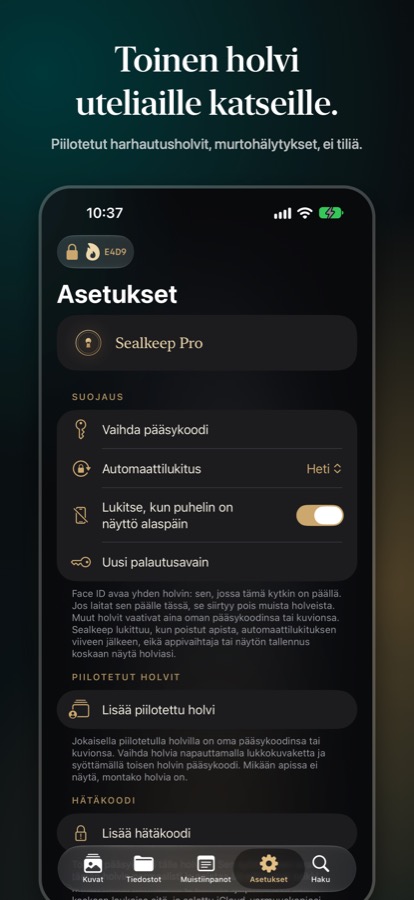
Mitä yksityisyysnäyttö kattaa
- Automaattilukitus: holvi lukittuu, kun poistut Sealkeepistä, tai valintasi mukaan 1 tai 5 minuutin poissaolon jälkeen.
- Näyttö alaspäin -lukitus: käännä iPhonesi näyttö alaspäin, niin holvi lukittuu.
- Manuaalinen lukitus: lukkokuvake Kuvat-, Tiedostot-, Muistiinpanot- ja Asetukset-välilehtien vasemmassa yläkulmassa lukitsee heti.
- Appivaihtajan peite: aina kun Sealkeep ei ole aktiivinen appi, logollinen peite korvaa holvisi.
- Näytön tallennuksen peite: kun näyttöä tallennetaan tai peilataan, avoin holvi piilotetaan.
Automaattilukitus: milloin holvi sulkeutuu
| Automaattilukituksen asetus | Mitä tapahtuu |
|---|---|
| Heti (oletus) | Holvi lukittuu heti, kun Sealkeep siirtyy taustalle. |
| 1 minuutin kuluttua | Jos palaat minuutin sisällä, holvi on yhä auki. Myöhemmin se on lukittu. |
| 5 minuutin kuluttua | Sama, viiden minuutin ajalla. |
Ajastetuilla asetuksilla Sealkeep tarkistaa palatessasi, kuinka kauan olit poissa. Heti on turvallisin valinta ja oletus. Ajastettu asetus auttaa, jos poistut usein toiseen appiin, esimerkiksi sijoittaaksesi koodin muistiinpanosta, ja palaat saman tien.
Näyttö alaspäin -lukitus
Lukitse, kun puhelin on näyttö alaspäin on oletuksena päällä. Kun holvi on auki, Sealkeep lukee iPhonen liikeantureita. Kun puhelin on ollut näyttö alaspäin hieman yli puoli sekuntia, holvi lukittuu.
Se on tehty hetkeen, kun joku kävelee luoksesi: laita puhelin pöydälle näyttö alaspäin, ja holvi on suljettu ennen kuin kukaan ehtii ottaa sen. Se toimii vain holvin ollessa auki ja reagoi vain tasaiseen, näyttö alaspäin -asentoon.
Appivaihtaja, Ohjauskeskus ja Ilmoituskeskus
Kun pyyhkäiset ylös vaihtaaksesi appia, iOS näyttää tilannekuvan jokaisesta apista. Sealkeep piirtää peitteen, jossa on vain sen logo, aina kun se ei ole aktiivinen appi, joten appivaihtaja näyttää peitteen, ei avoinna ollutta kuvaa tai muistiinpanoa. Sama peite ilmestyy, kun vedät Ohjauskeskuksen tai Ilmoituskeskuksen alas Sealkeepin päälle.
Näytön tallennus ja peilaus
Kun holvi on auki ja iOS ilmoittaa, että näyttöä kaapataan, näytön tallennuksella tai peilauksella toiseen näyttöön, Sealkeep peittää holvin viestillä Piilotettu näytön tallennuksen ajan. Kun kaappaus loppuu, holvisi näkyy taas.
Mitä tapahtuu, kun holvi lukittuu
Lukitus on enemmän kuin näyttö päällä. Kun holvi lukittuu, Sealkeep:
- Sulkee kaikki avoimet kuvakatselimet, videot, asiakirjojen esikatselut ja yksityisen kameran.
- Poistaa puretut tilapäiset kopiot, jotka se teki toistoa, esikatselua tai jakamista varten.
- Tyhjentää muistiin tallentamansa puretut pikkukuvat.
- Vaihtaa istunnon avaimen ja poistaa puretun hakemiston, joten seuraava avaus vaatii taas pääsykoodisi, kuviosi tai Face ID:si.
Face ID:tä ei kysytä automaattisesti lukitusnäytöllä. Napautat näppäimistön Face ID -näppäintä, kun haluat käyttää sitä.
Mitä se ei suojaa vastaan
- Näyttökuvia. Sealkeep ei estä eikä havaitse näyttökuvia. Kuka tahansa, jolla on avattu puhelimesi, voi ottaa sellaisen.
- Toista kameraa. Mikään apissa ei voi estää jotakuta kuvaamasta näyttöä toisella laitteella.
- Minuutteja ennen lukittumista. Valinnoilla 1 minuutin kuluttua tai 5 minuutin kuluttua holvi pysyy auki sen ajan, jos joku saa puhelimen heti poistuttuasi apista.
- Muita asentoja kuin näyttö alaspäin. Näyttö alaspäin -lukitus reagoi puhelimen ollessa näyttö alaspäin. Taskussa, laukussa tai pystyssä telineessä se ei laukea.
- Jotakuta, jolle ojennat avoimen holvin. Peitteet piilottavat holvin appivaihtajalta ja tallenteilta, eivät näyttöä katsovalta ihmiseltä.
Olan yli kurkkimista vastaan holvin sisällä albumin voi myös sumentaa, jolloin pikkukuvat pysyvät piilossa, kunnes napautat. Katso piilota kuvat ja videot.
Näin otat sen käyttöön
- Avaa Sealkeepin Asetukset.
- Napauta Automaattilukitus ja valitse Heti, 1 minuutin kuluttua tai 5 minuutin kuluttua.
- Jätä Lukitse, kun puhelin on näyttö alaspäin päälle tai laita se pois, jos luet usein puhelin tasaisesti näyttö alaspäin.
- Voit lukita käsin milloin tahansa napauttamalla lukkokuvaketta Kuvat-, Tiedostot-, Muistiinpanot- tai Asetukset-välilehden vasemmassa yläkulmassa.
Appivaihtajan ja näytön tallennuksen peitteillä ei ole kytkintä: ne ovat aina päällä.
Kysymyksiä
Estääkö Sealkeep näyttökuvat?
Ei. Näyttökuvia ei estetä eikä havaita. Appivaihtaja ja näytön tallenteet peitetään, mutta holvin ollessa auki otettu näyttökuva näyttää sen, mitä ruudulla on.
Näkyvätkö kuvani appivaihtajassa?
Eivät. Aina kun Sealkeep ei ole aktiivinen appi, se piirtää peitteen, jossa on vain sen logo, joten appivaihtaja näyttää peitteen.
Voinko laittaa näyttö alaspäin -lukituksen pois?
Kyllä. Se on oletuksena päällä; laita Lukitse, kun puhelin on näyttö alaspäin pois Sealkeepin Asetuksissa.
Kuuluuko automaattilukitus Sealkeep Prohon?
Ei. Automaattilukitus, näyttö alaspäin -lukitus ja yksityisyyspeitteet ovat kaikki ilmaisia.
Miksi Face ID ei käynnisty itsestään lukitusnäytöllä?
Sealkeep odottaa, että napautat näppäimistön Face ID -näppäintä. Näin päätät itse, minkä holvin avaat ja milloin.
Mitä katsomalleni videolle tapahtuu, kun holvi lukittuu?
Katselin sulkeutuu ja toistoon käytetty purettu tilapäinen kopio poistetaan.
Aiheeseen liittyvää
Salaus
Sealkeep salaa kuvat, videot, tiedostot, pikkukuvat ja muistiinpanot AES-256-GCM:llä iPhonessa tai iPadissa. Avainta suojaa 1 000 000 PBKDF2-kierrosta. Ei palvelimia.
Piilota kuvat ja videot
Siirrä kuvat ja videot AES-256-GCM-salattuun holviin ja poista alkuperäiset yhdellä askeleella. Albumit, suosikit, sumennetut albumit. Ilmainen 50 kohteeseen asti.
Murtohälytykset
Kolmen väärän pääsykoodin jälkeen Sealkeep tallentaa ajan ja yritysten määrän sekä halutessasi äänettömän kuvan etukameralla. Tiedot salataan ja odottavat seuraavaa avaustasi.