 Sealkeep
Comment cacher photos et vidéos sur iPhone dans un coffre chiffré
Sealkeep vous permet de sortir photos et vidéos de votre photothèque pour les placer dans un coffre chiffré sur votre iPhone, puis de supprimer les originaux en une étape. Dans le coffre, vous disposez d’albums, de favoris et d’une visionneuse plein écran, et chaque photo, vidéo et miniature est chiffrée en AES-256-GCM. La version gratuite couvre jusqu’à 50 éléments ; Sealkeep Pro supprime la limite.
Album masqué ou coffre chiffré : la différence
L’iPhone a déjà un moyen de cacher des photos : l’album Masquées de Photos. Il retire les photos de la vue principale de votre photothèque et peut être verrouillé par Face ID. C’est une bonne option intégrée quand votre but est de garder les photos hors de vue tout en les laissant dans votre photothèque.
Sealkeep fait autre chose. Il crée une copie chiffrée de chaque photo ou vidéo dans son propre coffre, séparé de votre photothèque, puis propose de supprimer les originaux. Ensuite, la photo n’est plus du tout dans Photos. Elle n’existe que sous forme de texte chiffré dans le stockage privé de Sealkeep, lisible avec votre code, votre schéma ou votre Face ID Sealkeep.
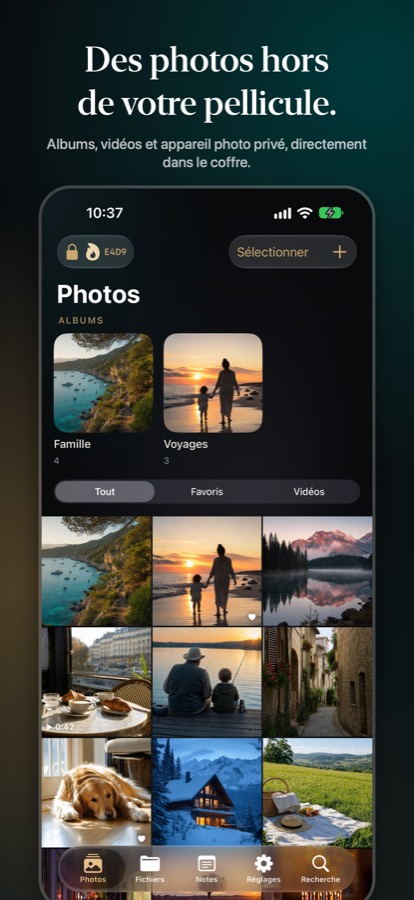
Dans le coffre, les photos sont regroupées dans un onglet Photos avec les filtres Tout, Favoris et Vidéos, affichées dans une grille à trois colonnes, les plus récentes d’abord.
Comment cela fonctionne en coulisses
Importer sans accès à Photos. Importer depuis Photos utilise le sélecteur de photos du système, qui s’exécute en dehors de Sealkeep. Vous y choisissez autant de photos et vidéos que vous voulez, et seuls ces éléments sont transmis à Sealkeep. L’app n’a pas besoin de l’autorisation de lire votre photothèque pour importer.
Qualité d’origine. Sealkeep demande le fichier original, pas une version compressée, et chiffre ces octets sans les modifier. Il conserve la date de prise de vue d’origine quand elle est disponible ; sinon, l’heure d’importation est utilisée.
Chiffrement. Chaque élément est chiffré en AES-256-GCM avec la clé aléatoire de 256 bits du coffre, scellé par blocs de 1 Mio pour que toute altération ou troncature soit détectée. Sealkeep crée aussi une petite miniature (480 pixels au maximum) pour la grille, et la chiffre elle aussi. Les noms d’éléments, les dates, les noms d’albums et les favoris se trouvent dans l’index chiffré du coffre. Les miniatures déchiffrées ne sont mises en cache qu’en mémoire et vidées au verrouillage du coffre.
Lecture. Pour lire une vidéo, Sealkeep la déchiffre dans un fichier temporaire exclu des sauvegardes et effacé à chaque verrouillage du coffre et à chaque lancement. Les vidéos se lisent même quand le commutateur de sourdine est activé.
Organiser les photos dans le coffre
- Albums. Créez-en un avec Nouvel album. Depuis le menu de l’album, vous pouvez le Renommer ou Supprimer l’album, en choisissant Supprimer l’album et ses photos ou Supprimer l’album, garder les photos. Appuyez longuement et faites glisser pour réorganiser les albums. La couverture est toujours l’élément le plus récent.
- Favoris. Touchez le cœur dans la visionneuse, ou utilisez Ajouter aux favoris dans le menu contextuel.
- Flouter l’album. Choisissez Flouter l’album dans le menu de l’album. Ses miniatures sont floutées et marquées d’un œil barré, et dans la visionneuse chaque élément reste flouté derrière Touchez pour afficher jusqu’à ce que vous touchiez, puis est de nouveau masqué quand vous passez au suivant. C’est une protection contre les regards sur votre écran, pas une couche de chiffrement supplémentaire.
- Visionneuse. Faites glisser pour passer d’un élément à l’autre, pincez pour zoomer, touchez deux fois pour agrandir, et touchez pour masquer les commandes. Des boutons permettent d’ajouter aux favoris, de partager, de déplacer vers un album ou de supprimer, et la date et l’heure sont affichées.
- Sélectionner. Touchez Sélectionner pour choisir plusieurs éléments, puis Enregistrer dans Photos, Déplacer ou Supprimer.
Ce contre quoi cela protège
- Quelqu’un qui parcourt votre photothèque. Une fois les originaux supprimés et Supprimés récemment vidé, les photos ne sont plus dans Photos.
- Quelqu’un qui utilise votre iPhone déverrouillé. Le coffre a son propre verrou : Six chiffres, un Code personnalisé (6 caractères ou plus) ou un Schéma (grille 4×4, 6 points ou plus), avec Face ID ou Touch ID en option. À partir du 5e code erroné, les blocages passent de 30 secondes à 1 heure par tentative.
- Quelqu’un qui lit les fichiers sur le disque. Photos, vidéos, miniatures et leurs noms sont stockés chiffrés. Sans la clé du coffre, ils sont illisibles.
- Les regards sur votre écran. Le sélecteur d’apps n’affiche que le logo Sealkeep, le coffre est masqué pendant l’enregistrement de l’écran, et les albums floutés gardent les miniatures illisibles.
Ce contre quoi cela ne protège pas
- Les originaux que vous gardez. Si vous choisissez Les garder, les originaux restent dans votre photothèque, et dans toute synchronisation de celle-ci, exactement comme avant.
- Supprimés récemment. Les originaux supprimés restent 30 jours dans Supprimés récemment. Videz-le si vous voulez les retirer complètement.
- Les métadonnées. Sealkeep ne supprime pas les données EXIF. La position et les informations sur l’appareil de l’original restent dans la copie chiffrée et accompagnent toute copie que vous exportez.
- Les exportations. Enregistrer dans Photos crée une copie normale, non chiffrée, dans votre photothèque, comme l’indique la confirmation : « Cette copie ne sera pas chiffrée. » Partager transmet une copie déchiffrée à une autre app.
- Les captures d’écran. Elles ne sont ni bloquées ni détectées.
- L’oubli du code et de la clé de secours. Sans l’un ni l’autre, le coffre ne peut pas être ouvert. Rien ne s’efface tout seul après des essais erronés, mais rien ne peut non plus contourner le chiffrement.
- La recherche par nom. Les photos importées de votre photothèque reçoivent un nom aléatoire, et non leur nom de fichier d’origine : vous ne les trouverez donc pas par leur nom dans Rechercher.
Comment cacher photos et vidéos
- Ouvrez Sealkeep et déverrouillez votre coffre.
- Allez dans l’onglet Photos, touchez + et choisissez Importer depuis Photos.
- Sélectionnez les photos et vidéos à cacher, puis confirmez.
- Quand Sealkeep demande Supprimer les originaux de votre photothèque ?, touchez Supprimer les originaux. iOS affiche sa propre confirmation et demande l’autorisation de modifier votre photothèque.
- Ouvrez l’app Photos et videz Supprimés récemment si vous voulez que les originaux disparaissent tout de suite.
Autres façons d’ajouter des photos : prenez-en de nouvelles avec l’Appareil photo privé pour qu’elles n’arrivent jamais dans votre pellicule, utilisez Coller, ou partagez depuis une autre app via la feuille de partage. Voir Importer de partout.
Gratuit et Pro
L’importation, les albums, les favoris, les albums floutés et la visionneuse sont dans la version gratuite, jusqu’à 50 éléments par coffre. Sealkeep Pro supprime la limite et ajoute les coffres cachés et la sauvegarde iCloud chiffrée de votre coffre principal.
Questions
Comment cacher des photos sur iPhone sans qu’elles apparaissent dans l’app Photos ?
Importez-les dans Sealkeep avec Importer depuis Photos, puis touchez Supprimer les originaux quand on vous le demande. Une fois Supprimés récemment vidé, les photos n’existent plus que sous forme de copies chiffrées dans Sealkeep.
Sealkeep a-t-il besoin d’accéder à ma photothèque ?
Pas pour importer. Le sélecteur de photos du système ne transmet à Sealkeep que les éléments que vous choisissez. Si vous touchez Supprimer les originaux après une importation, Sealkeep demande l’accès en lecture et en écriture pour pouvoir les retirer, et iOS affiche sa propre confirmation.
Est-ce mieux que l’album Masquées de Photos ?
Ils font des choses différentes. L’album Masquées garde les photos dans votre photothèque mais hors de la vue principale. Sealkeep les sort de la photothèque vers un coffre chiffré distinct, avec son propre code : elles n’existent donc plus dans Photos une fois les originaux supprimés.
Sealkeep réduit-il la qualité des photos ?
Non. Il importe le fichier original et chiffre ces octets sans les modifier. Seule la miniature de la grille est une copie plus petite, et elle est chiffrée aussi.
Sealkeep supprime-t-il les données de position des photos ?
Non. Les métadonnées, y compris la position, sont conservées dans la copie chiffrée. Elles sont protégées tant qu’elles restent dans le coffre, mais les copies exportées les emportent avec elles.
Puis-je aussi cacher des vidéos ?
Oui. Les vidéos s’importent de la même façon, apparaissent sous le filtre Vidéos et se lisent à partir d’un fichier temporaire déchiffré, effacé au verrouillage du coffre.
Voir aussi
Appareil photo privé
Prenez photos et vidéos dans Sealkeep. Elles sont chiffrées en AES-256-GCM dans votre coffre et jamais enregistrées dans votre pellicule. Gratuit, jusqu’à 50 éléments.
Chiffrement
Sealkeep chiffre photos, vidéos, fichiers, miniatures et notes en AES-256-GCM sur iPhone ou iPad, avec une clé protégée par 1 000 000 d’itérations de PBKDF2. Aucun serveur.
Coffres cachés
Donnez à un second code son propre coffre caché, avec photos, fichiers et notes distincts. Chaque coffre a sa propre clé, et l’app n’indique jamais combien de coffres existent.