 Sealkeep
Documents sécurisés sur iPhone : fichiers, numérisations et PDF chiffrés
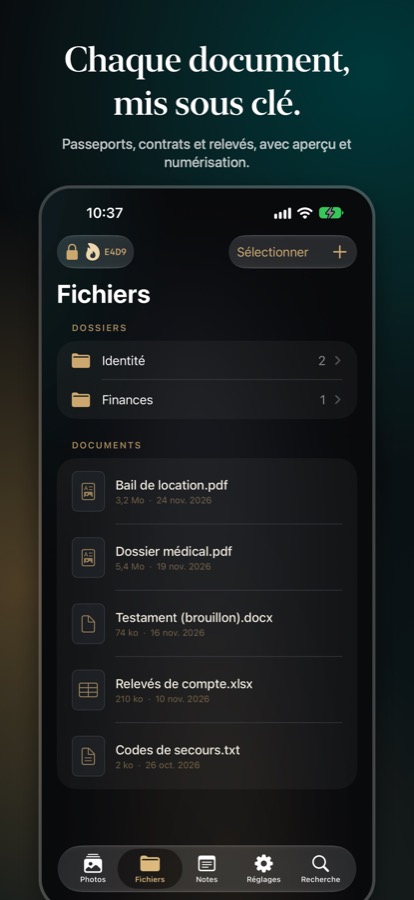
L’onglet Fichiers de Sealkeep est un espace chiffré pour des documents de tout type : PDF, numérisations, tableurs, contrats, copies de pièces d’identité. Vous pouvez importer depuis l’app Fichiers, numériser du papier avec l’appareil photo, consulter et annoter des documents sans qu’ils quittent le coffre, et ne partager une copie que si vous le décidez.
Ce que sont les documents sécurisés dans Sealkeep
La plupart des documents d’un téléphone se trouvent dans des endroits faciles à parcourir : l’app Fichiers, les pièces jointes d’e-mails, un dossier de téléchargements. L’onglet Fichiers de Sealkeep donne aux documents sensibles un foyer à part. Chaque fichier est copié dans votre coffre et chiffré sur votre iPhone, et il ne peut être lu qu’une fois Sealkeep déverrouillé.
Sealkeep accepte tous les types de fichiers. Les lignes affichent le nom, la taille et la date, les plus récents d’abord. Vous pouvez garder les fichiers au premier niveau ou les ranger dans des dossiers.
Comment cela fonctionne en coulisses
Chiffrement. Chaque fichier est chiffré en AES-256-GCM avec la clé aléatoire de 256 bits du coffre, par blocs de 1 Mio authentifiés chacun, de sorte qu’un fichier modifié, réordonné ou tronqué est détecté. Les noms de fichiers, tailles, dates et noms de dossiers sont stockés dans l’index chiffré du coffre.
Aperçu. Quand vous ouvrez un document, Sealkeep le déchiffre dans un fichier temporaire et l’affiche dans Coup d’œil, dans sa propre fenêtre en mode clair, avec l’orientation paysage autorisée. Ces fichiers temporaires sont exclus des sauvegardes et effacés à chaque verrouillage du coffre et à chaque lancement. Si le coffre se verrouille pendant qu’un aperçu est ouvert, l’aperçu se ferme immédiatement.
Annotations et signatures. Si vous annotez ou signez un document dans l’aperçu, Sealkeep réenregistre le résultat dans le coffre sous la forme d’une nouvelle copie chiffrée qui remplace l’ancienne, et affiche Enregistré dans Sealkeep.
Numérisation. Numériser un document utilise la caméra de documents d’iOS. Les pages capturées deviennent un seul PDF de plusieurs pages nommé Numérisation avec la date, chiffré directement dans le coffre.
Vos documents ne sont déchiffrés que sur votre iPhone, uniquement tant que le coffre est déverrouillé, et les copies temporaires sont effacées à chaque verrouillage.
Travailler avec les fichiers
- Importer depuis Fichiers choisit un ou plusieurs fichiers de tout type dans l’app Fichiers. Ils sont copiés ; les originaux dans Fichiers ne sont pas supprimés : retirez-les vous-même si vous n’en avez plus besoin.
- Numériser un document transforme du papier en PDF dans le coffre.
- Coller ajoute des fichiers du presse-papiers, y compris des fichiers copiés dans le Finder d’un Mac via le Presse-papiers universel, avec leurs noms du Finder.
- Nouveau dossier crée un dossier. Les dossiers n’ont qu’un niveau : vous ne pouvez pas créer de dossiers dans des dossiers. Balayez pour supprimer un dossier : ses fichiers sont conservés.
- Renommer, Déplacer, Partager et Supprimer se trouvent dans le menu contextuel de chaque fichier. Renommer modifie le nom complet du fichier ; si vous changez l’extension, Sealkeep demande d’abord Modifier l’extension du fichier ?
- Sélectionner permet de déplacer ou de supprimer plusieurs fichiers à la fois.
- L’onglet Rechercher trouve les fichiers par leur nom.
Ce contre quoi cela protège
- Quelqu’un qui parcourt l’app Fichiers ou vos téléchargements. Une fois un document dans Sealkeep et l’original supprimé, il ne traîne pas dans un dossier que tout le monde peut ouvrir.
- Quelqu’un qui utilise votre iPhone déverrouillé. Les documents sont derrière le verrou propre de Sealkeep : Six chiffres, un Code personnalisé (6 caractères ou plus) ou un Schéma, avec Face ID ou Touch ID en option.
- Quelqu’un qui lit les fichiers sur le disque. Les contenus et les noms sont du texte chiffré. Sealkeep désactive aussi le partage de fichiers iTunes et Finder pour son stockage.
- Du texte en clair oublié. Les copies déchiffrées utilisées pour les aperçus et le partage sont effacées au verrouillage et au lancement.
Ce contre quoi cela ne protège pas
- Les originaux ailleurs. L’importation copie un fichier. L’original dans Fichiers, Mail ou une autre app y reste jusqu’à ce que vous le supprimiez.
- Les copies que vous partagez. Partager envoie une copie déchiffrée via la feuille de partage d’iOS. L’app qui la reçoit détient un fichier ordinaire, non chiffré.
- Les captures d’écran. Sealkeep masque le sélecteur d’apps et les enregistrements d’écran, mais les captures d’écran ne sont ni bloquées ni détectées.
- La recherche dans les documents. La recherche ne porte que sur les noms de fichiers, pas sur le texte à l’intérieur d’un PDF. Les PDF numérisés sont des images des pages et n’ont pas de reconnaissance de texte : nommez donc vos numérisations si vous voulez les retrouver.
- Les arborescences profondes. Les dossiers n’ont qu’un niveau. Si vous avez besoin de dossiers imbriqués, utilisez des noms descriptifs.
- Le glisser-déposer. Vous ne pouvez pas glisser de fichiers dans Sealkeep. Utilisez Importer depuis Fichiers, Coller ou la feuille de partage.
Quand l’utiliser
Utilisez l’onglet Fichiers pour les documents sur lesquels vous ne voudriez pas que quelqu’un tombe : numérisations de passeport et de pièces d’identité, contrats, déclarations d’impôts, dossiers médicaux, relevés bancaires, codes de récupération enregistrés en PDF. Pour un texte court comme des codes ou des numéros de compte, une note chiffrée est souvent plus rapide.
Comment ajouter des documents
- Déverrouillez Sealkeep et ouvrez l’onglet Fichiers.
- Touchez + et choisissez Importer depuis Fichiers pour sélectionner des fichiers existants, ou Numériser un document pour capturer du papier.
- Pour organiser, touchez + et choisissez Nouveau dossier, puis utilisez Déplacer dans le menu contextuel d’un fichier.
- Touchez un fichier pour le consulter. Annotez-le ou signez-le dans l’aperçu si besoin ; les modifications sont réenregistrées dans le coffre.
- Supprimez l’original de l’app Fichiers ou de sa source, si vous n’en avez plus besoin là-bas.
Vous pouvez aussi envoyer un document à Sealkeep depuis une autre app via la feuille de partage sans déverrouiller. Il est chiffré aussitôt et apparaît dans votre coffre principal au prochain déverrouillage. Voir Importer de partout.
Gratuit et Pro
L’importation, la numérisation, l’aperçu, l’annotation et les dossiers sont dans la version gratuite, jusqu’à 50 éléments par coffre. Sealkeep Pro supprime la limite et ajoute la sauvegarde iCloud chiffrée de votre coffre principal.
Questions
Quels types de fichiers puis-je stocker dans Sealkeep ?
Tous. L’importateur de Fichiers accepte toutes sortes de fichiers. Les aperçus utilisent Coup d’œil d’Apple.
Puis-je numériser des documents dans un coffre chiffré ?
Oui. Dans l’onglet Fichiers, touchez + et choisissez Numériser un document. Les pages deviennent un seul PDF nommé Numérisation avec la date, chiffré dans le coffre. Les numérisations n’ont pas de reconnaissance de texte.
Puis-je signer ou annoter un PDF sans qu’il quitte le coffre ?
Oui. Utilisez les annotations dans l’aperçu. Sealkeep enregistre le résultat comme une nouvelle copie chiffrée dans le coffre et affiche Enregistré dans Sealkeep.
L’importation supprime-t-elle le fichier de l’app Fichiers ?
Non. Sealkeep copie le fichier et laisse l’original où il était. Supprimez-le vous-même si vous ne voulez garder que la copie chiffrée.
Puis-je rechercher le texte à l’intérieur de mes PDF ?
Non. La recherche trouve les noms de fichiers et le texte des notes, pas le contenu des documents.
Puis-je créer des sous-dossiers ?
Non. Les dossiers n’ont qu’un niveau. Les fichiers peuvent se trouver au premier niveau ou dans un dossier.
Voir aussi
Notes chiffrées
Des notes en texte brut chiffrées en AES-256-GCM dans votre coffre Sealkeep. Enregistrement automatique, recherche, collez ou partagez du texte depuis n’importe quelle app. Aucun compte. Gratuit jusqu’à 50 éléments.
Importer de partout
Ajoutez des éléments à Sealkeep depuis la feuille de partage sans déverrouiller, collez des fichiers copiés dans le Finder d’un Mac, ou importez depuis Fichiers et Photos. Chiffrés dès l’arrivée.
Chiffrement
Sealkeep chiffre photos, vidéos, fichiers, miniatures et notes en AES-256-GCM sur iPhone ou iPad, avec une clé protégée par 1 000 000 d’itérations de PBKDF2. Aucun serveur.