 Sealkeep
Come Sealkeep crittografa la tua cassaforte: AES-256-GCM e PBKDF2
Sealkeep crittografa ogni foto, video, file, miniatura e nota sul tuo iPhone o iPad con AES-256-GCM. La chiave che la sblocca è protetta dal tuo codice, rafforzato con 1.000.000 di round di PBKDF2, e non lascia mai il dispositivo in forma leggibile. Non ci sono account né server, quindi nessun altro ha una copia della tua chiave. Crittografia, Face ID e chiave di recupero fanno tutti parte della versione gratuita.
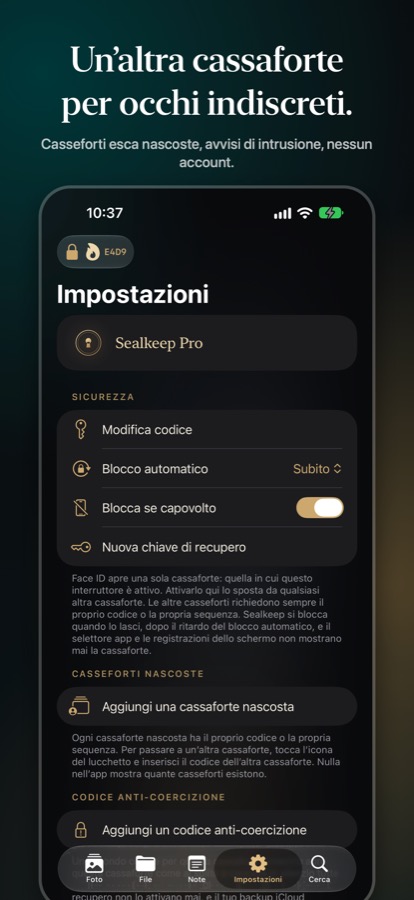
Cosa crittografa Sealkeep
Sealkeep non è una schermata con PIN davanti a file normali. Ciò che memorizza sul disco è testo cifrato. Senza la chiave, i file sono rumore illeggibile.
- Contenuti: ogni foto, video, documento e file che aggiungi.
- Miniature: anche le piccole anteprime nella griglia sono crittografate.
- L’indice: nomi degli elementi, dimensioni, date, nomi di album e cartelle, preferiti, il testo completo delle note e i registri di intrusione.
Quindi non sono nascoste solo le immagini. Anche i nomi dei tuoi album, i titoli dei file e tutto ciò che scrivi in una nota sono crittografati.
La cassaforte vive nello spazio privato dell’app sul tuo iPhone o iPad, non in un contenitore condiviso raggiungibile da altre app o estensioni. La protezione dei dati di iOS aggiunge un suo livello di crittografia dei file sopra quello di Sealkeep.
Come il tuo codice diventa una chiave
Ogni cassaforte ha una propria chiave principale casuale a 256 bit. È la chiave che crittografa i tuoi dati. Non viene mai memorizzata in chiaro.
Sealkeep invece cifra (avvolge) la chiave principale due volte. Una copia è cifrata con una chiave derivata dal tuo codice. L’altra è cifrata con una chiave derivata dalla tua chiave di recupero. Ciascuna può sbloccare la chiave principale; nient’altro può.
Per trasformare un codice in una chiave, Sealkeep usa PBKDF2-HMAC-SHA256 con 1.000.000 di round e un salt casuale di 16 byte. I round sono un lavoro voluto. Ogni singolo tentativo costa lo stesso milione di round, il che rende lento provare un codice dopo l’altro, ovunque avvenga. Il tuo codice viene prima normalizzato in Unicode, così i caratteri accentati danno sempre la stessa chiave, comunque siano stati digitati.
Quando blocchi la cassaforte, la chiave di sessione viene sostituita e l’indice decrittografato viene eliminato dalla memoria. Le copie decrittografate temporanee, create per cose come riproduzione video, anteprime e condivisione, vengono cancellate a ogni blocco e a ogni avvio. Le miniature decrittografate sono in cache solo in memoria e vengono eliminate al blocco.
Come viene sigillato ogni file
I contenuti sono crittografati con AES-256-GCM, tramite CryptoKit di Apple. GCM è una crittografia autenticata: nasconde i dati e rileva anche qualsiasi modifica. Un file manomesso non si decrittografa, invece di aprirsi con contenuti corrotti.
I file grandi sono divisi in blocchi da 1 MiB, e ogni blocco è sigillato separatamente con un proprio nonce casuale. Ogni blocco è legato alla sua posizione nel file e al fatto che sia l’ultimo. Se i blocchi vengono riordinati, rimossi o troncati, Sealkeep se ne accorge.
Il codice di crittografia di Sealkeep non fa chiamate di rete. I tuoi file sono crittografati sul tuo iPhone o iPad, prima che accada qualsiasi altra cosa.
Modi per sbloccare
Scegli il tipo di sblocco nel selettore Tipo di codice. Ogni cassaforte può usare il proprio tipo.
| Tipo | Cosa inserisci |
|---|---|
| Sei cifre | Un codice di sei cifre su un tastierino |
| Codice personalizzato | Lettere e numeri, almeno 6 caratteri |
| Sequenza | Un percorso su una griglia 4x4 di punti, almeno 6 punti, ognuno usato una sola volta |
Nella schermata di blocco, Sblocca con… passa da un tipo di input all’altro.
Face ID o Touch ID sono facoltativi. Quando attivi Face ID apre questa cassaforte in Impostazioni > Sicurezza, Sealkeep memorizza la chiave principale di quella cassaforte nel Portachiavi di iOS, legata ai dati biometrici solo su questo dispositivo. Non viene sincronizzata con altri dispositivi. Se cambi il volto o le impronte registrati, la chiave memorizzata smette di funzionare e ti serve di nuovo il codice. Face ID apre una cassaforte alla volta; ogni altra cassaforte richiede sempre il proprio codice o la propria sequenza.
Face ID non parte automaticamente nella schermata di blocco. Tocchi il tasto Face ID sul tastierino quando vuoi usarlo. Durante un blocco temporaneo, anche Face ID viene rifiutato.
Codici errati e blocchi temporanei
Dal 5° codice errato, Sealkeep ti fa aspettare: 30 secondi, poi 60 secondi, 5 minuti, 15 minuti e infine 1 ora per ogni ulteriore errore. La schermata di blocco mostra Troppi tentativi. Riprova tra, seguito dal tempo rimanente.
Nulla viene cancellato automaticamente, per quanti tentativi errati ci siano. Un bambino che gioca con il tuo telefono non può azzerare la tua cassaforte. Uno sblocco riuscito azzera il conteggio. I tentativi falliti con Face ID non contano come codici errati. Al 3° codice errato, e a ogni 3° successivo, Sealkeep conserva anche un registro del tentativo; vedi avvisi di intrusione.
La chiave di recupero
Durante la configurazione, Sealkeep mostra La tua chiave di recupero: 24 caratteri in sei gruppi da quattro, da un alfabeto che esclude i caratteri simili come O e 0. Sono circa 119 bit di casualità. Sealkeep la mostra una sola volta. Confermi con Ho salvato la chiave di recupero prima di poter continuare. Copia (si cancella dopo 2 minuti) la copia solo negli appunti di questo iPhone e la cancella dopo due minuti.
Se dimentichi il codice, tocca Codice dimenticato? nella schermata di blocco, poi Chiave di recupero, e inseriscila. La chiave di recupero apre la cassaforte; da sola non cambia il codice. Poi puoi sceglierne uno nuovo con Modifica codice in Impostazioni. La chiave di recupero funziona anche quando ripristini un backup iCloud crittografato.
Se pensi che qualcuno l’abbia vista, tocca Nuova chiave di recupero in Impostazioni. La vecchia smette di funzionare.
Se perdi sia il codice sia la chiave di recupero, nessuno può aprire la cassaforte. Né tu, né noi.
Da cosa non protegge la crittografia
La crittografia protegge i dati a riposo. Ha dei limiti, e conviene conoscerli.
- Chi conosce il tuo codice, o ti costringe a sbloccare la cassaforte, vede tutto ciò che contiene. Le casseforti nascoste e un codice anti-coercizione esistono per quella situazione.
- Tentativi offline. I blocchi temporanei sono imposti dall’app. Chi avesse una copia dei file dell’app potrebbe provare dei codici senza di essi, rallentato solo da PBKDF2. Un codice di sei cifre ha un milione di possibilità. Un codice personalizzato più lungo è molto più difficile da indovinare.
- Alcuni dati non sono crittografati: il file con le chiavi cifrate e i salt, quante cartelle di casseforti ci sono, il numero e la dimensione dei file crittografati al loro interno, e le impostazioni dell’app come il blocco automatico o quale tipo di codice usi. Nessuno di questi contiene i tuoi contenuti, i tuoi nomi o le tue note.
- Copie che porti fuori. Quando condividi un file o usi Salva in Foto, la copia che lascia Sealkeep non è crittografata. I metadati delle foto, posizione compresa, sono conservati nella copia crittografata e viaggiano con qualsiasi copia esportata.
- Il tuo schermo mentre la cassaforte è aperta. Sealkeep copre il selettore app e le registrazioni dello schermo, ma non blocca gli screenshot. Vedi la schermata di privacy.
Come configurarla
- Apri Sealkeep e scegli un tipo di codice: Sei cifre, Codice personalizzato o Sequenza.
- Inserisci il codice o disegna la sequenza.
- Salva La tua chiave di recupero in un posto sicuro e lontano dal tuo iPhone, poi attiva Ho salvato la chiave di recupero.
- Scegli Usa Face ID se lo vuoi, oppure Non ora. Potrai cambiarlo dopo in Impostazioni > Sicurezza.
La crittografia è sempre attiva. Non esiste una modalità non crittografata che puoi dimenticare di disattivare.
Domande
Lo sviluppatore di Sealkeep può vedere le mie foto o i miei file?
No. Sealkeep non ha account né server, e la sua crittografia avviene sul tuo iPhone. La chiave è protetta dal tuo codice e dalla tua chiave di recupero, che hai solo tu.
Cosa succede se dimentico il codice?
Tocca Codice dimenticato? nella schermata di blocco, poi Chiave di recupero, e inserisci la chiave di recupero di 24 caratteri che hai salvato durante la configurazione. Poi imposta un nuovo codice con Modifica codice in Impostazioni. Senza il codice o la chiave di recupero, la cassaforte non si può aprire.
Sealkeep cancella la cassaforte dopo troppi codici errati?
No. Dal 5° codice errato ti fa aspettare, da 30 secondi fino a 1 ora per tentativo, ma non cancella mai nulla automaticamente.
Face ID è meno sicuro di un codice?
Face ID è una comodità in più rispetto al codice. La chiave che usa è conservata nel Portachiavi di iOS solo su questo dispositivo, e smette di funzionare se il volto registrato cambia. Apre una cassaforte; tutte le altre richiedono ancora il proprio codice. Tieni presente che chiunque possa puntarti l’iPhone davanti al viso può aprire quella cassaforte.
Anche il mio backup iCloud è crittografato?
Sì. Sealkeep carica i file così come sono sul disco, già crittografati con la chiave della tua cassaforte. Apple conserva testo cifrato. Il backup fa parte di Sealkeep Pro.
La crittografia fa parte della versione gratuita?
Sì. Crittografia, Face ID e chiave di recupero sono nella versione gratuita, che contiene fino a 50 elementi. Sealkeep Pro toglie il limite.
Correlati
Casseforti nascoste
Dai a un secondo codice la sua cassaforte nascosta con foto, file e note separati. Ogni cassaforte ha la sua chiave e l’app non mostra mai quante ne esistono.
Backup iCloud
Sealkeep esegue il backup della cassaforte principale nel tuo iCloud privato, già crittografata con AES-256-GCM su iPhone o iPad. Ripristina con codice o chiave di recupero.
Schermata di privacy
Sealkeep si blocca quando esci, dopo 1 o 5 minuti o con l’iPhone a faccia in giù. Selettore app e registrazioni dello schermo mostrano una copertura, non la cassaforte.