 Sealkeep
隠し保管庫:別の保管庫を開く2つ目のパスコード
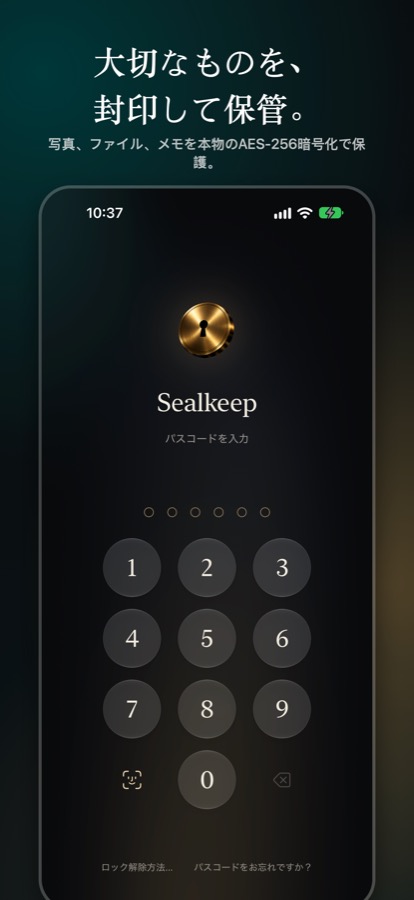
隠し保管庫は、別のパスコードの後ろにある、2つ目の独立した保管庫です。いつものパスコードを入力するといつもの保管庫が開き、もう1つを入力すると別の保管庫が、独自の写真・ファイル・メモとともに開きます。ロック画面はどちらでも同じに見え、アプリのどこにも保管庫の数は表示されません。誰かにSealkeepを開かされる状況で役立ちます。代わりにおとりの保管庫を開けるからです。
隠し保管庫とは
Sealkeepのすべての保管庫は、完全な保管庫です。それぞれに写真、ファイル、メモ、アルバムとフォルダがあり、パスコードの種類も個別に選べます。最初に設定した保管庫がメイン保管庫で、あとから追加する保管庫はすべて隠し保管庫です。
追加するとき、Sealkeepは次のように説明します。別のパスコードを設定すると、そのパスコードを入力したときにこの保管庫が開きます。説得力のあるおとりにしたい場合は、害のないもので埋めておきましょう。普通の写真、いくつかの書類、日常のメモなどです。
隠し保管庫の数に上限はありません。どの保管庫の中からでも、別の隠し保管庫の中からでも追加できます。
内部の仕組み
各保管庫には、その保管庫のパスコードで暗号化された、ランダムな256ビットのマスターキーがあります。保管庫同士が鍵を共有することはないため、1つを開いても、他の保管庫の中身は何もわかりません。詳細はSealkeepが保管庫を暗号化する仕組みをご覧ください。
パスコードを入力すると、Sealkeepはそこから1つの鍵を導き、保存されているすべての鍵スロットに試します。開いたスロットのうち、インデックスも復号できたものが、開く保管庫です。保管庫の一覧はなく、隠し保管庫とメイン保管庫を区別する印は、各保管庫の暗号化されたインデックスの中に保持されます。
鍵スロットを保持するファイルには、ランダムなダミースロットが加えられます。スロットは常に6つ以上あり、本物の保管庫の数より常に1つ以上多くなります。ダミーは本物と同じサイズで、ファイルが書き込まれるたびに順序がシャッフルされます。このファイルを見ても、保管庫がいくつあるかはわかりません。
アプリ内では、すべての保管庫のロックボタンに中立的なマークが表示されます。保管庫のIDから作られた記号、色、短いコードです。メイン保管庫のマークも他と同じに見えるので、メインだとは目立ちません。
隠し保管庫が守るもの
- 後ろから覗き込む人や、あなたのスマートフォンを手にした人。 見えるのは、開いている保管庫だけです。他の保管庫を一覧するメニュー、カウンター、設定はありません。
- ロック解除を迫られる状況。 おとりの保管庫のパスコードを入力して、害のない、もっともらしい保管庫を見せられます。
- 鍵ファイルの読み取り。 パディングされシャッフルされた鍵スロットからは、保管庫の数はわかりません。
隠し保管庫が守れないもの
隠し保管庫は、アプリを使う人からは隠れますが、iPhoneの本格的なフォレンジック調査からは隠れません。頼る前に、この限界を理解しておいてください。
- 端末ストレージのフォレンジックコピー。 各保管庫は専用のフォルダに保存されます。アプリのファイルの生コピーを持つ人は、中身は読めなくても、そのフォルダの数とサイズを数えられます。パディングが及ぶのは鍵ファイルだけです。どの保管庫がバックアップされるか、Face IDで開くかといった保管庫の外にあるアプリ設定は、IDで保管庫フォルダを参照しています。強要時パスコードは、空の隠し保管庫のように見えるフォルダがもう1つ増える形で保存されます。
- iCloudバックアップなし。 iCloudにバックアップされるのはメイン保管庫だけです。iPhoneを紛失すると、隠し保管庫の中身は失われます。
- 復旧キーなしでパスコードを忘れた場合。 Sealkeepは隠し保管庫を作成するとき、最初のセットアップと同じようにその保管庫の復旧キーを1回だけ表示します。必ず保存してください。ないままパスコードを忘れると、その保管庫は二度と開けません。その保管庫の設定にある新しい復旧キーで、いつでも新しく作れます。
- 共有シートの項目と不正アクセスの記録は対象外。 他のアプリからSealkeepに送った項目と不正アクセス通知は、メイン保管庫に入ります。強要時パスコードがメイン保管庫を消去した場合に限り、残った保管庫がそれらを引き継ぎます。
- あなた自身の行動。 おとりが空だったり、明らかに使われていなかったりすると、誰も納得させられないかもしれません。
隠し保管庫にはiCloudバックアップがありません。作成時にSealkeepが表示する復旧キーを保存してください。ないと、パスコードだけが入口になります。
Face IDと隠し保管庫
Face IDで開けるのは1つの保管庫だけで、設定 > セキュリティでFace IDでこの保管庫を開くをオンにしたものです。隠し保管庫を含め、どの保管庫でもオンにできます。1つの保管庫でオンにすると、他の保管庫からそちらに移ります。他の保管庫は常に、それぞれのパスコードまたはパターンが必要です。
Face IDでどの保管庫を開くかを考えておきましょう。誰かがあなたの顔にスマートフォンを向けられる場合、Face IDで開くのはその保管庫で、他の保管庫ではありません。
隠し保管庫を使う場面
- スマートフォンを開いてSealkeepの中身を見せるよう、頼まれたり、強いられたりするかもしれません。
- 端末やパスコードを誰かと共有していて、相手に知られない場所がほしい。
- 生活の別の部分のために、独自のパスコードを持つ、別のコレクションがほしい。
おとりが開いたときに他の保管庫を消したい場合は、隠し保管庫に強要時パスコードを追加します。通常のパスコードではこれまでどおり開くので、先に中身を入れておけます。
隠し保管庫を追加する方法
- 現在開いている保管庫で、設定を開きます。
- 隠し保管庫の下で、隠し保管庫を追加をタップします。
- その保管庫のパスコードを選びます。他のパスコードとは異なるものにしてください。
- Sealkeepが新しい保管庫の復旧キーを表示します。書き留めるかコピー(2分後に消去)をタップし、復旧キーを保存しましたをオンにして、完了をタップします。
- 保管庫を切り替えるには、ロックのアイコンをタップして、もう一方の保管庫のパスコードを入力します。
開いたら、害のない写真、ファイル、メモをいくつか追加して、使い込まれているように見せましょう。項目数は保管庫ごとに数えます。無料版では、50項目の上限が保管庫ごとに別々に適用されますが、隠し保管庫の追加にはSealkeep Proが必要です。あとでProが終了しても、隠し保管庫はこれまでどおり開きます。
隠し保管庫を削除するには、それを開いて設定のこの保管庫を削除を使います。その保管庫自身のパスコードまたはパターンが求められ、Face IDでは足りません。
よくある質問
隠し保管庫があることを、他の人に知られますか?
アプリからは知られません。Sealkeepのどこにも保管庫の数は表示されず、鍵ファイルにはダミーの項目が加えられています。iPhoneのストレージのフォレンジックコピーを持つ人は、保管庫フォルダを数えることはできても、中身は読めません。
隠し保管庫はいくつ作れますか?
決まった上限はありません。どの保管庫の中からでも隠し保管庫を追加できます。
隠し保管庫はiCloudにバックアップされますか?
いいえ。暗号化iCloudバックアップの対象はメイン保管庫だけです。隠し保管庫は、作成したiPhoneまたはiPadにのみ存在します。
隠し保管庫のパスコードを忘れたらどうなりますか?
ロック画面のパスコードをお忘れですか?から、その保管庫の復旧キーを入力します。Sealkeepは隠し保管庫の作成時にそのキーを表示し、その保管庫の設定の新しい復旧キーで作り直せます。復旧キーがないと、保管庫は二度と開けません。バージョン1.0.5より前に作った隠し保管庫には、作成時に復旧キーがありませんでした。開いて、作成してください。
隠し保管庫でFace IDを使えますか?
はい。その保管庫の設定でFace IDでこの保管庫を開くをオンにします。Face IDで開けるのは一度に1つの保管庫だけなので、以前使っていた保管庫からは外れます。
Proの契約が終了しても、隠し保管庫は使えますか?
はい。既存の隠し保管庫は、これまでどおりパスコードで開きます。新しい隠し保管庫を追加するにはProが必要です。
関連ページ
強要時パスコード
強要時パスコードは、保管庫に設定する2つ目のパスコードです。その保管庫は通常どおり開き、iPhone上の他のすべての保管庫が静かに消去されます。暗号化iCloudバックアップは残ります。
暗号化
SealkeepはiPhoneまたはiPad上で、写真、ビデオ、ファイル、サムネール、メモをAES-256-GCMで暗号化し、鍵を100万回のPBKDF2で保護します。サーバーはありません。
目立たないアイコン
Sealkeep Proで、ホーム画面のアイコンをアイボリー、計算機、コンパス、天気に変更できます。アイコンの下の名前はSealkeepのままで、保管庫は暗号化されたままです。