 Sealkeep
개인정보 보호 화면: 자동 잠금, 화면 아래로 놓으면 잠금, 가려지는 앱 전환기
암호화는 금고가 잠겨 있을 때 금고를 지킵니다. 개인정보 보호 화면은 금고가 열려 있는 순간을 위한 것입니다. Sealkeep은 앱을 벗어나거나 iPhone을 화면이 아래로 향하게 놓으면 스스로 잠기고, 앱 전환기와 화면 기록 중에는 내용을 가립니다. 모두 무료이며 기본값은 가장 엄격한 설정입니다.
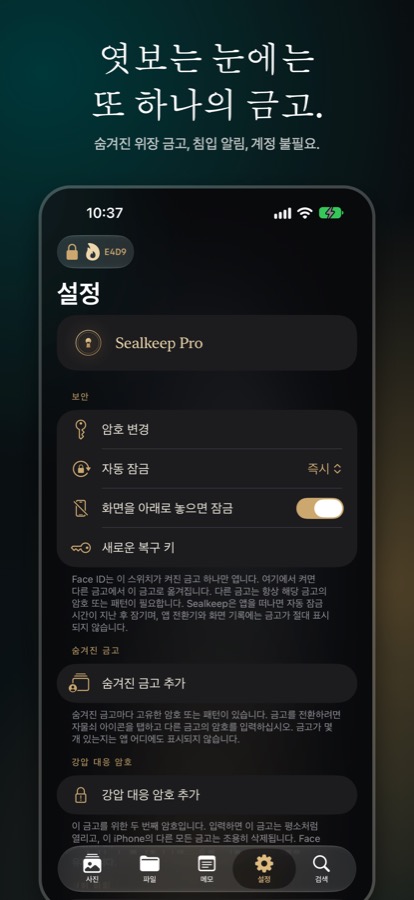
개인정보 보호 화면이 가리는 것
- 자동 잠금: Sealkeep을 벗어나면, 또는 선택한 경우 1분이나 5분 뒤에 금고가 잠깁니다.
- 화면을 아래로 놓으면 잠금: iPhone을 화면이 아래로 향하게 놓으면 금고가 잠깁니다.
- 수동 잠금: 사진, 파일, 메모, 설정 탭의 왼쪽 위에 있는 자물쇠 아이콘을 누르면 즉시 잠깁니다.
- 앱 전환기 가림: Sealkeep이 활성 앱이 아닐 때마다 로고가 있는 가림 화면이 금고를 대신합니다.
- 화면 기록 가림: 화면을 기록하거나 미러링하는 동안 열려 있는 금고가 숨겨집니다.
자동 잠금: 금고가 닫히는 때
| 자동 잠금 설정 | 동작 |
|---|---|
| 즉시(기본값) | Sealkeep이 백그라운드로 전환되는 즉시 금고가 잠깁니다. |
| 1분 후 | 1분 안에 돌아오면 금고는 계속 열려 있습니다. 그보다 늦으면 잠깁니다. |
| 5분 후 | 같은 방식이며 5분입니다. |
시간을 지정한 설정에서는 Sealkeep이 돌아왔을 때 얼마나 자리를 비웠는지 확인합니다. 즉시가 가장 안전한 선택이며 기본값입니다. 메모의 코드를 붙여넣으려고 다른 앱에 잠깐 갔다가 바로 돌아오는 일이 잦다면 시간 지정 설정이 도움이 됩니다.
화면을 아래로 놓으면 잠금
화면을 아래로 놓으면 잠금은 기본으로 켜져 있습니다. 금고가 열려 있는 동안 Sealkeep은 iPhone의 모션 센서를 읽습니다. 휴대폰이 화면이 아래로 향한 채 0.5초 남짓 놓여 있으면 금고가 잠깁니다.
누군가 다가오는 순간을 위한 기능입니다. 휴대폰을 화면이 아래로 가게 탁자에 내려놓으면 누가 집어 들기 전에 금고가 닫힙니다. 금고가 잠겨 있지 않을 때만 작동하며, 평평하게 화면이 아래로 놓인 자세에만 반응합니다.
앱 전환기, 제어 센터, 알림 센터
위로 쓸어 올려 앱을 전환하면 iOS가 각 앱의 스냅샷을 보여 줍니다. Sealkeep은 활성 앱이 아닐 때마다 로고만 있는 가림 화면을 그리므로, 앱 전환기에는 열려 있던 사진이나 메모 대신 가림 화면이 보입니다. Sealkeep 위로 제어 센터나 알림 센터를 내려도 같은 가림 화면이 나타납니다.
화면 기록과 미러링
금고의 잠금이 풀려 있는 동안 iOS가 화면 기록이나 다른 디스플레이로의 미러링으로 화면이 캡처되고 있다고 알리면, Sealkeep은 금고를 화면 기록 중에는 숨겨짐으로 가립니다. 캡처가 멈추면 금고가 다시 보입니다.
금고가 잠길 때 일어나는 일
잠금은 화면 하나를 위에 덮는 것 이상입니다. 금고가 잠기면 Sealkeep은 다음을 합니다.
- 열려 있는 사진 뷰어, 비디오, 문서 미리보기, 비공개 카메라를 닫습니다.
- 재생, 미리보기, 공유를 위해 만든 복호화된 임시 사본을 삭제합니다.
- 메모리에 보관하던 복호화된 미리보기를 지웁니다.
- 세션 키를 교체하고 복호화된 색인을 버립니다. 그래서 다음에 열 때는 다시 암호, 패턴 또는 Face ID가 필요합니다.
Face ID는 잠금 화면에서 자동으로 요청되지 않습니다. 사용하고 싶을 때 키패드의 Face ID 키를 탭합니다.
막아 주지 못하는 것
- 스크린샷. Sealkeep은 스크린샷을 차단하거나 감지하지 않습니다. 잠금이 풀린 휴대폰을 쥔 누구든 스크린샷을 찍을 수 있습니다.
- 다른 카메라. 다른 기기로 화면을 촬영하는 것을 앱이 막을 방법은 없습니다.
- 잠기기 전의 몇 분. 5분 후나 1분 후를 선택하면, 앱을 벗어난 직후 누군가 휴대폰을 집어 들 경우 그 시간 동안 금고가 열려 있습니다.
- 화면이 아래로 놓인 자세가 아닌 경우. 화면을 아래로 놓으면 잠금은 휴대폰이 화면이 아래로 향해 놓인 상태에 반응합니다. 주머니나 가방 속, 거치대에 세워 둔 상태에서는 작동하지 않습니다.
- 열려 있는 금고를 건네준 사람. 가림 화면은 앱 전환기와 화면 기록에서 금고를 가릴 뿐, 화면을 보고 있는 사람에게서 가려 주지는 않습니다.
금고 안에서 어깨너머로 훔쳐보는 시선에는, 앨범을 흐리게 해서 탭하기 전에는 미리보기가 보이지 않게 할 수도 있습니다. 사진과 비디오 숨기기를 참고하세요.
설정 방법
- Sealkeep의 설정을 엽니다.
- 자동 잠금을 탭하고 즉시, 1분 후, 5분 후 중에서 고릅니다.
- 화면을 아래로 놓으면 잠금은 켜 두거나, 휴대폰을 화면이 아래로 평평하게 놓고 읽는 일이 잦다면 끕니다.
- 언제든 직접 잠그려면 사진, 파일, 메모, 설정 탭의 왼쪽 위에 있는 자물쇠 아이콘을 탭합니다.
앱 전환기와 화면 기록 가림에는 스위치가 없으며 항상 켜져 있습니다.
자주 묻는 질문
Sealkeep이 스크린샷을 차단하나요?
아니요. 스크린샷은 차단하거나 감지하지 않습니다. 앱 전환기와 화면 기록은 가려지지만, 금고가 열려 있을 때 찍은 스크린샷에는 화면에 있는 것이 그대로 담깁니다.
제 사진이 앱 전환기에 나타나나요?
아니요. Sealkeep이 활성 앱이 아닐 때는 항상 로고만 있는 가림 화면을 그리므로 앱 전환기에는 가림 화면이 보입니다.
화면을 아래로 놓으면 잠금을 끌 수 있나요?
네. 기본으로 켜져 있으며, Sealkeep 설정에서 화면을 아래로 놓으면 잠금을 끄면 됩니다.
자동 잠금은 Sealkeep Pro 기능인가요?
아니요. 자동 잠금, 화면을 아래로 놓으면 잠금, 개인정보 보호 가림 화면은 모두 무료입니다.
잠금 화면에서 Face ID가 저절로 시작되지 않는 이유는 무엇인가요?
Sealkeep은 사용자가 키패드의 Face ID 키를 탭할 때까지 기다립니다. 그래야 어느 금고를 언제 열지 사용자가 정할 수 있습니다.
금고가 잠길 때 보고 있던 비디오는 어떻게 되나요?
뷰어가 닫히고 재생에 쓰던 복호화된 임시 사본이 삭제됩니다.