 Sealkeep
Ukryte sejfy: drugi kod, który otwiera inny sejf
Ukryty sejf to drugi, osobny sejf za innym kodem. Wpisz zwykły kod, a otworzy się Twój zwykły sejf. Wpisz inny, a otworzy się inny sejf, z własnymi zdjęciami, plikami i notatkami. Ekran blokady wygląda tak samo w obu przypadkach, a nic w aplikacji nie pokazuje, ile sejfów istnieje. Przydaje się, gdy ktoś może zmusić Cię do otwarcia Sealkeep: możesz otworzyć wabik.
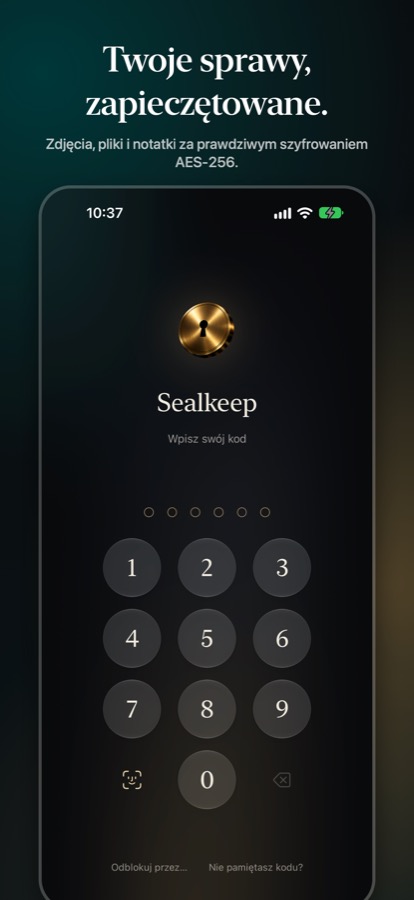
Czym jest ukryty sejf
Każdy sejf w Sealkeep jest pełnym sejfem. Ma własne Zdjęcia, Pliki i Notatki, własne albumy i foldery oraz może używać własnego rodzaju kodu. Sejf, który skonfigurujesz jako pierwszy, to Twój sejf główny. Każdy sejf dodany później jest ukrytym sejfem.
Gdy go dodajesz, Sealkeep wyjaśnia to tak: nadaj mu inny kod, a wpisanie tego kodu otworzy ten sejf. Jeśli chcesz przekonującego wabika, wypełnij go niewinnymi rzeczami: zwykłymi zdjęciami, kilkoma dokumentami, codziennymi notatkami.
Liczba ukrytych sejfów nie jest ograniczona. Możesz dodać go z wnętrza dowolnego sejfu, także z innego ukrytego sejfu.
Jak to działa pod spodem
Każdy sejf ma własny losowy 256-bitowy klucz główny, zaszyfrowany kodem tego sejfu. Sejfy nigdy nie dzielą kluczy, więc otwarcie jednego nic nie mówi o zawartości innego. Szczegóły w jak Sealkeep szyfruje Twój sejf.
Gdy wpisujesz kod, Sealkeep wyprowadza z niego jeden klucz i próbuje go na każdym zapisanym miejscu na klucz. Miejsce, które się odblokuje i którego indeks się potem odszyfruje, wskazuje sejf, który się otwiera. Nie ma listy sejfów, a znacznik odróżniający ukryty sejf od głównego jest przechowywany w zaszyfrowanym indeksie każdego sejfu.
Plik zawierający miejsca na klucze jest dopełniony losowymi fałszywymi miejscami. Jest ich zawsze co najmniej sześć i zawsze co najmniej o jedno więcej niż prawdziwych sejfów. Fałszywe miejsca mają taki sam rozmiar jak prawdziwe, a ich kolejność jest tasowana przy każdym zapisie pliku. Patrząc na ten plik, nie dowiesz się, ile jest sejfów.
W aplikacji każdy sejf pokazuje na przycisku blokady neutralny znak: symbol, kolor i krótki kod utworzony z identyfikatora sejfu. Znak sejfu głównego wygląda jak każdy inny, więc nie wyróżnia się jako główny.
Przed czym chronią ukryte sejfy
- Kimś, kto patrzy Ci przez ramię lub trzyma Twój telefon. Widzi tylko otwarty sejf. Żadne menu, licznik ani ustawienie nie wylicza innych sejfów.
- Przymusem odblokowania. Możesz wpisać kod wabika i pokazać wiarygodny, niewinny sejf.
- Odczytaniem pliku z kluczami. Dopełnione i przetasowane miejsca na klucze nie zdradzają, ile sejfów istnieje.
Przed czym nie chronią ukryte sejfy
Ukryty sejf chowa się przed osobami używającymi aplikacji. Nie chowa się przed pełną analizą kryminalistyczną Twojego iPhone'a. Zdaj sobie sprawę z tych ograniczeń, zanim na nim polegasz.
- Kryminalistyczna kopia pamięci telefonu. Każdy sejf jest zapisany we własnym folderze. Ktoś z surową kopią plików aplikacji mógłby policzyć te foldery i zobaczyć ich rozmiary, mimo że nie odczyta ich zawartości. Dopełnienie obejmuje tylko plik z kluczami. Ustawienia aplikacji przechowywane poza sejfami, na przykład który sejf ma kopię lub otwiera się Face ID, odwołują się do folderu sejfu przez jego identyfikator. Kod pod przymusem jest zapisany jako jeszcze jeden folder, który wygląda jak pusty ukryty sejf.
- Brak kopii w iCloud. Kopię w iCloud ma tylko sejf główny. Jeśli stracisz iPhone'a, zawartość ukrytych sejfów przepadnie.
- Zapomniany kod bez klucza odzyskiwania. Gdy Sealkeep tworzy ukryty sejf, pokazuje jego klucz odzyskiwania raz, tak jak przy pierwszej konfiguracji. Zapisz go: bez niego, jeśli zapomnisz kodu, tego sejfu nie da się już otworzyć. Nowy klucz możesz utworzyć w każdej chwili przez Nowy klucz odzyskiwania w Ustawieniach tego sejfu.
- Brak elementów z arkusza udostępniania i zapisów włamań. Elementy wysyłane do Sealkeep z innych aplikacji oraz alerty o włamaniu trafiają do sejfu głównego. Dopiero gdy kod pod przymusem skasował sejf główny, przejmuje je pozostały sejf.
- Twoje własne zachowanie. Jeśli wabik jest pusty albo wyraźnie nieużywany, może nikogo nie przekonać.
Ukryty sejf nie ma kopii w iCloud. Zapisz klucz odzyskiwania, który Sealkeep pokazuje przy jego tworzeniu: bez niego jedyną drogą jest kod.
Face ID i ukryte sejfy
Face ID otwiera dokładnie jeden sejf: ten, w którym w Ustawienia > Bezpieczeństwo włączono Face ID otwiera ten sejf. Możesz to włączyć w dowolnym sejfie, także ukrytym. Włączenie go w jednym sejfie przenosi je z innego. Każdy inny sejf zawsze wymaga własnego kodu lub wzoru.
Zastanów się, który sejf ma otwierać Face ID. Jeśli ktoś może przyłożyć Ci telefon do twarzy, Face ID otworzy ten sejf, a nie pozostałe.
Kiedy użyć ukrytego sejfu
- Możesz zostać poproszony lub zmuszony do otwarcia telefonu i pokazania, co jest w Sealkeep.
- Dzielisz urządzenie lub kod z kimś i chcesz mieć przestrzeń, o której ta osoba nie wie.
- Chcesz mieć drugi, osobny zbiór, z własnym kodem, na inną część swojego życia.
Jeśli chcesz, by po otwarciu wabika inne sejfy zniknęły, dodaj kod pod przymusem do ukrytego sejfu. Jego zwykły kod nadal otwiera go jak zwykle, więc możesz go najpierw wypełnić.
Jak dodać ukryty sejf
- Otwórz sejf, w którym jesteś, i przejdź do Ustawień.
- W sekcji Ukryte sejfy stuknij Dodaj ukryty sejf.
- Wybierz dla niego kod. Musi różnić się od Twoich innych kodów.
- Sealkeep pokazuje klucz odzyskiwania nowego sejfu. Zapisz go lub stuknij Kopiuj (zniknie po 2 minutach), włącz Mam zapisany klucz odzyskiwania i stuknij Gotowe.
- Aby przełączać sejfy, stuknij ikonę kłódki i wpisz kod drugiego sejfu.
Gdy się otworzy, dodaj niewinne zdjęcia, pliki i notatki, żeby sejf wyglądał na używany. Każdy sejf liczy własne elementy: w wersji darmowej limit 50 elementów dotyczy każdego sejfu osobno, ale dodawanie ukrytych sejfów wymaga Sealkeep Pro. Jeśli Pro się później skończy, Twoje ukryte sejfy nadal otwierają się jak wcześniej.
Aby usunąć ukryty sejf, otwórz go i użyj Usuń ten sejf w Ustawieniach. Prosi o własny kod lub wzór tego sejfu; Face ID nie wystarczy.
Pytania
Czy ktoś może się zorientować, że mam ukryty sejf?
Nie z poziomu aplikacji. Nic w Sealkeep nie pokazuje, ile sejfów istnieje, a plik z kluczami jest dopełniony fałszywymi wpisami. Ktoś z kryminalistyczną kopią pamięci Twojego iPhone'a mógłby policzyć foldery sejfów, ale nie mógłby ich odczytać.
Ile ukrytych sejfów mogę mieć?
Nie ma ustalonego limitu. Ukryte sejfy możesz dodawać z wnętrza dowolnego sejfu.
Czy ukryte sejfy mają kopię w iCloud?
Nie. Szyfrowana kopia w iCloud obejmuje tylko sejf główny. Ukryte sejfy istnieją tylko na iPhonie lub iPadzie, na którym je utworzono.
Co jeśli zapomnę kodu ukrytego sejfu?
Wpisz jego klucz odzyskiwania w Nie pamiętasz kodu? na ekranie blokady. Sealkeep pokazuje ten klucz przy tworzeniu ukrytego sejfu, a nowy możesz utworzyć przez Nowy klucz odzyskiwania w Ustawieniach tego sejfu. Bez klucza odzyskiwania sejfu nie da się już otworzyć. Ukryte sejfy utworzone przed wersją 1.0.5 nie dostały klucza odzyskiwania przy tworzeniu, więc otwórz je i utwórz klucz.
Czy mogę używać Face ID z ukrytym sejfem?
Tak. Włącz Face ID otwiera ten sejf w Ustawieniach tego sejfu. Face ID otwiera naraz tylko jeden sejf, więc przechodzi od sejfu, który miał go wcześniej.
Czy ukryte sejfy działają dalej, gdy skończy się moja subskrypcja Pro?
Tak. Istniejące ukryte sejfy nadal otwierają się swoimi kodami. Pro jest potrzebne do dodania nowego ukrytego sejfu.
Powiązane
Kod pod przymusem
Kod pod przymusem to drugi kod do jednego z Twoich sejfów. Otwiera go jak zwykle i po cichu kasuje wszystkie inne sejfy na iPhonie. Szyfrowana kopia w iCloud zostaje.
Szyfrowanie
Sealkeep szyfruje zdjęcia, filmy, pliki, miniatury i notatki AES-256-GCM na iPhonie lub iPadzie, a klucz chroni 1 000 000 rund PBKDF2. Bez serwerów.
Dyskretne ikony
Zmień ikonę Sealkeep na ekranie początkowym na Kość słoniową, Kalkulator, Kompas lub Pogodę w Sealkeep Pro. Nazwa pod ikoną pozostaje Sealkeep, a sejf nadal jest szyfrowany.