 Sealkeep
Jak bezpiecznie przechowywać paszport i dowód na iPhonie
Masz dwie różne potrzeby. Aby udowodnić, kim jesteś, na punkcie kontroli, w aplikacji lub na stronie, Portfel Apple może przechowywać kwalifikujące się prawo jazdy lub amerykański dowód tożsamości stanowy albo Digital ID utworzony z amerykańskiego paszportu. Aby mieć kopię, którą możesz wysłać do hotelu, wynajmującego lub pracodawcy, potrzebujesz skanu, a ten skan powinien leżeć w zablokowanym miejscu, a nie luzem w bibliotece zdjęć. Ten poradnik omawia oba przypadki, najpierw z wbudowanymi opcjami Apple.
Opcja 1: dokument tożsamości w Portfelu Apple
Portfel Apple może przechowywać kwalifikujący się dokument tożsamości, który okazujesz z iPhone’a lub Apple Watch. Strony Apple opisują dwa rodzaje, oba tylko w USA.
Prawo jazdy lub stanowy dokument tożsamości. Według strony Apple o konfiguracji potrzebujesz iPhone’a 8 lub nowszego, włączonego Face ID lub Touch ID, Konta Apple z uwierzytelnianiem dwuskładnikowym, prawa jazdy lub dokumentu z uczestniczącego stanu lub terytorium USA i regionu urządzenia ustawionego na Stany Zjednoczone. O Twoim wniosku decyduje organ wydający, a nie Apple. Możesz je okazać w wybranych punktach kontroli TSA, firmach i obiektach oraz we współpracujących aplikacjach i witrynach.
Digital ID z amerykańskiego paszportu. Strona Apple o Digital ID podaje, że potrzebujesz iPhone’a 11 lub nowszego z iOS 26.1 lub nowszym, ważnego amerykańskiego paszportu i ukończonych 13 lat. Skanujesz stronę ze zdjęciem w paszporcie, odczytujesz jego chip iPhone’em i robisz selfie. Apple jasno mówi o ograniczeniach: Digital ID nie jest paszportem i nie można go używać w podróżach międzynarodowych ani przy przekraczaniu granicy zamiast paszportu. Działa w wybranych punktach kontroli TSA przy podróżach krajowych oraz we współpracujących firmach, aplikacjach i witrynach.
- Otwórz aplikację Portfel.
- Stuknij przycisk Dodaj kartę.
- Stuknij Prawo jazdy lub Dokumenty tożsamości. Wybierz swój stan lub region albo stuknij Digital ID, aby użyć paszportu.
- Postępuj zgodnie z instrukcjami na ekranie, aby zeskanować dokument i potwierdzić, że to Ty, a potem uwierzytelnij się przez Face ID lub Touch ID.
Apple podaje, że dane dokumentu tożsamości w Portfelu są szyfrowane na Twoim urządzeniu i że Apple nie widzi, kiedy i gdzie go używasz (omówienie prywatności). Dokument w Portfelu okazujesz czytnikowi, aplikacji lub witrynie. To nie obraz Twojego dokumentu, który można dołączyć do e-maila, a Apple zaznacza, że nie zastępuje on fizycznego dokumentu.
Opcja 2: skan w aplikacji Pliki
Pliki mają wbudowany skaner dokumentów. W Plikach stuknij przycisk Więcej, stuknij Skanuj dokumenty, zeskanuj każdą stronę, stuknij Pozostaw skan, a potem wybierz lokalizację i stuknij Zachowaj (przewodnik Apple o skanowaniu). Dostajesz plik PDF, który możesz udostępnić jak każdy inny plik.
Ograniczenie jest takie, że strony Apple opisują blokowanie całej aplikacji Pliki, a nie pojedynczych plików. Każdy, kto może używać Twojego odblokowanego iPhone’a, może otworzyć folder. Samą aplikację Pliki możesz zablokować: stuknij i przytrzymaj jej ikonę, a potem stuknij Wymagaj Face ID. Apple zaznacza, że aplikacji dołączonych do iPhone’a nie można ukryć, a blokada obowiązuje tylko na tym iPhonie.
Jeśli zapisujesz skan w iCloud Drive, pomyśl, kto ma klucze. Przy standardowej ochronie danych iCloud Drive jest szyfrowany, ale klucze trzyma Apple. Po włączeniu Zaawansowanej ochrony danych iCloud Drive jest szyfrowany end-to-end (omówienie bezpieczeństwa danych w iCloud).
Opcja 3: zablokowana notatka
Notatki też potrafią skanować: w notatce stuknij przycisk Załącznik, a potem Skanuj dokumenty. Aby ją zabezpieczyć, stuknij przycisk Więcej, a potem Zablokuj i wybierz kod iPhone’a lub osobne hasło do notatek (jak blokować notatki). Apple podaje, że zablokowane notatki używają szyfrowania end-to-end dla kont iCloud.
Znaj zastrzeżenia ze strony Apple. Nie zablokujesz notatek zawierających pliki PDF, audio, wideo, znaczniki albo dokumenty Pages, Numbers i Keynote, ani notatek udostępnionych lub synchronizowanych przez IMAP (jak Gmail). Jeśli używasz osobnego hasła do notatek i je zapomnisz, Apple nie pomoże Ci odzyskać tych notatek. Po otwarciu zablokowanej notatki pozostaje ona otwarta przez kilka minut.
Opcja 4: aplikacja z szyfrowanym sejfem
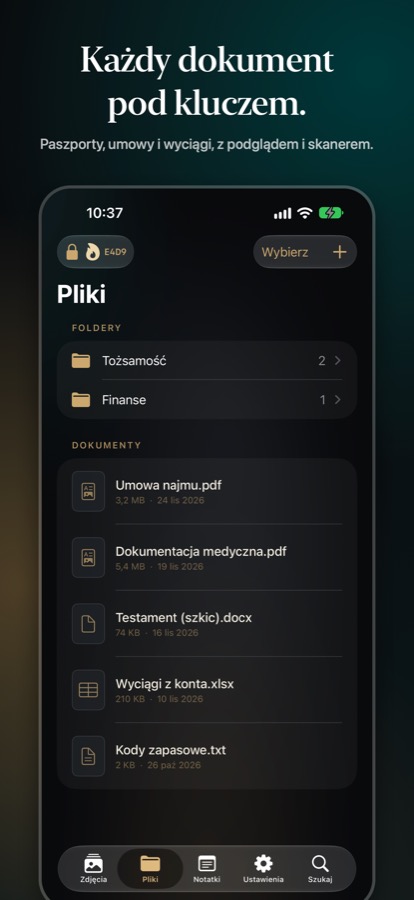
Aplikacja z sejfem trzyma dokumenty we własnej zaszyfrowanej pamięci, za własnym kodem, osobno od biblioteki zdjęć i Plików. To pasuje do skanów paszportów, wiz, kart pobytu i kart ubezpieczeniowych, które musisz od czasu do czasu wysłać, ale nigdy nie chcesz, by leżały na widoku.
W Sealkeep, który stworzył wydawca tej strony, skanujesz prosto do sejfu z karty Pliki przez Skanuj dokument, a każdy plik jest szyfrowany AES-256-GCM na Twoim iPhonie. Jedno uczciwe ograniczenie: jego skaner zapisuje strony jako obrazy w pliku PDF, bez rozpoznawania tekstu, więc nie możesz wyszukać ani skopiować numeru paszportu ze skanu.
Ryzyka luźnego zdjęcia paszportu
Szybkie zdjęcie Aparatem to najczęstszy sposób trzymania kopii paszportu i najmniej chroniony.
- Leży w bibliotece. Każdy, komu oddasz odblokowanego iPhone’a, może je przewinąć. Pomaga album Ukryte Apple: ukryte elementy opuszczają bibliotekę i inne albumy, a album Ukryte jest domyślnie zablokowany w iOS 16 i nowszych.
- Synchronizuje się. Przy włączonych Zdjęciach w iCloud zdjęcie jest na Twoich pozostałych urządzeniach. Przy standardowej ochronie danych klucze do Zdjęć ma Apple; Zaawansowana ochrona danych sprawia, że Zdjęcia są szyfrowane end-to-end.
- Kopie się mnożą. Każdy e-mail, czat lub wysłanie zostawia kolejną kopię, której później nie usuniesz. Wysyłaj skany tylko na prośbę i tylko osobie, która ich potrzebuje.
- Niesie metadane. Zdjęcie może zawierać miejsce, gdzie je zrobiono. Zobacz jak usunąć lokalizację ze zdjęć.
Bezpieczny sposób skanowania
- Połóż dokument płasko na gładkiej powierzchni, przy dobrym, równym świetle.
- Zeskanuj go skanerem dokumentów (Pliki, Notatki lub aplikacja z sejfem), a nie Aparatem, aby strony były przycięte i nic nie trafiło do biblioteki zdjęć.
- Zeskanuj każdą stronę, o którą możesz być poproszony, taką jak strona ze zdjęciem i strony z wizami lub kartą pobytu, w jednym dokumencie.
- Sprawdź krawędzie i to, czy każdy wiersz jest czytelny, zanim zapiszesz.
- Zapisz od razu w chronionym miejscu: zablokowanej notatce, zablokowanej aplikacji Pliki lub sejfie.
- Jeśli zrobiłeś już zdjęcia Aparatem, usuń je, a potem usuń je także z Ostatnio usunięte.
- Gdy musisz wysłać kopię, rozważ dopisanie przez Oznaczenia, dla kogo jest i po co, zanim ją wyślesz.
Którą opcję wybierzesz, zadbaj też o fizyczny dokument. Oba dokumenty w Portfelu Apple podają, że nie zastępują fizycznego dokumentu.
Z której opcji skorzystać?
| Opcja | Najlepsze dla | Główne ograniczenie |
|---|---|---|
| Dokument w Portfelu Apple | Udowadniania, kim jesteś, w TSA, aplikacjach i na stronach | Tylko USA; to nie kopia, którą można wysłać |
| Aplikacja Pliki | Pliku PDF do udostępnienia bez dodatkowej aplikacji | Blokujesz całą aplikację (Apple nie opisuje blokady pojedynczych plików) |
| Zablokowana notatka | Kilku skanów chronionych przez Face ID | Notatek z plikami PDF nie da się zablokować |
| Aplikacja z sejfem, taka jak Sealkeep | Wielu dokumentów trzymanych osobno od Zdjęć i Plików | Jeszcze jedna aplikacja i kod do zarządzania |
Trzymaj skan paszportu w Sealkeep
Jeśli pasuje Ci sejf, oto bezpieczny sposób skanowania w Sealkeep:
- Zainstaluj Sealkeep i otwórz go. Wybierz Rodzaj kodu (Sześć cyfr, Własny kod lub Wzór) i ustaw inny niż kod iPhone’a. Zapisz klucz odzyskiwania, który pokazuje Twój klucz odzyskiwania; to jedyny sposób powrotu, jeśli zapomnisz kodu.
- Otwórz kartę Pliki, stuknij menu + i wybierz Skanuj dokument. Zeskanuj każdą stronę, której możesz potrzebować; Sealkeep zapisuje je jako jeden plik PDF o nazwie „Skan” plus data.
- Stuknij i przytrzymaj skan, wybierz Zmień nazwę i nadaj mu jasną nazwę, na przykład „Paszport”.
- Masz już kopię? Użyj Importuj z Plików w tym samym menu, a potem usuń ją z Plików samodzielnie, albo użyj Importuj ze Zdjęć na karcie Zdjęcia i stuknij Usuń oryginały.
- Gdy ktoś jej potrzebuje, stuknij i przytrzymaj skan i wybierz Udostępnij. To, co wysyłasz, to zwykły, niezaszyfrowany plik PDF.
Każdy skan jest szyfrowany AES-256-GCM na Twoim iPhonie, trzymany osobno od Zdjęć i Plików i otwierany własnym kodem Sealkeep, bez konta. Więcej o trzymaniu dokumentów w Sealkeep.
Dwa ograniczenia do zapamiętania: skan nie ma rozpoznawania tekstu, więc nadaj mu jasną nazwę, a Sealkeep trzyma kopię, a nie dokument tożsamości. Na punktach kontroli używaj dokumentu w Portfelu, gdzie to możliwe.
Pytania
Czy mogę dodać paszport do Portfela Apple?
Jeśli masz ważny amerykański paszport, możesz utworzyć z niego Digital ID w Portfelu. Apple podaje iPhone’a 11 lub nowszego z iOS 26.1 lub nowszym i zaznacza, że Digital ID nie może zastępować paszportu w podróżach międzynarodowych ani przy przekraczaniu granicy.
Czy dokument w Portfelu zastępuje mój fizyczny dowód lub paszport?
Nie. Apple podaje, że dokument tożsamości w Portfelu nie zastępuje fizycznego dokumentu, który nadal może być potrzebny, na przykład organom ścigania. Digital ID nie jest paszportem wydanym przez państwo.
Czy bezpiecznie jest trzymać zdjęcie paszportu na iPhonie?
Bezpieczniej, gdy jest zamknięte. Luźne zdjęcie pojawia się w bibliotece i synchronizuje ze Zdjęciami w iCloud. Przenieś je do albumu Ukryte, zablokowanej notatki lub szyfrowanego sejfu i włącz Zaawansowaną ochronę danych, jeśli trzymasz kopie w iCloud.
Jak zeskanować dokument na iPhonie bez aplikacji?
Użyj Plików lub Notatek. W Plikach stuknij przycisk Więcej, potem Skanuj dokumenty. W Notatkach stuknij w notatce przycisk Załącznik, potem Skanuj dokumenty. Stuknij Pozostaw skan dla każdej strony, a potem zapisz.
Czy mogę zablokować aplikację Pliki na iPhonie?
Tak. Stuknij i przytrzymaj ikonę Plików na ekranie głównym i stuknij Wymagaj Face ID (lub Touch ID albo kodu). Aplikacji dołączonych do iPhone’a nie można ukryć, a blokada obowiązuje tylko na tym iPhonie.
Dlaczego nie mogę zablokować notatki ze skanem?
Apple wymienia notatki, których nie można zablokować, w tym notatki z plikami PDF, audio, wideo lub znacznikami, notatki udostępnione i notatki synchronizowane przez konta IMAP, takie jak Gmail. Notatki przechowywane na urządzeniu lub w iCloud można zablokować.
Powiązane
Bezpieczne dokumenty
Trzymaj pliki dowolnego typu w sejfie szyfrowanym AES-256-GCM na iPhonie. Importuj z Plików, skanuj papier do PDF, podgląd i adnotacje na miejscu. Za darmo do 50 elementów.
Szyfrowanie
Sealkeep szyfruje zdjęcia, filmy, pliki, miniatury i notatki AES-256-GCM na iPhonie lub iPadzie, a klucz chroni 1 000 000 rund PBKDF2. Bez serwerów.
Sealkeep a Ente Photos i Proton Drive
Sealkeep, sejf na iPhonie, w porównaniu z Ente Photos i Proton Drive, otwartymi chmurami z szyfrowaniem end-to-end: konta, urządzenia, audyty i wabiki.
Źródła
- Apple: Dodawanie prawa jazdy do Portfela Apple
- Apple: Okazywanie prawa jazdy z aplikacji Portfel Apple
- Apple: Use your Digital ID in Apple Wallet
- Apple: Dokumenty tożsamości w Portfelu Apple: omówienie prywatności i bezpieczeństwa
- Apple: Jak skanować dokumenty na iPhonie lub iPadzie
- Apple: Jak zablokować lub odblokować notatki na iPhonie lub iPadzie
- Apple: Blokowanie lub ukrywanie aplikacji na iPhonie
- Apple: Ukrywanie zdjęć za pomocą albumu Ukryte
- Apple: Omówienie kwestii bezpieczeństwa danych w usłudze iCloud