 Sealkeep
 เข้ารหัสตู้เซฟของคุณอย่างไร: AES-256-GCM และ PBKDF2
Sealkeep เข้ารหัสรูปภาพ วิดีโอ ไฟล์ ภาพขนาดย่อ และโน้ตทุกรายการบน iPhone หรือ iPad ของคุณด้วย AES-256-GCM กุญแจที่ปลดล็อคข้อมูลได้รับการปกป้องด้วยรหัสของคุณ ผ่านการยืดด้วย PBKDF2 1,000,000 รอบ และไม่เคยออกจากอุปกรณ์ในรูปแบบที่อ่านได้ ไม่มีบัญชีและไม่มีเซิร์ฟเวอร์ จึงไม่มีใครอื่นถือสำเนากุญแจของคุณ การเข้ารหัส Face ID และกุญแจกู้คืนอยู่ในเวอร์ชันฟรีทั้งหมด
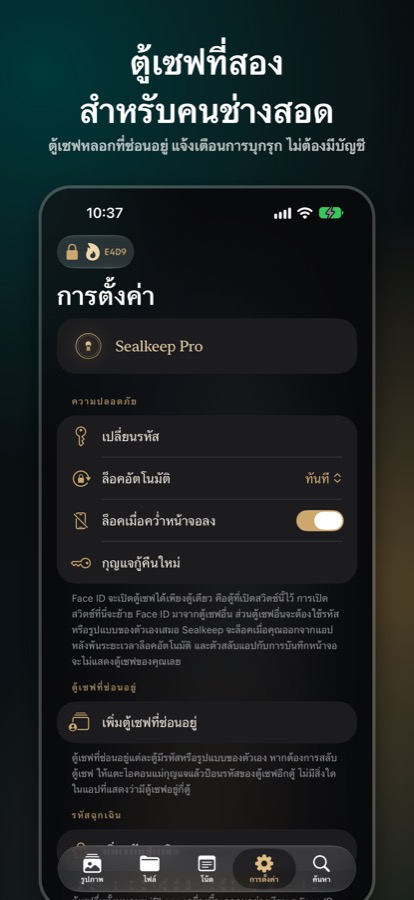
Sealkeep เข้ารหัสอะไรบ้าง
Sealkeep ไม่ใช่แค่หน้าจอใส่ PIN ที่ครอบไฟล์ธรรมดา สิ่งที่เก็บบนดิสก์คือข้อมูลที่เข้ารหัสแล้ว หากไม่มีกุญแจ ไฟล์เหล่านั้นก็เป็นแค่สัญญาณรบกวนที่อ่านไม่ออก
- เนื้อหา: รูปภาพ วิดีโอ เอกสาร และไฟล์ทุกรายการที่คุณเพิ่ม
- ภาพขนาดย่อ: ตัวอย่างเล็กๆ ในตารางของคุณก็ถูกเข้ารหัสด้วย
- ดัชนี: ชื่อรายการ ขนาด วันที่ ชื่ออัลบั้มและโฟลเดอร์ รายการโปรด ข้อความทั้งหมดของโน้ต และบันทึกการบุกรุกของคุณ
ดังนั้นไม่ใช่แค่รูปภาพที่ถูกซ่อน ชื่ออัลบั้ม ชื่อไฟล์ และทุกอย่างที่คุณพิมพ์ในโน้ตก็ถูกเข้ารหัสเช่นกัน
ตู้เซฟอยู่ในพื้นที่เก็บข้อมูลส่วนตัวของแอปบน iPhone หรือ iPad ของคุณ ไม่ได้อยู่ในคอนเทนเนอร์ที่ใช้ร่วมกันซึ่งแอปหรือส่วนขยายอื่นเข้าถึงได้ การปกป้องข้อมูลของ iOS เพิ่มการเข้ารหัสไฟล์อีกชั้นหนึ่งไว้เหนือการเข้ารหัสของ Sealkeep
รหัสของคุณกลายเป็นกุญแจได้อย่างไร
ตู้เซฟแต่ละใบมี กุญแจหลัก 256 บิตแบบสุ่ม ของตัวเอง นี่คือกุญแจที่เข้ารหัสข้อมูลของคุณ และไม่เคยถูกเก็บในรูปแบบที่อ่านได้
Sealkeep จะห่อ (เข้ารหัส) กุญแจหลักสองครั้งแทน สำเนาหนึ่งห่อด้วยกุญแจที่สร้างจากรหัสของคุณ อีกสำเนาห่อด้วยกุญแจที่สร้างจากกุญแจกู้คืนของคุณ อย่างใดอย่างหนึ่งสามารถแกะห่อกุญแจหลักได้ อย่างอื่นทำไม่ได้
ในการเปลี่ยนรหัสเป็นกุญแจ Sealkeep ใช้ PBKDF2-HMAC-SHA256 ที่ 1,000,000 รอบ และ salt สุ่ม 16 ไบต์ จำนวนรอบเป็นงานที่ตั้งใจให้หนัก การเดาทุกครั้งต้องใช้หนึ่งล้านรอบเท่ากัน ทำให้การลองรหัสทีละตัวช้า ไม่ว่าจะทำที่ไหน รหัสของคุณถูกทำให้เป็นมาตรฐาน Unicode ก่อน ตัวอักษรที่มีเครื่องหมายกำกับจึงให้กุญแจเดียวกันเสมอ ไม่ว่าจะพิมพ์แบบใด
เมื่อคุณล็อคตู้เซฟ กุญแจเซสชันจะถูกแทนที่และดัชนีที่ถอดรหัสแล้วจะถูกทิ้งจากหน่วยความจำ สำเนาชั่วคราวที่ถอดรหัสแล้ว ซึ่งสร้างขึ้นสำหรับสิ่งต่างๆ เช่น การเล่นวิดีโอ การดูตัวอย่าง และการแชร์ จะถูกลบทุกครั้งที่ล็อคและทุกครั้งที่เปิดแอป ภาพขนาดย่อที่ถอดรหัสแล้วแคชไว้ในหน่วยความจำเท่านั้น และล้างเมื่อล็อค
ไฟล์แต่ละไฟล์ถูกปิดผนึกอย่างไร
เนื้อหาถูกเข้ารหัสด้วย AES-256-GCM โดยใช้ CryptoKit ของ Apple GCM เป็นการเข้ารหัสแบบมีการยืนยันตัวตน: ซ่อนข้อมูลและตรวจจับการเปลี่ยนแปลงใดๆ ได้ด้วย ไฟล์ที่ถูกแก้ไขจะถอดรหัสไม่สำเร็จ แทนที่จะเปิดด้วยเนื้อหาที่เสียหาย
ไฟล์ขนาดใหญ่ถูกแบ่งเป็นส่วนละ 1 MiB และแต่ละส่วนถูกปิดผนึกแยกกันด้วย nonce สุ่มของตัวเอง แต่ละส่วนผูกกับตำแหน่งในไฟล์และกับการเป็นส่วนสุดท้ายหรือไม่ หากส่วนต่างๆ ถูกสลับลำดับ ถูกตัดออก หรือถูกตัดท้าย Sealkeep จะรู้
โค้ดเข้ารหัสของ Sealkeep ไม่เรียกใช้เครือข่ายเลย ไฟล์ของคุณถูกเข้ารหัสบน iPhone หรือ iPad ของคุณ ก่อนที่จะมีอะไรเกิดขึ้นกับไฟล์เหล่านั้น
วิธีปลดล็อค
คุณเลือกวิธีปลดล็อคในตัวเลือก ประเภทรหัส ตู้เซฟแต่ละใบใช้ประเภทของตัวเองได้
| ประเภท | สิ่งที่คุณป้อน |
|---|---|
| ตัวเลขหกหลัก | รหัสหกหลักบนปุ่มตัวเลข |
| รหัสแบบกำหนดเอง | ตัวอักษรและตัวเลข อย่างน้อย 6 ตัว |
| รูปแบบ | เส้นทางผ่านตารางจุด 4x4 อย่างน้อย 6 จุด ใช้แต่ละจุดหนึ่งครั้ง |
บนหน้าจอล็อค ปลดล็อคด้วย… ใช้สลับระหว่างวิธีป้อน
Face ID หรือ Touch ID เป็นตัวเลือกเสริม เมื่อคุณเปิด Face ID เปิดตู้เซฟนี้ ในการตั้งค่า > ความปลอดภัย Sealkeep จะเก็บกุญแจหลักของตู้เซฟนั้นไว้ใน Keychain ของ iOS โดยล็อคด้วยชีวมิติบนอุปกรณ์เครื่องนี้เท่านั้น และไม่ซิงค์ไปยังอุปกรณ์อื่น หากคุณเปลี่ยนใบหน้าหรือลายนิ้วมือที่ลงทะเบียนไว้ กุญแจที่เก็บไว้จะใช้ไม่ได้และคุณต้องใช้รหัสอีกครั้ง Face ID เปิดได้ครั้งละหนึ่งตู้เซฟ ตู้เซฟอื่นทั้งหมดต้องใช้รหัสหรือรูปแบบของตัวเองเสมอ
Face ID ไม่เริ่มทำงานเองบนหน้าจอล็อค คุณแตะปุ่ม Face ID บนปุ่มตัวเลขเมื่อต้องการใช้ ระหว่างถูกล็อคชั่วคราว Face ID ก็ถูกปฏิเสธเช่นกัน
รหัสผิดและการล็อคชั่วคราว
ตั้งแต่การใส่รหัสผิดครั้งที่ 5 Sealkeep จะให้คุณรอ: 30 วินาที จากนั้น 60 วินาที 5 นาที 15 นาที แล้วเป็น 1 ชั่วโมงสำหรับความผิดพลาดทุกครั้งต่อจากนั้น หน้าจอล็อคจะแสดง ลองมากเกินไป ลองอีกครั้งใน ตามด้วยเวลาที่เหลือ
ไม่มีอะไรถูกลบอัตโนมัติ ไม่ว่าจะใส่ผิดกี่ครั้ง เด็กที่เล่นโทรศัพท์ของคุณก็ลบตู้เซฟของคุณไม่ได้ การปลดล็อคสำเร็จจะรีเซ็ตจำนวนครั้ง Face ID ที่ล้มเหลวไม่นับเป็นรหัสผิด เมื่อใส่รหัสผิดครั้งที่ 3 และทุกๆ 3 ครั้งหลังจากนั้น Sealkeep จะเก็บบันทึกความพยายามนั้นไว้ด้วย ดูการแจ้งเตือนการบุกรุก
กุญแจกู้คืน
ระหว่างตั้งค่า Sealkeep จะแสดง กุญแจกู้คืนของคุณ: 24 ตัวอักษรในหกกลุ่มกลุ่มละสี่ตัว จากชุดอักขระที่ไม่รวมตัวที่หน้าตาคล้ายกัน เช่น O และ 0 ซึ่งเท่ากับความสุ่มประมาณ 119 บิต Sealkeep แสดงเพียงครั้งเดียว คุณต้องยืนยันด้วย ฉันบันทึกกุญแจกู้คืนแล้ว จึงจะไปต่อได้ คัดลอก (ล้างภายใน 2 นาที) คัดลอกไปยังคลิปบอร์ดของ iPhone เครื่องนี้เท่านั้น และล้างหลังสองนาที
หากลืมรหัส แตะ ลืมรหัสใช่ไหม บนหน้าจอล็อค แล้วแตะ กุญแจกู้คืน และป้อนกุญแจ กุญแจกู้คืนเปิดตู้เซฟของคุณ แต่ไม่ได้เปลี่ยนรหัสให้เอง จากนั้นคุณเลือกรหัสใหม่ได้ด้วย เปลี่ยนรหัส ในการตั้งค่า กุญแจกู้คืนยังใช้ได้เมื่อคุณกู้คืนข้อมูลสำรอง iCloud แบบเข้ารหัส
หากคุณคิดว่ามีคนเห็นกุญแจ แตะ กุญแจกู้คืนใหม่ ในการตั้งค่า กุญแจเก่าจะใช้ไม่ได้อีก
หากคุณทำทั้งรหัสและกุญแจกู้คืนหาย จะไม่มีใครเปิดตู้เซฟได้ ทั้งคุณและเรา
การเข้ารหัสไม่ได้ป้องกันอะไร
การเข้ารหัสปกป้องข้อมูลที่เก็บไว้ มีข้อจำกัด และคุณควรรู้ไว้
- คนที่รู้รหัสของคุณ หรือบังคับให้คุณปลดล็อคตู้เซฟ จะเห็นทุกอย่างข้างใน ตู้เซฟที่ซ่อนอยู่และรหัสฉุกเฉินมีไว้สำหรับสถานการณ์นั้น
- การเดาแบบออฟไลน์ การล็อคชั่วคราวบังคับใช้โดยแอป ผู้ที่มีสำเนาไฟล์ของแอปสามารถลองรหัสโดยไม่มีการล็อคได้ โดยถูกหน่วงด้วย PBKDF2 เท่านั้น รหัสหกหลักมีความเป็นไปได้หนึ่งล้านแบบ รหัสแบบกำหนดเองที่ยาวกว่าเดาได้ยากกว่ามาก
- ข้อมูลบางอย่างไม่ได้เข้ารหัส: ไฟล์ที่เก็บกุญแจที่ห่อไว้และ salt จำนวนโฟลเดอร์ตู้เซฟ จำนวนและขนาดของไฟล์ที่เข้ารหัสในนั้น และการตั้งค่าแอป เช่น ล็อคอัตโนมัติหรือประเภทรหัสที่คุณใช้ ไม่มีสิ่งใดเหล่านี้ที่มีเนื้อหา ชื่อ หรือโน้ตของคุณ
- สำเนาที่คุณนำออก เมื่อคุณแชร์ไฟล์หรือใช้ บันทึกไปยังรูปภาพ สำเนาที่ออกจาก Sealkeep จะไม่ถูกเข้ารหัส ข้อมูลเมตาของรูปภาพ รวมถึงตำแหน่ง เก็บอยู่ในสำเนาที่เข้ารหัสและติดไปกับสำเนาที่ส่งออกทุกชุด
- หน้าจอของคุณขณะตู้เซฟเปิดอยู่ Sealkeep ปิดบังตัวสลับแอปและการบันทึกหน้าจอ แต่ไม่ได้บล็อกการจับภาพหน้าจอ ดูหน้าจอความเป็นส่วนตัว
วิธีตั้งค่า
- เปิด Sealkeep แล้วเลือกประเภทรหัส: ตัวเลขหกหลัก รหัสแบบกำหนดเอง หรือ รูปแบบ
- ป้อนรหัสหรือวาดรูปแบบของคุณ
- บันทึก กุญแจกู้คืนของคุณ ไว้ในที่ปลอดภัยและห่างจาก iPhone จากนั้นเปิด ฉันบันทึกกุญแจกู้คืนแล้ว
- เลือก ใช้ Face ID หากต้องการ หรือ ไม่ใช่ตอนนี้ คุณเปลี่ยนภายหลังได้ในการตั้งค่า > ความปลอดภัย
การเข้ารหัสเปิดอยู่เสมอ ไม่มีโหมดไม่เข้ารหัสที่คุณอาจลืมปิด
คำถามที่พบบ่อย
ผู้พัฒนา Sealkeep เห็นรูปหรือไฟล์ของฉันได้ไหม
ไม่ได้ Sealkeep ไม่มีบัญชีและไม่มีเซิร์ฟเวอร์ และการเข้ารหัสเกิดขึ้นบน iPhone ของคุณ กุญแจได้รับการปกป้องด้วยรหัสและกุญแจกู้คืนของคุณ ซึ่งมีเพียงคุณเท่านั้น
จะเกิดอะไรขึ้นหากฉันลืมรหัส
แตะลืมรหัสใช่ไหมบนหน้าจอล็อค แล้วแตะกุญแจกู้คืน และป้อนกุญแจกู้คืน 24 ตัวอักษรที่คุณบันทึกไว้ตอนตั้งค่า จากนั้นตั้งรหัสใหม่ด้วยเปลี่ยนรหัสในการตั้งค่า หากไม่มีทั้งรหัสและกุญแจกู้คืน จะเปิดตู้เซฟไม่ได้
Sealkeep ลบตู้เซฟของฉันหลังจากใส่รหัสผิดหลายครั้งไหม
ไม่ลบ ตั้งแต่การใส่รหัสผิดครั้งที่ 5 Sealkeep จะให้คุณรอ ตั้งแต่ 30 วินาทีถึง 1 ชั่วโมงต่อครั้ง แต่ไม่เคยลบอะไรโดยอัตโนมัติ
Face ID ปลอดภัยน้อยกว่ารหัสหรือไม่
Face ID เป็นความสะดวกที่เพิ่มบนรหัสของคุณ กุญแจที่ใช้เก็บอยู่ใน Keychain ของ iOS บนอุปกรณ์เครื่องนี้เท่านั้น และจะใช้ไม่ได้หากใบหน้าที่ลงทะเบียนเปลี่ยนไป มันเปิดได้หนึ่งตู้เซฟ ตู้เซฟอื่นทั้งหมดยังต้องใช้รหัสของตัวเอง โปรดจำไว้ว่าใครก็ตามที่ยก iPhone ของคุณขึ้นมาที่หน้าคุณได้ก็เปิดตู้เซฟนั้นได้
ข้อมูลสำรอง iCloud ของฉันเข้ารหัสด้วยไหม
ใช่ Sealkeep อัปโหลดไฟล์ตามที่อยู่บนดิสก์ ซึ่งเข้ารหัสด้วยกุญแจตู้เซฟของคุณแล้ว Apple เก็บเฉพาะข้อมูลที่เข้ารหัส ข้อมูลสำรองเป็นส่วนหนึ่งของ Sealkeep Pro
การเข้ารหัสอยู่ในเวอร์ชันฟรีไหม
ใช่ การเข้ารหัส Face ID และกุญแจกู้คืนอยู่ในเวอร์ชันฟรี ซึ่งเก็บได้สูงสุด 50 รายการ Sealkeep Pro ปลดข้อจำกัดนี้
เนื้อหาที่เกี่ยวข้อง
ตู้เซฟที่ซ่อนอยู่
ให้รหัสที่สองมีตู้เซฟที่ซ่อนอยู่เป็นของตัวเอง พร้อมรูปภาพ ไฟล์ และโน้ตแยกกัน ตู้เซฟแต่ละใบมีกุญแจของตัวเอง และแอปไม่เคยแสดงว่ามีกี่ใบ
ข้อมูลสำรอง iCloud
Sealkeep สำรองตู้เซฟหลักของคุณไปยัง iCloud ส่วนตัวของคุณ โดยเข้ารหัสด้วย AES-256-GCM บน iPhone หรือ iPad แล้ว กู้คืนได้ด้วยรหัสหรือกุญแจกู้คืน
หน้าจอความเป็นส่วนตัว
Sealkeep ล็อคเมื่อคุณออกจากแอป หลัง 1 หรือ 5 นาที หรือเมื่อคุณคว่ำ iPhone ตัวสลับแอปและการบันทึกหน้าจอแสดงแผ่นปิด ไม่ใช่ตู้เซฟ