 Sealkeep
 kasanızı nasıl şifreler: AES-256-GCM ve PBKDF2
Sealkeep, iPhone veya iPad'inizdeki her fotoğrafı, videoyu, dosyayı, küçük resmi ve notu AES-256-GCM ile şifreler. Kilidini açan anahtar, 1.000.000 tur PBKDF2 ile güçlendirilmiş parolanızla korunur ve cihazınızdan asla okunabilir biçimde çıkmaz. Hesap ve sunucu yoktur; yani anahtarınızın bir kopyasını tutan başka kimse yoktur. Şifreleme, Face ID ve kurtarma anahtarı ücretsiz sürümün parçasıdır.
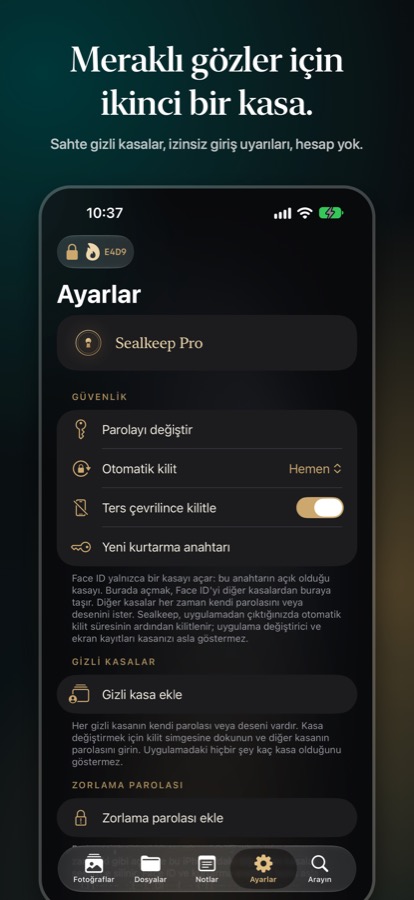
Sealkeep neyi şifreler
Sealkeep, sıradan dosyaların önündeki bir PIN ekranı değildir. Diske yazdığı şey şifreli metindir. Anahtar olmadan dosyalar okunamaz bir gürültüdür.
- İçerikler: eklediğiniz her fotoğraf, video, belge ve dosya.
- Küçük resimler: ızgaradaki küçük önizlemeler de şifrelidir.
- Dizin: öğe adları, boyutlar, tarihler, albüm ve klasör adları, favoriler, notlarınızın tam metni ve izinsiz giriş kayıtlarınız.
Yani gizlenen yalnızca resimleriniz değildir. Albümlerinizin adları, dosyalarınızın başlıkları ve bir nota yazdığınız her şey de şifrelenir.
Kasa, iPhone veya iPad'inizdeki uygulamanın özel depolama alanında durur; diğer uygulamaların veya uzantıların erişebileceği ortak bir kapsayıcıda değil. iOS Veri Koruması, Sealkeep'inkinin üzerine kendi dosya şifreleme katmanını ekler.
Parolanız nasıl anahtara dönüşür
Her kasanın kendi rastgele 256 bitlik ana anahtarı vardır. Verilerinizi şifreleyen anahtar budur. Asla açık biçimde saklanmaz.
Bunun yerine Sealkeep ana anahtarı iki kez sarar (şifreler). Bir kopya parolanızdan türetilen bir anahtarla sarılır. Diğeri kurtarma anahtarınızdan türetilen bir anahtarla. İkisinden biri ana anahtarın sarmalını açabilir; başka hiçbir şey açamaz.
Bir parolayı anahtara çevirmek için Sealkeep, rastgele 16 baytlık bir tuzla 1.000.000 turluk PBKDF2-HMAC-SHA256 kullanır. Turlar bilerek yapılan iştir. Her tahmin aynı milyon turu harcar; bu da parolaları art arda denemeyi, nerede yapılırsa yapılsın yavaşlatır. Parolanız önce Unicode normalleştirmesinden geçer; böylece aksanlı karakterler nasıl yazılmış olursa olsun aynı anahtarı verir.
Kasayı kilitlediğinizde oturum anahtarı değiştirilir ve çözülmüş dizin bellekten atılır. Video oynatma, önizleme ve paylaşım gibi işler için yapılan geçici çözülmüş kopyalar her kilitlemede ve her açılışta silinir. Çözülmüş küçük resimler yalnızca bellekte önbelleğe alınır ve kilitlemede temizlenir.
Her dosya nasıl mühürlenir
İçerik, Apple'ın CryptoKit'i kullanılarak AES-256-GCM ile şifrelenir. GCM, kimliği doğrulanmış şifrelemedir: veriyi gizler ve ona yapılan her değişikliği de algılar. Kurcalanmış bir dosya, bozuk içerikle açılmak yerine şifre çözmede başarısız olur.
Büyük dosyalar 1 MiB'lik parçalara bölünür ve her parça kendi rastgele nonce değeriyle ayrı ayrı mühürlenir. Her parça dosyadaki konumuna ve sonuncu olup olmadığına bağlanır. Parçalar yeniden sıralanır, atlanır veya kesilirse Sealkeep bunu fark eder.
Sealkeep'in şifreleme kodu hiçbir ağ çağrısı yapmaz. Dosyalarınız, başlarına başka bir şey gelmeden önce iPhone veya iPad'inizde şifrelenir.
Kilit açma yolları
Kilit açma türünü Parola türü seçicisinde seçersiniz. Her kasa kendi türünü kullanabilir.
| Tür | Ne girersiniz |
|---|---|
| Altı hane | Tuş takımında altı haneli bir kod |
| Özel parola | Harf ve rakam, en az 6 karakter |
| Desen | 4x4 nokta ızgarasında en az 6 noktadan geçen, her nokta bir kez kullanılan bir yol |
Kilit ekranında Kilit açma yöntemi… giriş türleri arasında geçiş yapar.
Face ID veya Touch ID isteğe bağlıdır. Ayarlar > Güvenlik'te Face ID bu kasayı açar'ı açtığınızda Sealkeep, o kasanın ana anahtarını yalnızca bu cihazda biyometriye kilitli olarak iOS Anahtar Zinciri'nde saklar. Diğer cihazlarla eşitlenmez. Kayıtlı yüzünüzü veya parmak izlerinizi değiştirirseniz saklanan anahtar çalışmaz olur ve yeniden parolanız gerekir. Face ID aynı anda tek bir kasayı açar; diğer her kasa her zaman kendi parolasını veya desenini ister.
Face ID kilit ekranında kendiliğinden başlamaz. Kullanmak istediğinizde tuş takımındaki Face ID tuşuna dokunursunuz. Bekleme süresi sırasında Face ID de reddedilir.
Yanlış parolalar ve bekleme süreleri
5. yanlış paroladan itibaren Sealkeep sizi bekletir: 30 saniye, sonra 60 saniye, 5 dakika, 15 dakika ve ardından her yeni hatada 1 saat. Kilit ekranı Çok fazla deneme. ... sonra tekrar deneyin. mesajını ve kalan süreyi gösterir.
Kaç yanlış deneme olursa olsun hiçbir şey otomatik olarak silinmez. Telefonunuzla oynayan bir çocuk kasanızı silemez. Başarılı bir kilit açma sayacı sıfırlar. Başarısız Face ID denemeleri yanlış parola sayılmaz. 3. yanlış parolada ve ondan sonraki her 3. yanlışta Sealkeep ayrıca denemenin kaydını tutar; bkz. izinsiz giriş uyarıları.
Kurtarma anahtarı
Kurulum sırasında Sealkeep Kurtarma anahtarınız'ı gösterir: O ve 0 gibi birbirine benzeyen karakterleri dışarıda bırakan bir alfabeden, dörderli altı grupta 24 karakter. Bu kabaca 119 bit rastgelelik demektir. Sealkeep onu bir kez gösterir. Devam edebilmeniz için Kurtarma anahtarımı kaydettim ile onaylarsınız. Kopyala (2 dakika sonra silinir) onu yalnızca bu iPhone'un panosuna kopyalar ve iki dakika sonra temizler.
Parolanızı unutursanız kilit ekranında Parolayı mı unuttunuz?'a, ardından Kurtarma anahtarı'na dokunup onu girin. Kurtarma anahtarı kasanızı açar; parolayı kendiliğinden değiştirmez. Ardından Ayarlar'da Parolayı değiştir ile yeni bir tane seçebilirsiniz. Kurtarma anahtarı, şifreli iCloud yedeklemesi geri yüklerken de işe yarar.
Birinin onu gördüğünü düşünüyorsanız Ayarlar'da Yeni kurtarma anahtarı'na dokunun. Eskisi çalışmaz hâle gelir.
Hem parolanızı hem kurtarma anahtarınızı kaybederseniz kasayı kimse açamaz. Ne siz, ne biz.
Şifrelemenin korumadığı durumlar
Şifreleme, beklemedeki verileri korur. Sınırları vardır ve bunları bilmelisiniz.
- Parolanızı bilen veya sizi kasayı açmaya zorlayan biri, içindeki her şeyi görür. Gizli kasalar ve bir zorlama parolası bu durum için vardır.
- Çevrimdışı tahmin. Bekleme sürelerini uygulama uygular. Uygulamanın dosyalarının bir kopyasına sahip biri, bunlar olmadan parola deneyebilir; yalnızca PBKDF2 tarafından yavaşlatılır. Altı haneli bir kodun bir milyon olasılığı vardır. Daha uzun özel bir parolayı tahmin etmek çok daha zordur.
- Bazı bilgiler şifreli değildir: sarılı anahtarları ve tuzları tutan dosya, kaç kasa klasörü olduğu, içlerindeki şifreli dosyaların sayısı ve boyutu ile otomatik kilit veya hangi parola türünü kullandığınız gibi uygulama ayarları. Bunların hiçbiri içeriğinizi, adlarınızı veya notlarınızı içermez.
- Dışarı çıkardığınız kopyalar. Bir dosyayı paylaştığınızda veya Fotoğraflar'a kaydet'i kullandığınızda, Sealkeep'ten çıkan kopya şifreli değildir. Konum dahil fotoğraf üst verileri şifreli kopyanın içinde tutulur ve dışa aktarılan her kopyayla birlikte gider.
- Kasa açıkken ekranınız. Sealkeep uygulama değiştiriciyi ve ekran kayıtlarını örter, ama ekran görüntülerini engellemez. Bkz. gizlilik ekranı.
Nasıl kurulur
- Sealkeep'i açın ve bir parola türü seçin: Altı hane, Özel parola veya Desen.
- Parolanızı girin veya deseninizi çizin.
- Kurtarma anahtarınız'ı iPhone'unuzdan uzak, güvenli bir yere kaydedin, ardından Kurtarma anahtarımı kaydettim'i açın.
- İsterseniz Face ID'yi kullan'ı, istemezseniz Şimdi değil'i seçin. Bunu daha sonra Ayarlar > Güvenlik'ten değiştirebilirsiniz.
Şifreleme her zaman açıktır. Kapatmayı unutabileceğiniz şifresiz bir mod yoktur.
Sorular
Sealkeep'in geliştiricisi fotoğraflarımı veya dosyalarımı görebilir mi?
Hayır. Sealkeep'in hesabı ve sunucusu yoktur; şifreleme iPhone'unuzda gerçekleşir. Anahtar, yalnızca sizde olan parolanız ve kurtarma anahtarınızla korunur.
Parolamı unutursam ne olur?
Kilit ekranında Parolayı mı unuttunuz?'a, ardından Kurtarma anahtarı'na dokunun ve kurulum sırasında kaydettiğiniz 24 karakterlik kurtarma anahtarını girin. Sonra Ayarlar'da Parolayı değiştir ile yeni bir parola belirleyin. Parola veya kurtarma anahtarı olmadan kasa açılamaz.
Sealkeep çok fazla yanlış paroladan sonra kasamı siler mi?
Hayır. 5. yanlış paroladan itibaren sizi, her denemede 30 saniyeden 1 saate kadar bekletir, ama hiçbir şeyi otomatik olarak silmez.
Face ID bir paroladan daha az güvenli mi?
Face ID, parolanızın üzerine eklenen bir kolaylıktır. Kullandığı anahtar yalnızca bu cihazdaki iOS Anahtar Zinciri'nde tutulur ve kayıtlı yüzünüz değişirse çalışmaz. Bir kasayı açar; diğer tüm kasalar yine kendi parolasını ister. iPhone'u yüzünüze tutabilen herkesin o kasayı açabileceğini unutmayın.
iCloud yedeğim de şifreli mi?
Evet. Sealkeep dosyaları diskte olduğu gibi, zaten kasa anahtarınızla şifrelenmiş olarak yükler. Apple şifreli metni saklar. Yedekleme Sealkeep Pro'ya dahildir.
Şifreleme ücretsiz sürümde var mı?
Evet. Şifreleme, Face ID ve kurtarma anahtarı, 50 öğeye kadar tutan ücretsiz sürümdedir. Sealkeep Pro sınırı kaldırır.
İlgili sayfalar
Gizli kasalar
İkinci bir parolaya, ayrı fotoğraf, dosya ve notları olan kendi gizli kasasını verin. Her kasanın kendi anahtarı vardır ve uygulama kaç kasa olduğunu asla göstermez.
iCloud yedeklemesi
Sealkeep ana kasanızı, iPhone veya iPad'inizde AES-256-GCM ile zaten şifrelenmiş olarak özel iCloud'unuza yedekler. Parola veya kurtarma anahtarıyla geri yükleyin.
Gizlilik ekranı
Sealkeep, ayrıldığınızda, 1 veya 5 dakika sonra ya da iPhone'u ters çevirdiğinizde kilitlenir. Uygulama değiştirici ve ekran kayıtları kasayı değil, bir örtüyü gösterir.