 Sealkeep
'e her yerden aktarın: uygulamalar, Mac, Dosyalar, Fotoğraflar
Sealkeep öğeleri neredeyse her yerden alır: herhangi bir uygulamanın paylaşım sayfası, pano (Mac'inizde Finder'da kopyaladığınız dosyalar dahil), Dosyalar uygulaması ve fotoğraf arşiviniz. Başka bir uygulamadan paylaşılan öğeler, kasanız kilitliyken bile gönderdiğiniz anda şifrelenir. Her yol ücretsizdir; ücretsiz plan kasa başına 50 öğeye kadar tutar.
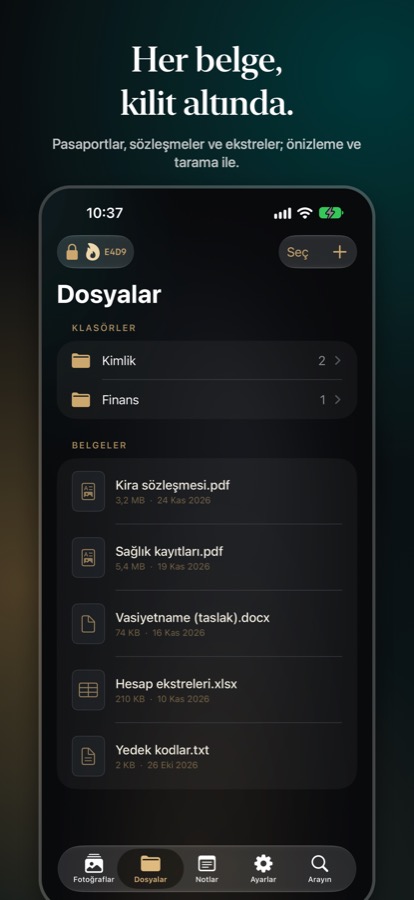
İçeri girmenin tüm yolları
| Yol | Nerede | Ne alır | Kasa açık olmalı mı? |
|---|---|---|---|
| Paylaşım sayfası | Herhangi bir uygulamanın paylaşım sayfasında Sealkeep | Fotoğraflar, videolar, dosyalar, PDF'ler, bir web bağlantısı, metin | Hayır |
| Yapıştır | Fotoğraflar, albüm, Dosyalar ve Notlar menülerinde Yapıştır | Panoda ne varsa, bir Mac'ten gelenler dahil | Evet |
| Dosyalar'dan içe aktar | Dosyalar sekmesinde Dosyalar'dan içe aktar | Her dosya türü, birden fazla aynı anda | Evet |
| Fotoğraflar'dan içe aktar | Fotoğraflar sekmesinde Fotoğraflar'dan içe aktar | Fotoğraflar, videolar ve Live Photos | Evet |
| Kamera ve tarayıcı | Özel kamera, Belge tara | Yeni fotoğraflar, videolar ve taranmış PDF'ler | Evet |
Sürükle ve bırak, içe aktarma için desteklenmez.
Paylaşım sayfası: kilidi açmadan ekleyin
Fotoğraflar, Dosyalar, Safari veya paylaş düğmesi olan herhangi bir uygulamada Sealkeep'i seçin. Kasanızın kilidini açmanız gerekmez. Paylaşım uzantısı Sealkeep'e mühürleniyor…, ardından Mühürlendi ve Şifrelendi. Kasanızın kilidini bir sonraki açışınızda orada görünecek. Orijinali silebilirsiniz. notunu gösterir.
Arka planda uzantı kasa anahtarınıza hiç sahip olmaz. Her öğe kendi AES-GCM dosya anahtarıyla şifrelenir ve bu anahtar HPKE (X25519, SHA-256, ChaCha20-Poly1305) ile ana kasanızın genel anahtarına mühürlenir. Onu yalnızca ana kasanın, kendisi şifreli kasanın içinde olan özel anahtarı açabilir. Mühürlenmiş öğeler, ana kasanın kilidini bir sonraki açışınıza veya kasa açıkken uygulamaya dönüşünüze kadar bir bırakma kutusunda bekler; ardından Sealkeep paylaşım sayfasından kaç öğe eklendiğini gösterir.
Bir paylaşım şunları taşıyabilir:
- En fazla 100 görsel
- En fazla 50 video
- En fazla 50 dosya
- Paylaşılan metin adlı bir metin dosyası olarak kaydedilen bir web bağlantısı
- Not olan metin
Paylaşılan öğeler her zaman ana kasaya gider, asla bir gizli kasaya değil. Tek istisna: bir zorlama parolası ana kasayı sildiyse kalan kasa bırakma kutusunu devralır ve silinen kasayı bekleyen öğeler atılır. Ücretsiz plandaysanız ve kasada zaten 50 öğe varsa paylaşılan öğeler yer açılana kadar bırakma kutusunda bekler. Sealkeep onları atmak yerine yükseltme ekranını bir kez gösterir. Sealkeep'i henüz kurmadıysanız uzantı Önce Sealkeep'i kurun der.
Yapıştır, Mac'inizdeki dosyalar dahil
Yapıştır, Fotoğraflar sekmesinin, albümlerin, Dosyalar sekmesinin ve Notlar sekmesinin menülerinde görünür. Yalnızca panoda gerçekten bir şey varsa etkindir. Sealkeep, iOS yapıştırma uyarısını tetiklemeyen bir yolla saniyede bir kontrol eder.
Yapıştırılan öğeler ait oldukları yere gider: fotoğraf ve videolar geçerli arşive veya albüme, diğer dosyalar Dosyalar'daki geçerli klasöre, metin ise yeni notlara.
Apple'ın Evrensel Pano özelliğiyle Mac'inizde Finder'da dosyaları kopyalayıp iPhone'unuzda Sealkeep'e yapıştırabilirsiniz. Finder'daki adlarıyla gelirler. Aktarımı Sealkeep'teki bir ağ işlemi değil, iOS yapar. Başka bir aygıttan gelen içerik ya hep ya hiçtir: bir kısmı gelmezse Sealkeep hiçbirini tutmaz ve Bazı ögeler diğer aygıtınızdan gelmedi. Onları yeniden kopyalayıp yapıştırın. der.
Bir ad zaten varsa
Yapıştırılan bir öğenin adı kasadaki bir öğeyle aynıysa Sealkeep sorar: Bu ada sahip bir öge zaten var. Şunları seçebilirsiniz:
- Değiştir: eski öğe, ancak yeni kopya kaydedildikten sonra kaldırılır.
- İkisini de Sakla: yeni öğenin adına “ 2”, “ 3” vb. eklenir.
- Atla: yeni öğe dışarıda bırakılır.
Birden fazla öğe çakıştığında Tümünü Değiştir, Tümü İçin İkisini de Sakla ve Tümünü Atla seçenekleri de gelir. Sonunda Sealkeep kaç öğenin yapıştırıldığını gösterir; panoda kullanabileceği bir şey yoksa Yapıştırılacak bir şey yok der.
Dosyalar'dan içe aktarma
Dosyalar sekmesinde Dosyalar'dan içe aktar sistem dosya seçicisini açar. Her dosya türünü ve birden fazla dosyayı aynı anda seçebilirsiniz. Sealkeep onları kasaya kopyalar ve şifreler; orijinaller Dosyalar uygulamasında oldukları yerde kalır. Sonrasında olanlar için bkz. güvenli belgeler.
Fotoğraflar'dan içe aktarma
Fotoğraflar sekmesinde Fotoğraflar'dan içe aktar, Sealkeep'in dışında çalışan Apple'ın sistem fotoğraf seçicisini kullanır. Sealkeep'in içe aktarmak için fotoğraf arşivinize erişmesi gerekmez ve istediğiniz kadar fotoğraf, video ve Live Photo seçebilirsiniz.
İçe aktarmadan sonra Sealkeep, Orijinaller fotoğraf arşivinizden silinsin mi? sorusunu Orijinalleri sil veya Tut seçenekleriyle sunar. Silmek, Fotoğraflar erişimi ister ve iOS kendi onayını gösterir. Silinen fotoğraflar 30 gün Son Silinenler'de kalır; tamamen kaldırmak için orayı boşaltın. İçe aktarılan arşiv fotoğraflarına özgün dosya adı değil, rastgele bir kimlik verilir. Gerisi için bkz. fotoğraf ve videoları gizleme.
İçe aktarmanın yapmadıkları
- Orijinalleri sizin yerinize kaldırmaz; yukarıdaki isteğe bağlı Fotoğraflar adımı hariç. Paylaştığınız, yapıştırdığınız veya Dosyalar'dan içe aktardığınız öğeler, siz orada silene kadar kaynak uygulamada kalır.
- Üst verileri temizlemez. Fotoğraflar özgün baytlarıyla şifrelenir; bu yüzden EXIF verileri, fotoğrafta varsa konum dahil, şifreli kopyanın içinde tutulur ve sonradan dışa aktardığınız her kopyayla birlikte gider.
- Dışarıdan gizli kasalara ulaşmaz. Paylaşım sayfasından gelen öğeler yalnızca ana kasaya gider. Bir gizli kasaya eklemek için onu açın ve Yapıştır, Dosyalar'dan içe aktar veya Fotoğraflar'dan içe aktar'ı kullanın.
- Sürükle ve bırakı desteklemez.
- Ücretsiz sınırı kaldırmaz. Her yol, ücretsiz plandaki kasa başına 50 öğeye sayılır.
Mac'inizden dosyalar nasıl yapıştırılır
- Mac'inizde Finder'da dosyaları seçin ve kopyalayın.
- iPhone'unuzda Sealkeep'i açın ve dosyaların gideceği kasanın kilidini açın.
- Dosyalar sekmesine (resim ve videolar için Fotoğraflar sekmesine) gidin ve +'ya dokunun.
- Yapıştır'a dokunun. Bir ad zaten varsa Değiştir, İkisini de Sakla veya Atla'yı seçin.
Sorular
Sealkeep'e bir fotoğraf paylaşmak için kilidi açmam gerekir mi?
Hayır. Paylaşım uzantısı öğeyi, kasa anahtarınız olmadan hemen şifreler. Ana kasanızın kilidini bir sonraki açışınızda orada görünür.
Paylaştığım öğe neden gizli kasamda görünmedi?
Paylaşım sayfasından gelen öğeler her zaman ana kasaya gider. Bir gizli kasaya öğe eklemek için o kasayı açın ve Yapıştır'ı veya içe aktarma seçeneklerinden birini kullanın.
Mac'imde kopyaladığım dosyaları yapıştırabilir miyim?
Evet. Evrensel Pano ile Finder'da kopyalanan dosyalar Sealkeep'e yapıştırılabilir ve Finder'daki adlarını korurlar.
Sealkeep içe aktardıktan sonra orijinali siler mi?
Yalnızca siz isterseniz. Fotoğraflar'dan içe aktarmadan sonra orijinalleri silmeyi önerir. Paylaşım sayfasından, panodan veya Dosyalar'dan gelen öğeler kaynak uygulamada kalır.
Sealkeep fotoğraf arşivime erişim ister mi?
İçe aktarmak için hayır. Apple'ın sistem fotoğraf seçicisini kullanır. Erişim yalnızca orijinalleri silmeyi seçerseniz istenir.
Dosyaları Sealkeep'e sürükleyip bırakabilir miyim?
Hayır. Sürükle ve bırak içe aktarma için desteklenmez. Paylaşım sayfasını, Yapıştır'ı veya Dosyalar'dan içe aktar'ı kullanın.
İlgili sayfalar
Fotoğraf ve videoları gizleme
Fotoğraf ve videoları AES-256-GCM ile şifreli bir kasaya taşıyın, ardından orijinalleri tek adımda silin. Albümler, favoriler, bulanık albümler. 50 öğeye kadar ücretsiz.
Güvenli belgeler
iPhone'da her türden dosyayı AES-256-GCM ile şifreli kasada tutun. Dosyalar'dan aktarın, kağıdı PDF'ye tarayın, yerinde önizleyip işaretleyin. 50 öğeye kadar ücretsiz.
Şifreli notlar
Sealkeep kasanızda AES-256-GCM ile şifrelenen düz metin notlar. Otomatik kaydetme, arama, her uygulamadan metin yapıştırma veya paylaşma. Hesap yok. 50 öğeye kadar ücretsiz.