 Sealkeep
Sådan krypterer Sealkeep din boks: AES-256-GCM og PBKDF2
Sealkeep krypterer hvert billede, video, fil, miniature og note på din iPhone eller iPad med AES-256-GCM. Nøglen, der låser det op, er beskyttet af din adgangskode, strakt med 1.000.000 runder PBKDF2, og forlader aldrig din enhed i læsbar form. Der er ingen konto og ingen server, så ingen andre har en kopi af din nøgle. Kryptering, Face ID og gendannelsesnøglen er alle en del af den gratis version.
Hvad Sealkeep krypterer
Sealkeep er ikke en pinkodeskærm foran almindelige filer. Det, der ligger på disken, er chiffertekst. Uden nøglen er filerne ulæselig støj.
- Indhold: hvert billede, hver video, hvert dokument og hver fil, du tilføjer.
- Miniaturer: de små forhåndsvisninger i dit gitter er også krypteret.
- Indekset: emnenavne, størrelser, datoer, album- og mappenavne, favoritter, den fulde tekst i dine noter og dine indbrudsregistreringer.
Så det er ikke kun dine billeder, der er skjult. Navnene på dine album, titlerne på dine filer og alt, hvad du skriver i en note, er også krypteret.
Boksen ligger i appens private lager på din iPhone eller iPad, ikke i en delt beholder, som andre apps eller udvidelser kan nå. iOS' databeskyttelse lægger sit eget lag af filkryptering oven på Sealkeeps.
Sådan bliver din adgangskode til en nøgle
Hver boks har sin egen tilfældige 256-bit-hovednøgle. Det er den nøgle, der krypterer dine data. Den gemmes aldrig i klartekst.
I stedet pakker Sealkeep (krypterer) hovednøglen ind to gange. Den ene kopi pakkes ind med en nøgle afledt af din adgangskode. Den anden pakkes ind med en nøgle afledt af din gendannelsesnøgle. Hver af dem kan pakke hovednøglen ud; ingenting andet kan.
For at gøre en adgangskode til en nøgle bruger Sealkeep PBKDF2-HMAC-SHA256 med 1.000.000 runder og et tilfældigt salt på 16 byte. Runderne er bevidst arbejde. Hvert eneste gæt koster de samme million runder, hvilket gør det langsomt at prøve adgangskoder én efter én, uanset hvor det sker. Din adgangskode Unicode-normaliseres først, så tegn med accenter altid giver den samme nøgle, uanset hvordan de er indtastet.
Når du låser boksen, erstattes sessionsnøglen, og det dekrypterede indeks fjernes fra hukommelsen. Midlertidige dekrypterede kopier, der laves til ting som videoafspilning, forhåndsvisninger og deling, slettes ved hver låsning og ved hver start. Dekrypterede miniaturer cachelagres kun i hukommelsen og ryddes ved låsning.
Sådan forsegles hver fil
Indhold krypteres med AES-256-GCM ved hjælp af Apples CryptoKit. GCM er autentificeret kryptering: den skjuler dataene og opdager også enhver ændring af dem. En manipuleret fil kan ikke dekrypteres i stedet for at åbne med ødelagt indhold.
Store filer deles i bidder på 1 MiB, og hver bid forsegles separat med sin egen tilfældige nonce. Hver bid er bundet til sin placering i filen og til, om det er den sidste. Hvis bidder byttes om, udelades eller skæres af, opdager Sealkeep det.
Sealkeeps krypteringskode foretager ingen netværkskald. Dine filer krypteres på din iPhone eller iPad, før noget andet sker med dem.
Måder at låse op på
Du vælger oplåsningstypen i vælgeren Type af adgangskode. Hver boks kan bruge sin egen type.
| Type | Det, du indtaster |
|---|---|
| Seks cifre | En kode på seks cifre på et tastatur |
| Egen adgangskode | Bogstaver og tal, mindst 6 tegn |
| Mønster | En linje gennem et 4x4-gitter af prikker, mindst 6 prikker, hver prik brugt én gang |
På låseskærmen skifter Lås op med… mellem indtastningstyper.
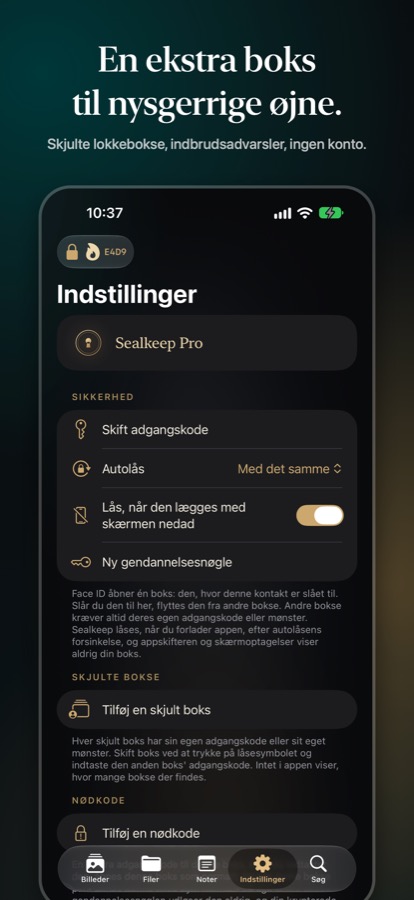
Face ID eller Touch ID er valgfrit. Når du slår Face ID åbner denne boks til under Indstillinger > Sikkerhed, gemmer Sealkeep boksens hovednøgle i iOS-nøglering, låst til biometri alene på denne enhed. Den synkroniseres ikke til andre enheder. Hvis du ændrer dit registrerede ansigt eller dine fingeraftryk, holder den gemte nøgle op med at virke, og du skal bruge din adgangskode igen. Face ID åbner én boks ad gangen; alle andre bokse kræver altid deres egen adgangskode eller mønster.
Face ID startes ikke automatisk på låseskærmen. Du trykker på Face ID-tasten på tastaturet, når du vil bruge det. Under en spærring afvises Face ID også.
Forkerte adgangskoder og spærringer
Fra den 5. forkerte adgangskode lader Sealkeep dig vente: 30 sekunder, derefter 60 sekunder, 5 minutter, 15 minutter og så 1 time for hvert yderligere forsøg. Låseskærmen viser For mange forsøg. Prøv igen om, efterfulgt af den resterende tid.
Intet slettes automatisk, uanset hvor mange forkerte forsøg der er. Et barn, der leger med din telefon, kan ikke slette din boks. En vellykket oplåsning nulstiller tælleren. Mislykkede Face ID-forsøg tæller ikke som forkerte adgangskoder. Ved den 3. forkerte adgangskode og ved hver 3. derefter gemmer Sealkeep også en registrering af forsøget; se indbrudsadvarsler.
Gendannelsesnøglen
Under konfigurationen viser Sealkeep Din gendannelsesnøgle: 24 tegn i seks grupper på fire, fra et alfabet, der udelader tegn, der ligner hinanden, som O og 0. Det er omtrent 119 bit tilfældighed. Sealkeep viser den én gang. Du bekræfter med Jeg har gemt min gendannelsesnøgle, før du kan fortsætte. Kopiér (ryddes om 2 minutter) kopierer den kun til denne iPhones udklipsholder og rydder den efter to minutter.
Hvis du glemmer din adgangskode, trykker du på Glemt adgangskode? på låseskærmen og derefter på Gendannelsesnøgle, og indtaster den. Gendannelsesnøglen åbner din boks; den ændrer ikke selv adgangskoden. Du kan derefter vælge en ny med Skift adgangskode i Indstillinger. Gendannelsesnøglen virker også, når du gendanner en krypteret iCloud-backup.
Hvis du tror, at nogen har set den, trykker du på Ny gendannelsesnøgle i Indstillinger. Den gamle holder op med at virke.
Hvis du mister både din adgangskode og din gendannelsesnøgle, kan ingen åbne boksen. Hverken du eller vi.
Hvad kryptering ikke beskytter mod
Kryptering beskytter data i hvile. Den har grænser, og dem bør du kende.
- Nogen, der kender din adgangskode, eller som tvinger dig til at låse boksen op, ser alt i den. Skjulte bokse og en nødkode findes til netop den situation.
- Gæt uden for appen. Spærringerne håndhæves af appen. Den, der har en kopi af appens filer, kan prøve adgangskoder uden dem, kun bremset af PBKDF2. En kode på seks cifre har en million muligheder. En længere egen adgangskode er meget sværere at gætte.
- Nogle oplysninger er ikke krypteret: filen med de indpakkede nøgler og salte, hvor mange boksmapper der er, antallet og størrelsen af de krypterede filer i dem og appindstillinger som autolås eller hvilken type adgangskode du bruger. Ingen af dem indeholder dit indhold, dine navne eller dine noter.
- Kopier, du tager ud. Når du deler en fil eller bruger Gem i Fotos, er den kopi, der forlader Sealkeep, ikke krypteret. Fotometadata, herunder placering, ligger inde i den krypterede kopi og følger med enhver eksporteret kopi.
- Din skærm, mens boksen er åben. Sealkeep dækker appskifteren og skærmoptagelser, men blokerer ikke skærmbilleder. Se privatlivsskærmen.
Sådan sætter du det op
- Åbn Sealkeep, og vælg en type adgangskode: Seks cifre, Egen adgangskode eller Mønster.
- Indtast din adgangskode, eller tegn dit mønster.
- Gem Din gendannelsesnøgle et sikkert sted væk fra din iPhone, og slå derefter Jeg har gemt min gendannelsesnøgle til.
- Vælg Brug Face ID, hvis du ønsker det, eller Ikke nu. Du kan ændre det senere under Indstillinger > Sikkerhed.
Kryptering er altid slået til. Der er ingen ukrypteret tilstand, du kan glemme at slå fra.
Spørgsmål
Kan Sealkeeps udvikler se mine billeder eller filer?
Nej. Sealkeep har ingen konto og ingen servere, og krypteringen sker på din iPhone. Nøglen er beskyttet af din adgangskode og gendannelsesnøgle, som kun du har.
Hvad sker der, hvis jeg glemmer min adgangskode?
Tryk på Glemt adgangskode? på låseskærmen og derefter på Gendannelsesnøgle, og indtast den gendannelsesnøgle på 24 tegn, du gemte under konfigurationen. Vælg derefter en ny adgangskode med Skift adgangskode i Indstillinger. Uden adgangskoden eller gendannelsesnøglen kan boksen ikke åbnes.
Sletter Sealkeep min boks efter for mange forkerte adgangskoder?
Nej. Fra den 5. forkerte adgangskode lader den dig vente, fra 30 sekunder op til 1 time pr. forsøg, men den sletter aldrig noget automatisk.
Er Face ID mindre sikkert end en adgangskode?
Face ID er en bekvemmelighed oven på din adgangskode. Nøglen, den bruger, ligger i iOS-nøgleringen alene på denne enhed og holder op med at virke, hvis dit registrerede ansigt ændres. Den åbner én boks; alle andre bokse kræver stadig deres egen adgangskode. Husk, at alle, der kan holde din iPhone op foran dit ansigt, kan åbne den boks.
Er min iCloud-backup også krypteret?
Ja. Sealkeep uploader filerne, som de ligger på disken, allerede krypteret med din boks' nøgle. Apple gemmer chiffertekst. Backup er en del af Sealkeep Pro.
Er kryptering en del af den gratis version?
Ja. Kryptering, Face ID og gendannelsesnøglen er med i den gratis version, som rummer op til 50 emner. Sealkeep Pro fjerner grænsen.
Relateret
Skjulte bokse
Giv en anden adgangskode sin egen skjulte boks med separate billeder, filer og noter. Hver boks har sin egen nøgle, og appen viser aldrig antallet af bokse.
iCloud-backup
Sealkeep tager backup af din hovedboks i din private iCloud, krypteret med AES-256-GCM på din iPhone eller iPad. Gendan med adgangskode eller gendannelsesnøgle.
Privatlivsskærm
Sealkeep låser, når du forlader appen, efter 1 eller 5 minutter eller når iPhonen lægges med skærmen nedad. Appskifteren og optagelser viser et dæksel.