 Sealkeep
Privatlivsskærm: autolås, lås ved skærm nedad og dækket appskifter
Kryptering beskytter din boks, når den er låst. Privatlivsskærmen handler om de øjeblikke, hvor den er åben: Sealkeep låser sig selv, når du forlader appen eller lægger din iPhone med skærmen nedad, og dækker sit indhold i appskifteren og under skærmoptagelser. Det hele er gratis, og standardindstillingerne er de strenge.
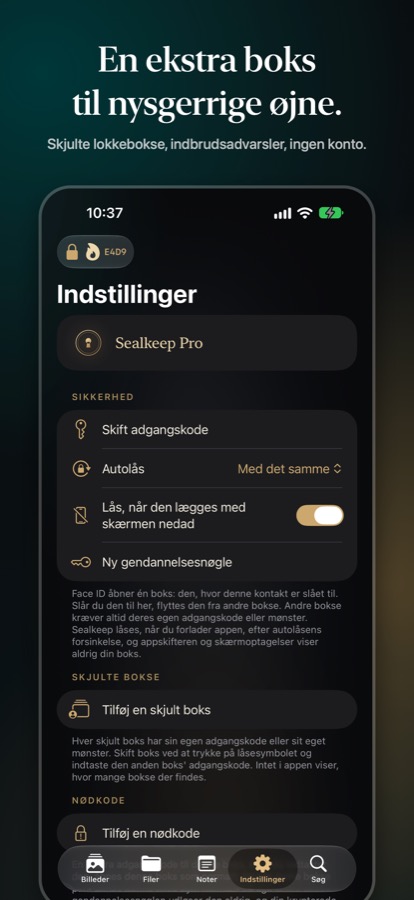
Hvad privatlivsskærmen dækker
- Autolås: boksen låses, når du forlader Sealkeep, eller efter 1 eller 5 minutters fravær, hvis du vælger det.
- Lås ved skærm nedad: læg din iPhone med skærmen nedad, og boksen låses.
- Manuel lås: låsesymbolet øverst til venstre på fanerne Billeder, Filer, Noter og Indstillinger låser med det samme.
- Dæksel i appskifteren: når Sealkeep ikke er den aktive app, erstatter et dæksel med logoet din boks.
- Dæksel ved skærmoptagelse: mens skærmen optages eller spejles, er den åbne boks skjult.
Autolås: hvornår boksen lukker
| Indstilling for autolås | Hvad der sker |
|---|---|
| Med det samme (standard) | Boksen låses, så snart Sealkeep går i baggrunden. |
| Efter 1 minut | Hvis du kommer tilbage inden for et minut, er boksen stadig åben. Senere er den låst. |
| Efter 5 minutter | Det samme, med fem minutter. |
Med de tidsindstillede valg tjekker Sealkeep, hvor længe du var væk, når du vender tilbage. Med det samme er det sikreste valg og standarden. En tidsindstilling hjælper, hvis du ofte hopper over i en anden app, for eksempel for at indsætte en kode fra en note, og straks kommer tilbage.
Lås ved skærm nedad
Lås, når den lægges med skærmen nedad er slået til som standard. Mens boksen er åben, læser Sealkeep iPhonens bevægelsessensorer. Når telefonen ligger med skærmen nedad i lidt over et halvt sekund, låses boksen.
Den er lavet til det øjeblik, hvor nogen kommer hen til dig: læg telefonen på bordet med skærmen nedad, og boksen er lukket, før nogen kan tage den. Den virker kun, mens boksen er låst op, og reagerer kun på en flad position med skærmen nedad.
Appskifteren, Kontrolcenter og Notifikationscenter
Når du stryger op for at skifte app, viser iOS et øjebliksbillede af hver app. Sealkeep tegner et dæksel med kun sit logo, når den ikke er den aktive app, så appskifteren viser dækslet frem for det billede eller den note, du havde åben. Det samme dæksel vises, når du trækker Kontrolcenter eller Notifikationscenter ned over Sealkeep.
Skærmoptagelse og spejling
Mens boksen er låst op, og iOS melder, at skærmen optages, enten ved skærmoptagelse eller ved spejling til en anden skærm, dækker Sealkeep boksen med Skjult, mens skærmen optages. Når optagelsen stopper, er din boks synlig igen.
Hvad der sker, når boksen låses
Låsning er mere end en skærm ovenpå. Når boksen låses, gør Sealkeep følgende:
- Lukker enhver åben billedvisning, video, dokumentvisning eller det private kamera.
- Sletter de dekrypterede midlertidige kopier, den lavede til afspilning, visning eller deling.
- Rydder de dekrypterede miniaturer, den havde i hukommelsen.
- Udskifter sessionens nøgle og fjerner det dekrypterede indeks, så næste åbning igen kræver din adgangskode, dit mønster eller Face ID.
Face ID startes ikke automatisk på låseskærmen. Du trykker på Face ID-tasten på tastaturet, når du vil bruge det.
Hvad den ikke beskytter mod
- Skærmbilleder. Sealkeep blokerer eller registrerer ikke skærmbilleder. Alle, der holder din oplåste telefon, kan tage et.
- Et andet kamera. Intet i appen kan forhindre nogen i at fotografere skærmen med en anden enhed.
- Minutterne, før den låser. Med Efter 1 minut eller Efter 5 minutter forbliver boksen åben så længe, hvis nogen får fat i telefonen lige efter, du forlader appen.
- Andre positioner end skærmen nedad. Lås ved skærm nedad reagerer på, at telefonen ligger med skærmen nedad. I en lomme, en taske eller opret på et stativ udløses den ikke.
- Nogen, du rækker den åbne boks til. Dækslerne skjuler boksen i appskifteren og i optagelser, ikke for en person, der ser på skærmen.
Mod blikke over skulderen inde i boksen kan et album også sløres, så miniaturer forbliver skjulte, til du trykker. Se skjul billeder og videoer.
Sådan sætter du det op
- Åbn Sealkeeps indstillinger.
- Tryk på Autolås, og vælg Med det samme, Efter 1 minut eller Efter 5 minutter.
- Lad Lås, når den lægges med skærmen nedad være slået til, eller slå den fra, hvis du ofte læser med telefonen liggende fladt på skærmen.
- For at låse manuelt når som helst trykker du på låsesymbolet øverst til venstre på fanen Billeder, Filer, Noter eller Indstillinger.
Dækslerne i appskifteren og ved skærmoptagelse har ingen kontakt: de er altid slået til.
Spørgsmål
Blokerer Sealkeep skærmbilleder?
Nej. Skærmbilleder blokeres eller registreres ikke. Appskifteren og skærmoptagelser er dækket, men et skærmbillede taget, mens boksen er åben, viser det, der er på skærmen.
Vises mine billeder i appskifteren?
Nej. Når Sealkeep ikke er den aktive app, tegner den et dæksel med kun sit logo, så appskifteren viser dækslet.
Kan jeg slå låsen ved skærm nedad fra?
Ja. Den er slået til som standard; slå Lås, når den lægges med skærmen nedad fra i Sealkeeps indstillinger.
Er autolås en del af Sealkeep Pro?
Nej. Autolås, lås ved skærm nedad og privatlivsdækslerne er alle gratis.
Hvorfor starter Face ID ikke af sig selv på låseskærmen?
Sealkeep venter på, at du trykker på Face ID-tasten på tastaturet. På den måde bestemmer du, hvilken boks der skal åbnes, og hvornår.
Hvad sker der med en video, jeg ser, når boksen låses?
Visningen lukkes, og den dekrypterede midlertidige kopi, der bruges til afspilning, slettes.
Relateret
Kryptering
Sealkeep krypterer billeder, videoer, filer, miniaturer og noter med AES-256-GCM på iPhone eller iPad, med en nøgle beskyttet af 1.000.000 PBKDF2-runder.
Skjul billeder og videoer
Flyt billeder og videoer ind i en boks krypteret med AES-256-GCM, og slet originalerne i ét trin. Album, favoritter, slørede album. Gratis op til 50 emner.
Indbrudsadvarsler
Efter tre forkerte adgangskoder registrerer Sealkeep dato og antal forsøg samt et valgfrit lydløst foto med frontkameraet, krypteret og gemt til næste oplåsning.