 Sealkeep
Sådan skjuler du billeder og videoer på iPhone i en krypteret boks
Med Sealkeep kan du flytte billeder og videoer ud af dit fotobibliotek og ind i en krypteret boks på din iPhone og derefter slette originalerne i ét trin. Inde i boksen får du album, favoritter og en fuldskærmsvisning, og hvert billede, hver video og hver miniature er krypteret med AES-256-GCM. Gratis dækker op til 50 emner; Sealkeep Pro fjerner grænsen.
Skjult album eller krypteret boks: forskellen
iPhone har allerede en måde at skjule billeder på: albummet Skjult i Fotos. Det tager billeder ud af visningen af dit hovedbibliotek og kan låses bag Face ID. Det er en god, indbygget mulighed, hvis målet er at holde billeder ude af syne, mens de bliver i dit fotobibliotek.
Sealkeep gør noget andet. Den laver en krypteret kopi af hvert billede eller hver video inde i sin egen boks, adskilt fra dit fotobibliotek, og tilbyder derefter at slette originalerne. Derefter er billedet slet ikke i Fotos mere. Det findes kun som chiffertekst i Sealkeeps private lager og kan læses med din Sealkeep-adgangskode, dit mønster eller Face ID.
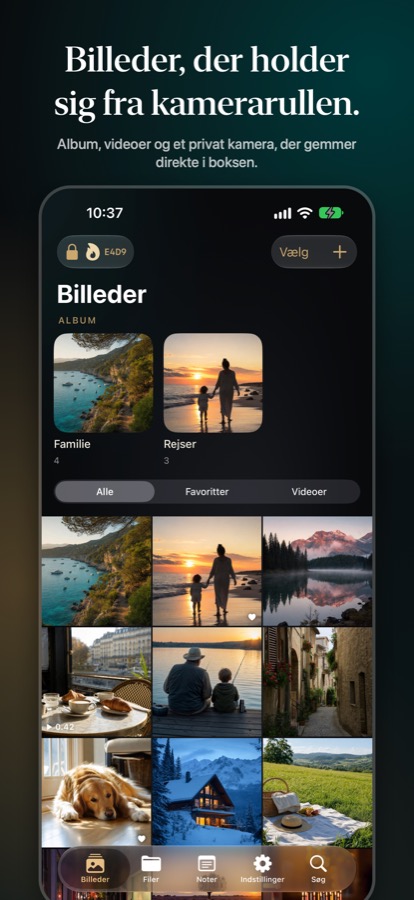
Inde i boksen er billeder samlet under fanen Billeder med filtrene Alle, Favoritter og Videoer, vist i et gitter med tre kolonner med de nyeste først.
Sådan fungerer det under motorhjelmen
Import uden adgang til Fotos. Importér fra Fotos bruger systemets fotovælger, som kører uden for Sealkeep. Du vælger billeder og videoer der, så mange du vil, og kun de emner afleveres til Sealkeep. Appen behøver ikke tilladelse til at læse dit fotobibliotek for at importere.
Original kvalitet. Sealkeep beder om den originale fil, ikke en komprimeret version, og krypterer de bytes uændret. Den beholder den oprindelige optagedato, når der findes en; ellers bruges importtidspunktet.
Kryptering. Hvert emne krypteres med AES-256-GCM under boksens tilfældige 256-bit-nøgle, forseglet i bidder på 1 MiB, så manipulation eller afkortning opdages. Sealkeep laver også en lille miniature (højst 480 pixel) til gitteret og krypterer den også. Emnenavne, datoer, albumnavne og favoritter ligger i boksens krypterede indeks. Dekrypterede miniaturer cachelagres kun i hukommelsen og ryddes, når boksen låses.
Afspilning. For at afspille en video dekrypterer Sealkeep den til en midlertidig fil, der er udelukket fra backup og slettes, hver gang boksen låses, og ved hver start. Videoer afspilles også med lydløskontakten slået til.
Organisér billeder inde i boksen
- Album. Opret et med Nyt album. Fra albummets menu kan du Omdøb det eller Slet album og vælge Slet albummet og dets billeder eller Slet albummet, behold billederne. Tryk og hold, og træk for at omarrangere album. Forsiden er altid det nyeste emne.
- Favoritter. Tryk på hjertet i visningen, eller brug Føj til Favoritter i genvejsmenuen.
- Slør album. Vælg Slør album i albummets menu. Dets miniaturer slørs og markeres med et gennemstreget øje, og i visningen forbliver hvert emne sløret bag Tryk for at vise, til du trykker, og skjules igen, når du stryger væk. Det er en beskyttelse mod, at nogen kigger på din skærm, ikke et ekstra lag kryptering.
- Visning. Stryg mellem emner, knib for at zoome, dobbelttryk for at zoome ind, og tryk for at skjule knapperne. Med knapper kan du markere som favorit, dele, flytte til et album eller slette, og dato og klokkeslæt vises.
- Vælg. Tryk på Vælg for at markere flere emner, derefter Gem i Fotos, Flyt eller Slet.
Hvad det beskytter mod
- Nogen, der ruller gennem dit fotobibliotek. Når originalerne er slettet, og Senest slettet er tømt, er billederne ikke længere i Fotos.
- Nogen, der bruger din oplåste iPhone. Boksen har sin egen lås: Seks cifre, Egen adgangskode (6 tegn eller flere) eller Mønster (4x4-gitter, 6 prikker eller flere), med valgfri Face ID eller Touch ID. Fra den 5. forkerte adgangskode trappes spærringerne op fra 30 sekunder til 1 time pr. forsøg.
- Nogen, der læser filerne på disken. Billeder, videoer, miniaturer og deres navne gemmes krypteret. Uden boksens nøgle kan de ikke læses.
- Blikke på din skærm. Appskifteren viser kun Sealkeep-logoet, boksen er skjult, mens skærmen optages, og slørede album holder miniaturer ulæselige.
Hvad det ikke beskytter mod
- Originaler, du beholder. Hvis du vælger Behold dem, bliver originalerne i dit fotobibliotek og i enhver synkronisering af det biblioteket, præcis som før.
- Senest slettet. Slettede originaler ligger i Senest slettet i 30 dage. Tøm den, hvis du vil have dem helt fjernet.
- Metadata. Sealkeep fjerner ikke EXIF-data. Placering og kameraoplysninger i originalen bliver i den krypterede kopi og følger med enhver kopi, du eksporterer.
- Eksport. Gem i Fotos laver en almindelig, ukrypteret kopi i dit bibliotek, som bekræftelsen siger: "Kopien bliver ikke krypteret." Del afleverer en dekrypteret kopi til en anden app.
- Skærmbilleder. De blokeres eller registreres ikke.
- At glemme din adgangskode og gendannelsesnøgle. Uden dem kan boksen ikke åbnes. Intet slettes automatisk efter forkerte forsøg, men intet kan heller omgå krypteringen.
- Søgning på navn. Billeder importeret fra dit bibliotek får et tilfældigt navn og ikke deres oprindelige filnavn, så du finder dem ikke på navn i Søg.
Sådan skjuler du billeder og videoer
- Åbn Sealkeep, og lås din boks op.
- Gå til fanen Billeder, tryk på +, og vælg Importér fra Fotos.
- Vælg de billeder og videoer, du vil skjule, og bekræft.
- Når Sealkeep spørger Vil du slette originalerne fra dit fotobibliotek?, så tryk på Slet originalerne. iOS viser sin egen bekræftelse og beder om tilladelse til at ændre dit bibliotek.
- Åbn Fotos-appen, og tøm Senest slettet, hvis du vil have originalerne væk med det samme.
Andre måder at få ting ind på: tag nye billeder med det private kamera, så de aldrig havner i kamerarullen, brug Indsæt, eller del fra en anden app via delearket. Se Importér fra hvor som helst.
Gratis og Pro
Import, album, favoritter, slørede album og visningen er alle med i den gratis version, op til 50 emner pr. boks. Sealkeep Pro fjerner grænsen og tilføjer skjulte bokse og krypteret iCloud-backup af din hovedboks.
Spørgsmål
Hvordan skjuler jeg billeder på iPhone, så de ikke vises i Fotos-appen?
Importér dem i Sealkeep med Importér fra Fotos, og tryk på Slet originalerne, når du bliver spurgt. Når du har tømt Senest slettet, findes billederne kun som krypterede kopier i Sealkeep.
Skal Sealkeep have adgang til mit fotobibliotek?
Ikke for at importere. Systemets fotovælger afleverer kun de emner, du vælger, til Sealkeep. Hvis du trykker på Slet originalerne efter en import, beder Sealkeep om læse- og skriveadgang, så den kan fjerne dem, og iOS viser sin egen bekræftelse.
Er det bedre end albummet Skjult i Fotos?
De gør hver sit. Albummet Skjult beholder billeder i dit bibliotek, men uden for hovedvisningen. Sealkeep flytter dem ud af biblioteket ind i en separat krypteret boks med sin egen adgangskode, så de ikke længere findes i Fotos, når originalerne er slettet.
Forringer Sealkeep billedkvaliteten?
Nej. Den importerer den originale fil og krypterer de bytes uændret. Kun miniaturen til gitteret er en mindre kopi, og den er også krypteret.
Fjerner Sealkeep placeringsdata fra billeder?
Nej. Metadata, herunder placering, bliver i den krypterede kopi. Det er beskyttet, så længe det bliver i boksen, men eksporterede kopier bærer det med sig.
Kan jeg også skjule videoer?
Ja. Videoer importeres på samme måde, vises under filteret Videoer og afspilles fra en midlertidig dekrypteret fil, der slettes, når boksen låses.
Relateret
Privat kamera
Tag billeder og videoer i Sealkeep. De krypteres med AES-256-GCM ind i din boks og gemmes aldrig i kamerarullen. Gratis, op til 50 emner.
Kryptering
Sealkeep krypterer billeder, videoer, filer, miniaturer og noter med AES-256-GCM på iPhone eller iPad, med en nøgle beskyttet af 1.000.000 PBKDF2-runder.
Skjulte bokse
Giv en anden adgangskode sin egen skjulte boks med separate billeder, filer og noter. Hver boks har sin egen nøgle, og appen viser aldrig antallet af bokse.