 Sealkeep
Importér i Sealkeep fra enhver app, din Mac, Arkiver og Fotos
Sealkeep tager imod ting næsten alle vegne fra: delearket i enhver app, udklipsholderen (også filer, du har kopieret i Finder på din Mac), appen Arkiver og dit fotobibliotek. Emner, der deles fra en anden app, krypteres i det øjeblik, du sender dem, selv mens din boks er låst. Alle veje er gratis; den gratis plan rummer op til 50 emner pr. boks.
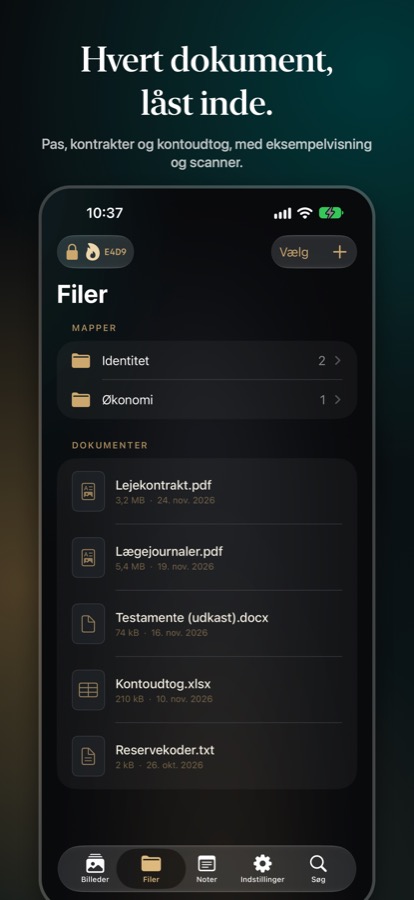
Alle veje ind
| Vej | Hvor | Hvad den tager | Skal boksen være åben? |
|---|---|---|---|
| Delearket | Sealkeep i en hvilken som helst apps delemenu | Billeder, videoer, filer, PDF-filer, et weblink, tekst | Nej |
| Indsæt | Indsæt i menuerne for Billeder, album, Filer og Noter | Alt, hvad der ligger på udklipsholderen, også fra en Mac | Ja |
| Importér fra Arkiver | Importér fra Arkiver på fanen Filer | Enhver filtype, flere ad gangen | Ja |
| Importér fra Fotos | Importér fra Fotos på fanen Billeder | Billeder, videoer og Live Photos | Ja |
| Kamera og scanner | Privat kamera, Scan dokument | Nye billeder, videoer og scannede PDF-filer | Ja |
Træk og slip understøttes ikke ved import.
Delearket: tilføj uden at låse op
I Fotos, Arkiver, Safari eller en hvilken som helst app med en delingsknap vælger du Sealkeep. Du behøver ikke at låse din boks op. Delingsudvidelsen viser Forsegler i Sealkeep…, derefter Forseglet, med beskeden Nu krypteret. Det dukker op i boksen, næste gang du låser den op. Du kan slette originalen.
Under motorhjelmen har udvidelsen aldrig din boks' nøgle. Hvert emne krypteres med sin egen AES-GCM-filnøgle, og den nøgle forsegles med HPKE (X25519, SHA-256, ChaCha20-Poly1305) til hovedboksens offentlige nøgle. Kun hovedboksens private nøgle, som selv ligger inde i den krypterede boks, kan åbne den. De forseglede emner venter i en postkasse, til du næste gang låser hovedboksen op eller vender tilbage til appen med den åben, og så viser Sealkeep N emner tilføjet fra delearket.
Én deling kan rumme:
- Op til 100 billeder
- Op til 50 videoer
- Op til 50 filer
- Ét weblink, gemt som en tekstfil med navnet Delt tekst
- Tekst, som bliver til en note
Delte emner går altid til hovedboksen, aldrig til en skjult boks. Den ene undtagelse: hvis en nødkode har slettet hovedboksen, overtager den boks, der er tilbage, postkassen, og emner, der stadig ventede på den slettede boks, kasseres. Hvis du bruger den gratis plan, og boksen allerede rummer 50 emner, venter de delte emner i postkassen, til der er plads. Sealkeep viser opgraderingsskærmen én gang i stedet for at kassere dem. Hvis du ikke har konfigureret Sealkeep endnu, siger udvidelsen Konfigurer Sealkeep først.
Indsæt, også filer fra din Mac
Indsæt vises i menuerne for fanen Billeder, album, fanen Filer og fanen Noter. Den er kun aktiv, når udklipsholderen faktisk rummer noget. Sealkeep tjekker én gang i sekundet på en måde, der ikke udløser iOS' indsætningsanmodning.
Indsatte emner havner, hvor de hører hjemme: billeder og videoer i det aktuelle bibliotek eller album, andre filer i den aktuelle mappe i Filer og tekst i nye noter.
Med Apples Universal Clipboard kan du kopiere filer i Finder på din Mac og indsætte dem på din iPhone i Sealkeep. De kommer med deres Finder-navne. Selve overførslen klares af iOS, ikke af noget netværk i Sealkeep. Indhold fra en anden enhed er alt eller intet: hvis en del af det ikke kommer frem, beholder Sealkeep intet af det og siger Nogle emner kom ikke fra din anden enhed. Kopiér dem igen, og sæt dem derefter ind.
Når et navn allerede findes
Hvis et indsat emne har samme navn som et, der allerede er i boksen, spørger Sealkeep: Der findes allerede et emne med dette navn. Du kan vælge:
- Erstat: det gamle emne fjernes først, når den nye kopi er gemt.
- Behold begge: det nye emne får " 2", " 3" og så videre føjet til sit navn.
- Spring over: det nye emne udelades.
Når flere emner støder sammen, får du også Erstat alle, Behold begge for alle og Spring alle over. Til sidst viser Sealkeep N emner indsat, eller Intet at indsætte, hvis udklipsholderen ikke havde noget, den kunne bruge.
Importér fra Arkiver
På fanen Filer åbner Importér fra Arkiver systemets filvælger. Du kan vælge enhver filtype og flere filer ad gangen. Sealkeep kopierer dem ind i boksen og krypterer dem; originalerne bliver, hvor de var, i appen Arkiver. Mere om, hvad der sker derefter, i sikre dokumenter.
Importér fra Fotos
På fanen Billeder bruger Importér fra Fotos Apples systemfotovælger, som kører uden for Sealkeep. Sealkeep behøver ikke adgang til dit fotobibliotek for at importere, og du kan vælge så mange billeder, videoer og Live Photos, du vil.
Efter importen tilbyder Sealkeep Vil du slette originalerne fra dit fotobibliotek? med Slet originalerne eller Behold dem. Sletning beder om adgang til Fotos, og iOS viser sin egen bekræftelse. Slettede billeder ligger i Senest slettet i 30 dage, så tøm den for at fjerne dem helt. Importerede bibliotekbilleder får et tilfældigt id som navn og ikke deres oprindelige filnavn. Se skjul billeder og videoer for resten.
Hvad import ikke gør
- Det fjerner ikke originaler for dig, bortset fra det valgfrie Fotos-trin ovenfor. Emner, du deler, indsætter eller importerer fra Arkiver, bliver i kildeappen, til du sletter dem dér.
- Det fjerner ikke metadata. Billeder krypteres med deres originale bytes, så EXIF-data, herunder placering, hvis billedet har den, bliver i den krypterede kopi og følger med enhver kopi, du senere eksporterer.
- Det når ikke skjulte bokse udefra. Emner fra delearket går kun til hovedboksen. For at tilføje til en skjult boks åbner du den og bruger Indsæt, Importér fra Arkiver eller Importér fra Fotos.
- Det understøtter ikke træk og slip.
- Det ophæver ikke gratisgrænsen. Alle veje tæller med i de 50 emner pr. boks på den gratis plan.
Sådan indsætter du filer fra din Mac
- Markér filerne i Finder på din Mac, og kopiér dem.
- Åbn Sealkeep på din iPhone, og lås den boks op, du vil have dem i.
- Gå til fanen Filer (eller fanen Billeder til billeder og videoer), og tryk på +.
- Tryk på Indsæt. Hvis et navn allerede findes, så vælg Erstat, Behold begge eller Spring over.
Spørgsmål
Skal jeg låse Sealkeep op for at dele et billede ind i den?
Nej. Delingsudvidelsen krypterer emnet med det samme uden din boks' nøgle. Det dukker op i din hovedboks, næste gang du låser den op.
Hvorfor dukkede et delt emne ikke op i min skjulte boks?
Emner fra delearket går altid til hovedboksen. For at tilføje emner til en skjult boks åbner du den boks og bruger Indsæt eller en af importmulighederne.
Kan jeg indsætte filer, jeg har kopieret på min Mac?
Ja. Med Universal Clipboard kan filer kopieret i Finder indsættes i Sealkeep, og de beholder deres Finder-navne.
Sletter Sealkeep originalen efter import?
Kun hvis du beder den om det. Efter import fra Fotos tilbyder den at slette originalerne. Emner fra delearket, udklipsholderen eller Arkiver bliver i deres kildeapp.
Skal Sealkeep have adgang til mit fotobibliotek?
Ikke for at importere. Den bruger Apples systemfotovælger. Der anmodes kun om adgang, hvis du vælger at slette originalerne.
Kan jeg trække og slippe filer ind i Sealkeep?
Nej. Træk og slip understøttes ikke ved import. Brug delearket, Indsæt eller Importér fra Arkiver.
Relateret
Skjul billeder og videoer
Flyt billeder og videoer ind i en boks krypteret med AES-256-GCM, og slet originalerne i ét trin. Album, favoritter, slørede album. Gratis op til 50 emner.
Sikre dokumenter
Opbevar filer af enhver type i en boks krypteret med AES-256-GCM på iPhone. Importér fra Arkiver, scan papir til PDF, vis og markér. Gratis op til 50 emner.
Krypterede noter
Noter i ren tekst, krypteret med AES-256-GCM i din Sealkeep-boks. Autogem, søg, indsæt eller del tekst ind fra enhver app. Ingen konto. Gratis op til 50 emner.