 Sealkeep
Sådan opbevarer du dit pas og id på iPhone sikkert
Du har to forskellige behov. For at bevise, hvem du er, ved et kontrolpunkt, i en app eller på et websted kan Apple Wallet rumme et berettiget kørekort eller statsligt id eller et digitalt id lavet af et amerikansk pas. For at opbevare en kopi, du kan sende til et hotel, en udlejer eller en arbejdsgiver, har du brug for en scanning, og den scanning bør ligge et sted, der er låst, frem for løst i dit fotobibliotek. Denne guide dækker begge dele med Apples indbyggede muligheder først.
Mulighed 1: Et id i Apple Wallet
Apple Wallet kan opbevare et berettiget id, som du viser fra din iPhone eller Apple Watch. Apples sider beskriver to slags, og begge gælder kun i USA.
Kørekort eller statsligt id. Ifølge Apples opsætningsside skal du have en iPhone 8 eller nyere, Face ID eller Touch ID slået til, en Apple-konto med totrinsgodkendelse, et kørekort eller id fra en deltagende amerikansk stat eller et territorium og enhedens region sat til USA. Den udstedende myndighed, ikke Apple, godkender eller afviser din anmodning. Du kan vise det ved udvalgte TSA-kontrolpunkter, hos virksomheder og på steder og i deltagende apps og på websteder.
Digitalt id fra et amerikansk pas. Apples side om digitalt id siger, at du skal have en iPhone 11 eller nyere med iOS 26.1 eller nyere, et gyldigt amerikansk pas og være 13 år eller derover. Du scanner pasets fotoside, læser dets chip med din iPhone og tager en selfie. Apple er tydelig om begrænsningerne: Et digitalt id er ikke et pas og kan ikke bruges til international rejse eller grænsepassage i stedet for et. Det virker ved udvalgte TSA-kontrolpunkter til indenrigsrejser og hos deltagende virksomheder, i apps og på websteder.
- Åbn appen Wallet.
- Tryk på knappen Tilføj kort.
- Tryk på Kørekort eller Id. Vælg din stat eller region, eller tryk på Digitalt ID for at bruge dit pas.
- Følg vejledningen på skærmen for at scanne dit dokument og bekræfte, at det er dig, og godkend derefter med Face ID eller Touch ID.
Apple siger, at id-data i Wallet er krypteret på din enhed, og at Apple ikke kan se, hvornår og hvor du bruger det (oversigt over fortrolighed). Et id i Wallet er noget, du viser til en læser, app eller websted. Det er ikke et billede af dit dokument, du kan vedhæfte en e-mail, og Apple bemærker, at det ikke erstatter dit fysiske id.
Mulighed 2: En scanning i appen Arkiver
Arkiver har en indbygget dokumentscanner. Tryk på knappen Mere i Arkiver, tryk på Scan dokumenter, tag hver side, tryk på Behold scanning, vælg en placering, og tryk på Gem (Apples scanningsguide). Du får en PDF, du kan dele som enhver anden fil.
Begrænsningen er, at Apples sider beskriver låsning af hele appen Arkiver, ikke af enkelte filer. Enhver, der kan bruge din oplåste iPhone, kan åbne mappen. Du kan låse selve appen Arkiver: tryk og hold på dens symbol, og tryk derefter på Kræv Face ID. Apple bemærker, at apps, der følger med din iPhone, ikke kan skjules, og at låsen kun gælder på den iPhone.
Hvis du gemmer scanningen i iCloud Drive, så tænk over, hvem der har nøglerne. Med standard databeskyttelse er iCloud Drive krypteret, men Apple beholder nøglerne. Med Avanceret databeskyttelse slået til bliver iCloud Drive ende-til-ende-krypteret (oversigt over iCloud-datasikkerhed).
Mulighed 3: En låst note
Noter kan også scanne: Tryk på knappen Vedhæft i en note, og tryk derefter på Scan dokumenter. For at beskytte den skal du trykke på knappen Mere, derefter på Lås og vælge din iPhones adgangskode eller en separat adgangskode til noter (sådan låser du noter). Apple siger, at låste noter bruger ende-til-ende-kryptering for iCloud-konti.
Kend forbeholdene fra Apples side. Du kan ikke låse noter, der indeholder PDF-filer, lyd, video, tags eller Pages-, Numbers- og Keynote-dokumenter, eller noter, der er delt eller synkroniseret via IMAP (f.eks. Gmail). Hvis du bruger en separat adgangskode til noter og glemmer den, kan Apple ikke hjælpe dig med at få de noter tilbage. Når du har åbnet en låst note, forbliver den åben i flere minutter.
Mulighed 4: En krypteret bokse-app
En bokse-app opbevarer dokumenter i sit eget krypterede lager bag sin egen adgangskode adskilt fra dit fotobibliotek og Arkiver. Det passer til scanninger af pas, visa, opholdstilladelser og forsikringskort, som du skal sende en gang imellem, men aldrig vil have liggende i almindeligt syn.
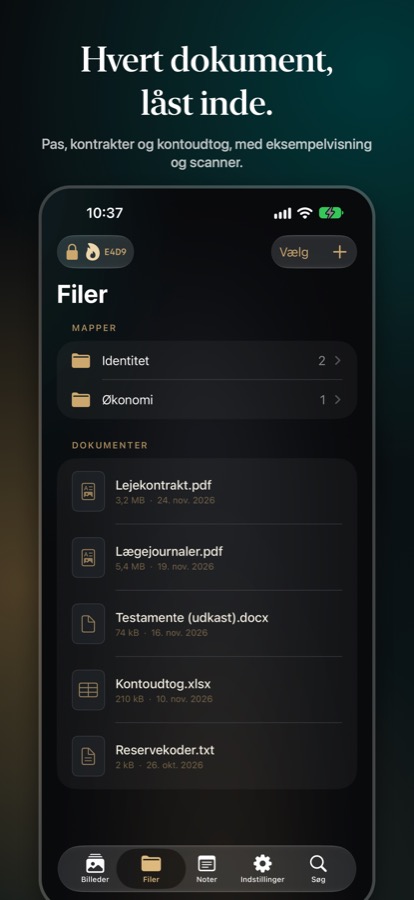
I Sealkeep, som er lavet af udgiveren af dette websted, scanner du f.eks. direkte ind i boksen fra fanen Filer med Scan dokument, og hver fil krypteres med AES-256-GCM på din iPhone. En ærlig begrænsning: dens scanner gemmer sider som billeder i en PDF uden tekstgenkendelse, så du ikke kan søge i eller kopiere pasnummeret fra scanningen.
Risiciene ved et løst billede af dit pas
Et hurtigt billede med Kamera er den mest almindelige måde, folk opbevarer en kopi af deres pas på, og den mindst beskyttede.
- Det ligger i dit bibliotek. Enhver, du rækker en oplåst iPhone, kan rulle forbi det. Apples album Skjult hjælper: skjulte emner forlader Bibliotek og andre album, og albummet Skjult er låst som standard i iOS 16 og nyere.
- Det synkroniseres. Med iCloud-fotos slået til ligger billedet på dine andre enheder. Med standard databeskyttelse har Apple nøglerne til Fotos; Avanceret databeskyttelse gør Fotos ende-til-ende-krypteret.
- Kopier bliver til flere. Hver e-mail, chat eller upload efterlader endnu en kopi, du ikke kan slette bagefter. Send kun scanninger, når du bliver bedt om det, og kun til den, der har brug for dem.
- Det bærer metadata. Et billede kan indeholde, hvor det blev taget. Se sådan fjerner du placering fra billeder.
En sikker scanningsproces
- Læg dokumentet fladt på en ensfarvet overflade i godt, jævnt lys.
- Scan det med en dokumentscanner (Arkiver, Noter eller din bokse-app) frem for Kamera, så siderne beskæres, og intet havner i dit fotobibliotek.
- Scan hver side, du måske bliver bedt om, f.eks. fotosiden og eventuelle visum- eller opholdssider, i ét dokument.
- Tjek kanterne, og at hver linje er læselig, før du gemmer.
- Gem det direkte på dets beskyttede sted: en låst note, en låst app Arkiver eller en boks.
- Hvis du allerede har taget billeder med Kamera, så slet dem, og fjern dem derefter også fra Senest slettet.
- Når du skal sende en kopi, så overvej at skrive på den, hvem den er til, og hvorfor, med Markering, før du sender.
Uanset hvilken mulighed du vælger, så hold også det fysiske dokument sikkert. Begge Apples Wallet-id'er oplyser, at de ikke er en erstatning for det fysiske id.
Hvilken mulighed skal du bruge?
| Mulighed | Bedst til | Største begrænsning |
|---|---|---|
| Apple Wallet-id | At bevise, hvem du er, ved TSA, i apps og på websteder | Kun USA; ikke en kopi, du kan sende |
| Appen Arkiver | En delbar PDF uden en ekstra app | Lås hele appen (Apple beskriver ingen lås pr. fil) |
| Låst note | Et par scanninger med Face ID-beskyttelse | Noter med PDF-filer kan ikke låses |
| Bokse-app, f.eks. Sealkeep | Mange dokumenter holdt adskilt fra Fotos og Arkiver | Én app og adgangskode mere at administrere |
Opbevar din passcanning i Sealkeep
Hvis en boks passer til dig, er det sådan den sikre scanningsproces ser ud i Sealkeep:
- Installér Sealkeep, og åbn den. Vælg en Type af adgangskode (Seks cifre, Egen adgangskode eller Mønster), og vælg en, der er anderledes end din iPhones adgangskode. Gem den gendannelsesnøgle, den viser under Din gendannelsesnøgle; det er den eneste vej ind igen, hvis du glemmer adgangskoden.
- Åbn fanen Filer, tryk på +-menuen, og vælg Scan dokument. Tag hver side, du måske får brug for; Sealkeep gemmer dem som én PDF med navnet "Scan" plus datoen.
- Tryk og hold på scanningen, vælg Omdøb, og giv den et tydeligt navn, f.eks. "Pas".
- Har du allerede en kopi? Brug Importér fra Arkiver i den samme menu, og slet den selv fra Arkiver, eller brug Importér fra Fotos i fanen Billeder, og tryk på Slet originalerne.
- Når nogen har brug for den, skal du trykke og holde på scanningen og vælge Del. Det, du sender, er en almindelig, ukrypteret PDF.
Hver scanning er krypteret med AES-256-GCM på din iPhone, holdt adskilt fra Fotos og Arkiver og åbnet med Sealkeeps egen adgangskode uden konto. Mere om at opbevare dokumenter i Sealkeep.
To begrænsninger at huske: scanningen har ingen tekstgenkendelse, så giv den et tydeligt navn, og Sealkeep rummer en kopi, ikke et id. Til kontrolpunkter skal du bruge et id i Wallet, hvor du kan.
Spørgsmål
Kan jeg tilføje mit pas til Apple Wallet?
Hvis du har et gyldigt amerikansk pas, kan du oprette et digitalt id ud fra det i Wallet. Apple angiver en iPhone 11 eller nyere med iOS 26.1 eller nyere og siger, at et digitalt id ikke kan bruges til international rejse eller grænsepassage i stedet for dit pas.
Erstatter et id i Wallet mit fysiske kørekort eller pas?
Nej. Apple siger, at id i Wallet ikke er en erstatning for et fysisk id, som stadig kan være nødvendigt, f.eks. for politiet. Et digitalt id er ikke et pas udstedt af en regering.
Er det sikkert at have et billede af mit pas på min iPhone?
Det er sikrere, når det er låst væk. Et løst billede dukker op i dit bibliotek og synkroniseres med iCloud-fotos. Flyt det til albummet Skjult, en låst note eller en krypteret boks, og slå Avanceret databeskyttelse til, hvis du opbevarer kopier i iCloud.
Hvordan scanner jeg et dokument på iPhone uden en app?
Brug Arkiver eller Noter. Tryk på knappen Mere i Arkiver og derefter på Scan dokumenter. I Noter skal du trykke på knappen Vedhæft i en note og derefter på Scan dokumenter. Tryk på Behold scanning for hver side, og gem derefter.
Kan jeg låse appen Arkiver på iPhone?
Ja. Tryk og hold på symbolet for Arkiver på hjemmeskærmen, og tryk på Kræv Face ID (eller Touch ID eller adgangskode). Apps, der følger med din iPhone, kan ikke skjules, og låsen gælder kun på den iPhone.
Hvorfor kan jeg ikke låse en note med min scanning i?
Apple angiver noter, der ikke kan låses, herunder noter med PDF-filer, lyd, video eller tags, delte noter og noter synkroniseret via IMAP-konti som Gmail. Noter gemt på enheden eller i iCloud kan låses.
Relateret
Sikre dokumenter
Opbevar filer af enhver type i en boks krypteret med AES-256-GCM på iPhone. Importér fra Arkiver, scan papir til PDF, vis og markér. Gratis op til 50 emner.
Kryptering
Sealkeep krypterer billeder, videoer, filer, miniaturer og noter med AES-256-GCM på iPhone eller iPad, med en nøgle beskyttet af 1.000.000 PBKDF2-runder.
Sealkeep mod Ente Photos og Proton Drive
Sealkeep, en boks på enheden til iPhone, sammenlignet med Ente Photos og Proton Drive, open source-clouds med ende-til-ende-kryptering: konti, enheder, gennemgange og lokkebokse.
Kilder
- Apple: Føj dit kørekort til Apple Wallet
- Apple: Vis dit kørekort fra Apple Wallet
- Apple: Brug dit digitale id i Apple Wallet
- Apple: Id-kort i Apple Wallet, oversigt over fortrolighed og sikkerhed
- Apple: Sådan scanner du dokumenter på din iPhone eller iPad
- Apple: Sådan låser eller låser du noter op på din iPhone eller iPad
- Apple: Lås eller skjul en app på iPhone
- Apple: Skjul fotos med albummet Skjult
- Apple: Oversigt over iCloud-datasikkerhed