 Sealkeep
Versteckte Tresore: ein zweiter Code, der einen anderen Tresor öffnet
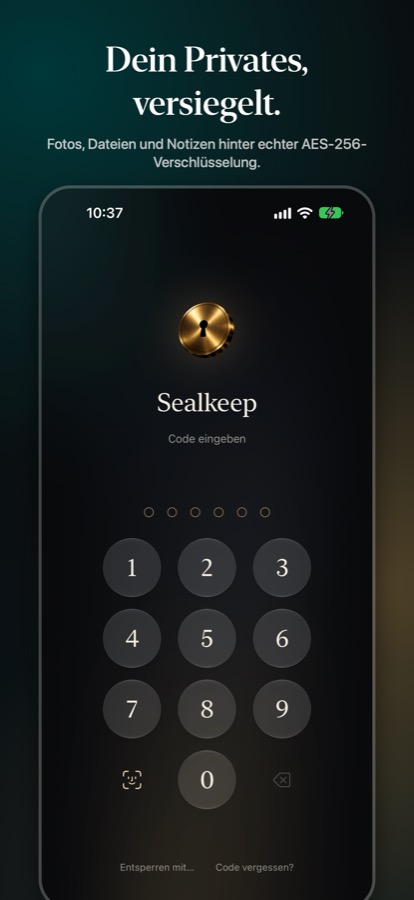
Ein versteckter Tresor ist ein zweiter, getrennter Tresor hinter einem anderen Code. Gib deinen üblichen Code ein, und dein gewohnter Tresor öffnet sich. Gib den anderen ein, und ein anderer Tresor öffnet sich, mit eigenen Fotos, Dateien und Notizen. Der Sperrbildschirm sieht in beiden Fällen gleich aus, und nichts in der App zeigt, wie viele Tresore es gibt. Das ist nützlich, wenn dich jemand dazu bringen kann, Sealkeep zu öffnen: Du kannst stattdessen den Tarntresor öffnen.
Was ein versteckter Tresor ist
Jeder Tresor in Sealkeep ist ein vollständiger Tresor. Er hat eigene Tabs für Fotos, Dateien und Notizen, eigene Alben und Ordner und kann eine eigene Code-Art verwenden. Der Tresor, den du zuerst einrichtest, ist dein primärer Tresor. Jeder Tresor, den du später hinzufügst, ist ein versteckter Tresor.
Beim Hinzufügen erklärt Sealkeep es so: Gib ihm einen anderen Code, und die Eingabe dieses Codes öffnet stattdessen diesen Tresor. Wenn du einen überzeugenden Tarntresor willst, fülle ihn mit harmlosen Dingen: gewöhnlichen Fotos, ein paar Dokumenten, einigen Alltagsnotizen.
Die Zahl der versteckten Tresore ist nicht begrenzt. Du kannst einen aus jedem Tresor heraus hinzufügen, auch aus einem anderen versteckten Tresor.
Wie es im Inneren funktioniert
Jeder Tresor hat seinen eigenen zufälligen 256-Bit-Hauptschlüssel, verschlüsselt mit dem Code dieses Tresors. Tresore teilen nie Schlüssel, daher verrät das Öffnen eines Tresors nichts über den Inhalt eines anderen. Einzelheiten findest du unter So verschlüsselt Sealkeep deinen Tresor.
Wenn du einen Code eingibst, leitet Sealkeep daraus einen Schlüssel ab und probiert ihn an jedem gespeicherten Schlüsselfach. Das Fach, das sich damit öffnet und dessen Index sich anschließend entschlüsseln lässt, gehört zum Tresor, der sich öffnet. Es gibt keine Liste von Tresoren, und die Markierung, die einen versteckten Tresor vom primären unterscheidet, liegt im verschlüsselten Index jedes Tresors.
Die Datei mit den Schlüsselfächern ist mit zufälligen Blindfächern aufgefüllt. Es gibt immer mindestens sechs Fächer und immer mindestens eines mehr als echte Tresore. Blindfächer sind genauso groß wie echte, und die Reihenfolge wird bei jedem Schreiben der Datei neu gemischt. Ein Blick in diese Datei verrät nicht, wie viele Tresore es gibt.
In der App zeigt jeder Tresor auf seiner Sperrtaste ein neutrales Zeichen: ein Symbol, eine Farbe und einen kurzen Code, der aus der ID des Tresors gebildet wird. Das Zeichen des primären Tresors sieht aus wie jedes andere und fällt daher nicht als Haupttresor auf.
Wovor versteckte Tresore schützen
- Jemand, der dir über die Schulter schaut oder dein Telefon in der Hand hält. Er sieht nur den geöffneten Tresor. Kein Menü, kein Zähler und keine Einstellung listet andere Tresore auf.
- Druck, zu entsperren. Du kannst den Code des Tarntresors eingeben und einen glaubwürdigen, harmlosen Tresor zeigen.
- Das Lesen der Schlüsseldatei. Die aufgefüllten und gemischten Schlüsselfächer verraten nicht, wie viele Tresore es gibt.
Wovor versteckte Tresore nicht schützen
Ein versteckter Tresor verbirgt sich vor Menschen, die die App benutzen. Vor einer vollständigen forensischen Untersuchung deines iPhones verbirgt er sich nicht. Sei dir dieser Grenzen bewusst, bevor du dich darauf verlässt.
- Eine forensische Kopie des Speichers des Telefons. Jeder Tresor liegt in einem eigenen Ordner. Wer eine Rohkopie der App-Dateien hat, könnte diese Ordner zählen und ihre Größen sehen, auch wenn er nicht lesen kann, was darin liegt. Die Auffüllung deckt nur die Schlüsseldatei ab. App-Einstellungen außerhalb der Tresore, etwa welcher Tresor gesichert wird oder sich mit Face ID öffnet, verweisen über die ID auf einen Tresorordner. Ein Panik-Code wird als ein weiterer Ordner gespeichert, der wie ein leerer versteckter Tresor aussieht.
- Kein iCloud-Backup. Nur der primäre Tresor wird in iCloud gesichert. Verlierst du dein iPhone, sind die Inhalte versteckter Tresore weg.
- Ein vergessener Code ohne den Wiederherstellungsschlüssel. Wenn Sealkeep einen versteckten Tresor anlegt, zeigt es dessen Wiederherstellungsschlüssel einmal an, wie bei der ersten Einrichtung. Bewahre ihn auf: Ohne ihn lässt sich dieser Tresor nicht mehr öffnen, wenn du den Code vergisst. Du kannst jederzeit mit Neuer Wiederherstellungsschlüssel in den Einstellungen dieses Tresors einen neuen erstellen.
- Keine Objekte aus dem Teilen-Menü und keine Einbruchseinträge. Objekte, die du aus anderen Apps an Sealkeep sendest, und Einbruchswarnungen gehen an den primären Tresor. Nur wenn ein Panik-Code den primären Tresor gelöscht hat, übernimmt sie der verbleibende Tresor.
- Dein eigenes Verhalten. Ist der Tarntresor leer oder offensichtlich unbenutzt, überzeugt er womöglich niemanden.
Ein versteckter Tresor hat kein iCloud-Backup. Bewahre den Wiederherstellungsschlüssel auf, den Sealkeep beim Erstellen zeigt: Ohne ihn ist der Code der einzige Zugang.
Face ID und versteckte Tresore
Face ID öffnet genau einen Tresor: den, bei dem Face ID öffnet diesen Tresor in Einstellungen > Sicherheit eingeschaltet ist. Du kannst es in jedem Tresor einschalten, auch in versteckten. Schaltest du es in einem Tresor ein, wird es von jedem anderen Tresor weg verschoben. Jeder andere Tresor braucht immer seinen eigenen Code oder sein eigenes Muster.
Überlege, welchen Tresor Face ID öffnen soll. Kann jemand dein Telefon vor dein Gesicht halten, öffnet Face ID diesen Tresor, nicht die anderen.
Wann du einen versteckten Tresor nutzen solltest
- Du könntest gebeten oder gezwungen werden, dein Telefon zu öffnen und zu zeigen, was in Sealkeep liegt.
- Du teilst ein Gerät oder einen Code mit jemandem und willst einen Bereich, den diese Person nicht kennt.
- Du willst eine zweite, getrennte Sammlung mit eigenem Code für einen anderen Teil deines Lebens.
Wenn die anderen Tresore verschwinden sollen, sobald sich der Tarntresor öffnet, füge dem versteckten Tresor einen Panik-Code hinzu. Sein normaler Code öffnet ihn weiterhin wie gewohnt, du kannst ihn also vorher befüllen.
So fügst du einen versteckten Tresor hinzu
- Öffne den Tresor, in dem du gerade bist, und gehe zu Einstellungen.
- Tippe unter Versteckte Tresore auf Versteckten Tresor hinzufügen.
- Wähle einen Code dafür. Er muss sich von deinen anderen Codes unterscheiden.
- Sealkeep zeigt den Wiederherstellungsschlüssel des neuen Tresors. Schreibe ihn auf oder tippe auf Kopieren (nach 2 Minuten gelöscht), schalte Ich habe meinen Schlüssel notiert ein und tippe auf Fertig.
- Zum Wechseln des Tresors tippe auf das Schloss-Symbol und gib den Code des anderen Tresors ein.
Sobald er sich öffnet, füge ein paar harmlose Fotos, Dateien und Notizen hinzu, damit der Tresor benutzt aussieht. Jeder Tresor zählt seine eigenen Objekte: In der kostenlosen Version gilt das Limit von 50 Objekten für jeden Tresor einzeln, aber das Hinzufügen versteckter Tresore erfordert Sealkeep Pro. Endet Pro später, öffnen sich deine versteckten Tresore weiterhin wie bisher.
Um einen versteckten Tresor zu entfernen, öffne ihn und nutze Diesen Tresor löschen in den Einstellungen. Es verlangt den eigenen Code oder das eigene Muster dieses Tresors; Face ID genügt nicht.
Fragen
Kann jemand erkennen, dass ich einen versteckten Tresor habe?
Nicht aus der App. Nichts in Sealkeep zeigt, wie viele Tresore es gibt, und die Schlüsseldatei ist mit Blindeinträgen aufgefüllt. Wer eine forensische Kopie des Speichers deines iPhones hat, könnte die Tresorordner zählen, aber nicht lesen.
Wie viele versteckte Tresore kann ich haben?
Es gibt keine feste Grenze. Du kannst versteckte Tresore aus jedem Tresor heraus hinzufügen.
Werden versteckte Tresore in iCloud gesichert?
Nein. Das verschlüsselte iCloud-Backup deckt nur den primären Tresor ab. Versteckte Tresore existieren nur auf dem iPhone oder iPad, auf dem du sie angelegt hast.
Was, wenn ich den Code eines versteckten Tresors vergesse?
Gib seinen Wiederherstellungsschlüssel unter Code vergessen? auf dem Sperrbildschirm ein. Sealkeep zeigt diesen Schlüssel beim Anlegen des versteckten Tresors, und du kannst mit Neuer Wiederherstellungsschlüssel in den Einstellungen dieses Tresors einen neuen erstellen. Ohne den Wiederherstellungsschlüssel lässt sich der Tresor nicht mehr öffnen. Versteckte Tresore, die vor Version 1.0.5 angelegt wurden, bekamen beim Anlegen keinen Wiederherstellungsschlüssel; öffne sie und erstelle einen.
Kann ich Face ID mit einem versteckten Tresor nutzen?
Ja. Schalte Face ID öffnet diesen Tresor in den Einstellungen dieses Tresors ein. Face ID öffnet jeweils nur einen Tresor, es wandert also von dem Tresor weg, der es zuvor hatte.
Funktionieren versteckte Tresore weiter, wenn mein Pro-Abo endet?
Ja. Vorhandene versteckte Tresore öffnen sich weiterhin mit ihren Codes. Pro wird nur benötigt, um einen neuen versteckten Tresor hinzuzufügen.
Verwandt
Panik-Code
Ein Panik-Code ist ein zweiter Code für einen deiner Tresore. Er öffnet diesen Tresor wie gewohnt und löscht lautlos alle anderen Tresore auf deinem iPhone. Dein verschlüsseltes iCloud-Backup bleibt erhalten.
Verschlüsselung
Sealkeep verschlüsselt Fotos, Videos, Dateien, Vorschaubilder und Notizen mit AES-256-GCM auf iPhone oder iPad, mit einem durch 1.000.000 PBKDF2-Runden geschützten Schlüssel. Keine Server.
Unauffällige Symbole
Tausche das Home-Bildschirm-Symbol von Sealkeep mit Sealkeep Pro gegen Elfenbein, Rechner, Kompass oder Wetter. Der Name unter dem Symbol bleibt Sealkeep; der Tresor bleibt verschlüsselt.