 Sealkeep
So verschlüsselt Sealkeep deinen Tresor: AES-256-GCM und PBKDF2
Sealkeep verschlüsselt jedes Foto, jedes Video, jede Datei, jedes Vorschaubild und jede Notiz auf deinem iPhone oder iPad mit AES-256-GCM. Der Schlüssel, der alles entsperrt, wird von deinem Code geschützt, mit 1.000.000 PBKDF2-Runden gestreckt, und verlässt dein Gerät nie in lesbarer Form. Es gibt kein Konto und keinen Server, also hat niemand sonst eine Kopie deines Schlüssels. Verschlüsselung, Face ID und der Wiederherstellungsschlüssel gehören alle zur kostenlosen Version.
Was Sealkeep verschlüsselt
Sealkeep ist keine PIN-Abfrage vor gewöhnlichen Dateien. Was es auf den Datenträger schreibt, ist Chiffretext. Ohne den Schlüssel sind die Dateien unlesbares Rauschen.
- Inhalte: jedes Foto, Video, Dokument und jede Datei, die du hinzufügst.
- Vorschaubilder: Auch die kleinen Vorschaubilder in deinem Raster sind verschlüsselt.
- Der Index: Objektnamen, Größen, Daten, Album- und Ordnernamen, Favoriten, der gesamte Text deiner Notizen und deine Einbruchseinträge.
Es sind also nicht nur deine Bilder verborgen. Auch die Namen deiner Alben, die Titel deiner Dateien und alles, was du in eine Notiz tippst, sind verschlüsselt.
Der Tresor liegt im privaten Speicher der App auf deinem iPhone oder iPad, nicht in einem gemeinsam genutzten Container, auf den andere Apps oder Erweiterungen zugreifen könnten. Der iOS-Datenschutz legt eine eigene Ebene der Dateiverschlüsselung über die von Sealkeep.
Wie aus deinem Code ein Schlüssel wird
Jeder Tresor hat seinen eigenen zufälligen 256-Bit-Hauptschlüssel. Das ist der Schlüssel, der deine Daten verschlüsselt. Er wird nie im Klartext gespeichert.
Stattdessen umhüllt (verschlüsselt) Sealkeep den Hauptschlüssel zweimal. Eine Kopie wird mit einem aus deinem Code abgeleiteten Schlüssel umhüllt. Die andere mit einem aus deinem Wiederherstellungsschlüssel abgeleiteten Schlüssel. Jeder von beiden kann den Hauptschlüssel entpacken; sonst nichts.
Um aus einem Code einen Schlüssel zu machen, nutzt Sealkeep PBKDF2-HMAC-SHA256 mit 1.000.000 Runden und einem zufälligen 16-Byte-Salt. Die Runden sind bewusst eingeplanter Aufwand. Jeder einzelne Versuch kostet dieselbe Million Runden, was das Durchprobieren von Codes langsam macht, egal wo es geschieht. Dein Code wird zuvor Unicode-normalisiert, sodass Zeichen mit Akzenten immer denselben Schlüssel ergeben, egal wie sie eingegeben wurden.
Wenn du den Tresor sperrst, wird der Sitzungsschlüssel ersetzt und der entschlüsselte Index aus dem Speicher entfernt. Temporäre entschlüsselte Kopien, die für Videowiedergabe, Vorschauen und das Teilen entstehen, werden bei jedem Sperren und bei jedem Start gelöscht. Entschlüsselte Vorschaubilder werden nur im Arbeitsspeicher zwischengespeichert und beim Sperren geleert.
Wie jede Datei versiegelt wird
Inhalte werden mit AES-256-GCM verschlüsselt, über Apples CryptoKit. GCM ist authentifizierte Verschlüsselung: Sie verbirgt die Daten und erkennt außerdem jede Veränderung. Eine manipulierte Datei lässt sich nicht entschlüsseln, statt mit beschädigtem Inhalt zu öffnen.
Große Dateien werden in Blöcke von 1 MiB zerlegt, und jeder Block wird einzeln mit eigener zufälliger Nonce versiegelt. Jeder Block ist an seine Position in der Datei gebunden und daran, ob er der letzte ist. Werden Blöcke umsortiert, ausgelassen oder abgeschnitten, bemerkt Sealkeep das.
Der Verschlüsselungscode von Sealkeep führt keine Netzwerkaufrufe aus. Deine Dateien werden auf deinem iPhone oder iPad verschlüsselt, bevor irgendetwas anderes mit ihnen geschieht.
Möglichkeiten zum Entsperren
Die Art des Entsperrens wählst du im Auswahlmenü Code-Art. Jeder Tresor kann seine eigene Art verwenden.
| Art | Was du eingibst |
|---|---|
| Sechs Ziffern | Ein sechsstelliger Code auf einem Ziffernblock |
| Eigener Code | Buchstaben und Zahlen, mindestens 6 Zeichen |
| Muster | Ein Pfad über ein 4×4-Raster aus Punkten, mindestens 6 Punkte, jeder Punkt einmal verwendet |
Auf dem Sperrbildschirm wechselst du mit Entsperren mit… zwischen den Eingabearten.
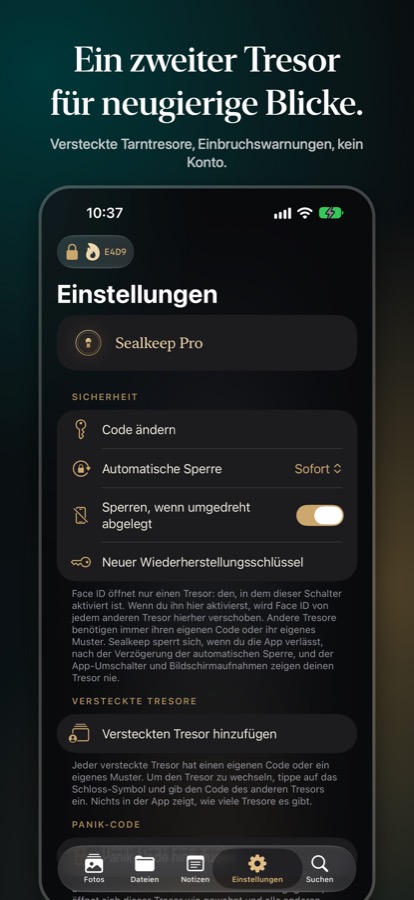
Face ID oder Touch ID ist optional. Wenn du in Einstellungen > Sicherheit Face ID öffnet diesen Tresor einschaltest, speichert Sealkeep den Hauptschlüssel dieses Tresors im iOS-Schlüsselbund, nur auf diesem Gerät an die Biometrie gebunden. Er wird nicht mit anderen Geräten synchronisiert. Änderst du dein registriertes Gesicht oder deine Fingerabdrücke, funktioniert der gespeicherte Schlüssel nicht mehr, und du brauchst wieder deinen Code. Face ID öffnet jeweils einen Tresor; alle anderen Tresore brauchen immer ihren eigenen Code oder ihr eigenes Muster.
Face ID startet auf dem Sperrbildschirm nicht automatisch. Du tippst auf die Face-ID-Taste des Ziffernblocks, wenn du es nutzen willst. Während einer Sperrzeit wird auch Face ID abgelehnt.
Falsche Codes und Sperrzeiten
Ab dem 5. falschen Code lässt dich Sealkeep warten: 30 Sekunden, dann 60 Sekunden, 5 Minuten, 15 Minuten und danach bei jedem weiteren Fehlversuch 1 Stunde. Der Sperrbildschirm zeigt Zu viele Versuche. Versuche es in und danach die verbleibende Zeit.
Es wird nichts automatisch gelöscht, egal wie viele falsche Versuche es gibt. Ein Kind, das mit deinem Telefon spielt, kann deinen Tresor nicht leeren. Ein erfolgreiches Entsperren setzt den Zähler zurück. Fehlgeschlagene Face-ID-Versuche zählen nicht als falsche Codes. Beim 3. falschen Code und bei jedem dritten danach hält Sealkeep den Versuch außerdem fest; siehe Einbruchswarnungen.
Der Wiederherstellungsschlüssel
Bei der Einrichtung zeigt Sealkeep Dein Wiederherstellungsschlüssel: 24 Zeichen in sechs Vierergruppen, aus einem Alphabet, das ähnlich aussehende Zeichen wie O und 0 auslässt. Das sind etwa 119 Bit Zufälligkeit. Sealkeep zeigt ihn nur einmal. Mit Ich habe meinen Schlüssel notiert bestätigst du, bevor du fortfahren kannst. Kopieren (nach 2 Minuten gelöscht) kopiert ihn nur in die Zwischenablage dieses iPhones und löscht ihn nach zwei Minuten.
Hast du deinen Code vergessen, tippe auf dem Sperrbildschirm auf Code vergessen?, dann auf Wiederherstellungsschlüssel, und gib ihn ein. Der Wiederherstellungsschlüssel öffnet deinen Tresor; den Code ändert er nicht von selbst. Anschließend kannst du in den Einstellungen mit Code ändern einen neuen wählen. Der Wiederherstellungsschlüssel funktioniert auch, wenn du ein verschlüsseltes iCloud-Backup wiederherstellst.
Glaubst du, jemand hat ihn gesehen, tippe in den Einstellungen auf Neuer Wiederherstellungsschlüssel. Der alte funktioniert dann nicht mehr.
Verlierst du Code und Wiederherstellungsschlüssel, kann niemand den Tresor öffnen. Weder du noch wir.
Wovor die Verschlüsselung nicht schützt
Verschlüsselung schützt ruhende Daten. Sie hat Grenzen, und du solltest sie kennen.
- Jemand, der deinen Code kennt, oder der dich zwingt, den Tresor zu entsperren, sieht alles darin. Für diese Situation gibt es versteckte Tresore und einen Panik-Code.
- Offline-Raten. Die Sperrzeiten setzt die App durch. Wer eine Kopie der App-Dateien hat, könnte Codes ohne sie ausprobieren, nur durch PBKDF2 gebremst. Ein sechsstelliger Code hat eine Million Möglichkeiten. Ein längerer eigener Code ist viel schwerer zu erraten.
- Manche Angaben sind nicht verschlüsselt: die Datei mit den umhüllten Schlüsseln und Salts, wie viele Tresorordner es gibt, Anzahl und Größe der darin liegenden verschlüsselten Dateien und App-Einstellungen wie die automatische Sperre oder welche Code-Art du nutzt. Keine davon enthält deine Inhalte, Namen oder Notizen.
- Kopien, die du herausnimmst. Wenn du eine Datei teilst oder In „Fotos“ sichern nutzt, ist die Kopie, die Sealkeep verlässt, nicht verschlüsselt. Foto-Metadaten, auch der Standort, bleiben in der verschlüsselten Kopie erhalten und wandern mit jeder exportierten Kopie mit.
- Dein Bildschirm, während der Tresor geöffnet ist. Sealkeep verdeckt den App-Umschalter und Bildschirmaufnahmen, blockiert aber keine Bildschirmfotos. Siehe den Sichtschutz.
So richtest du es ein
- Öffne Sealkeep und wähle eine Code-Art: Sechs Ziffern, Eigener Code oder Muster.
- Gib deinen Code ein oder zeichne dein Muster.
- Bewahre Dein Wiederherstellungsschlüssel sicher und getrennt von deinem iPhone auf und schalte dann Ich habe meinen Schlüssel notiert ein.
- Wähle Face ID verwenden, wenn du es möchtest, oder Nicht jetzt. Du kannst das später in Einstellungen > Sicherheit ändern.
Die Verschlüsselung ist immer aktiv. Es gibt keinen unverschlüsselten Modus, dessen Abschalten man vergessen könnte.
Fragen
Kann der Entwickler von Sealkeep meine Fotos oder Dateien sehen?
Nein. Sealkeep hat kein Konto und keine Server, und die Verschlüsselung geschieht auf deinem iPhone. Der Schlüssel wird durch deinen Code und deinen Wiederherstellungsschlüssel geschützt, die nur du hast.
Was passiert, wenn ich meinen Code vergesse?
Tippe auf dem Sperrbildschirm auf Code vergessen?, dann auf Wiederherstellungsschlüssel, und gib den 24-stelligen Wiederherstellungsschlüssel ein, den du bei der Einrichtung notiert hast. Lege dann in den Einstellungen mit Code ändern einen neuen Code fest. Ohne Code oder Wiederherstellungsschlüssel lässt sich der Tresor nicht öffnen.
Löscht Sealkeep meinen Tresor nach zu vielen falschen Codes?
Nein. Ab dem 5. falschen Code lässt es dich warten, von 30 Sekunden bis zu 1 Stunde pro Versuch, löscht aber nie etwas automatisch.
Ist Face ID weniger sicher als ein Code?
Face ID ist eine Bequemlichkeit zusätzlich zu deinem Code. Der verwendete Schlüssel liegt nur auf diesem Gerät im iOS-Schlüsselbund und funktioniert nicht mehr, wenn sich dein registriertes Gesicht ändert. Es öffnet einen Tresor; alle anderen brauchen weiterhin ihren eigenen Code. Bedenke, dass jeder, der dein iPhone vor dein Gesicht halten kann, diesen Tresor öffnen kann.
Ist auch mein iCloud-Backup verschlüsselt?
Ja. Sealkeep lädt die Dateien so hoch, wie sie auf dem Datenträger liegen, bereits mit deinem Tresorschlüssel verschlüsselt. Apple speichert Chiffretext. Das Backup gehört zu Sealkeep Pro.
Gehört die Verschlüsselung zur kostenlosen Version?
Ja. Verschlüsselung, Face ID und der Wiederherstellungsschlüssel sind in der kostenlosen Version enthalten, die bis zu 50 Objekte fasst. Sealkeep Pro hebt das Limit auf.
Verwandt
Versteckte Tresore
Gib einem zweiten Code seinen eigenen versteckten Tresor mit getrennten Fotos, Dateien und Notizen. Jeder Tresor hat seinen eigenen Schlüssel, und die App zeigt nie, wie viele Tresore es gibt.
iCloud-Backup
Sealkeep sichert deinen primären Tresor in deiner privaten iCloud, bereits auf deinem iPhone oder iPad mit AES-256-GCM verschlüsselt. Stelle ihn mit Code oder Wiederherstellungsschlüssel wieder her.
Sichtschutz
Sealkeep sperrt sich beim Verlassen, nach 1 oder 5 Minuten oder wenn du das iPhone mit dem Display nach unten ablegst. App-Umschalter und Bildschirmaufnahmen zeigen eine Abdeckung statt des Tresors.