 Sealkeep
Sichtschutz: automatische Sperre, Sperre beim Umdrehen und verdeckter App-Umschalter
Verschlüsselung schützt deinen Tresor, wenn er gesperrt ist. Der Sichtschutz betrifft die Momente, in denen er geöffnet ist: Sealkeep sperrt sich selbst, wenn du die App verlässt oder dein iPhone mit dem Display nach unten ablegst, und deckt seine Inhalte im App-Umschalter und bei Bildschirmaufnahmen ab. Alles ist gratis, und die Standardeinstellungen sind die strengen.
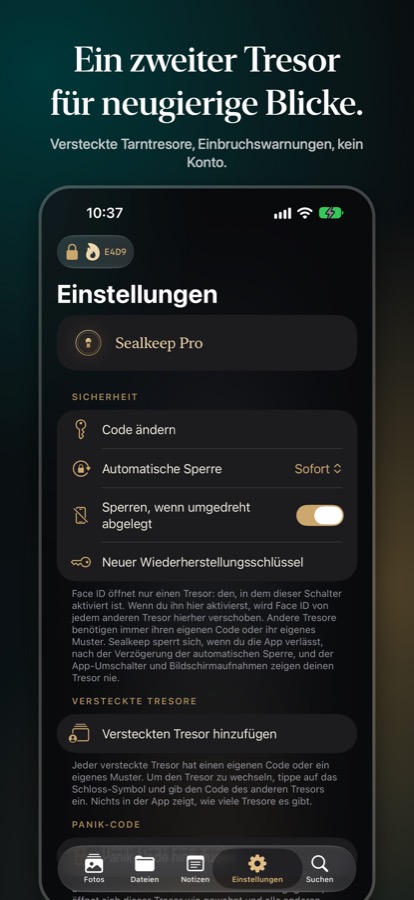
Was der Sichtschutz abdeckt
- Automatische Sperre: Der Tresor sperrt sich, wenn du Sealkeep verlässt, oder auf Wunsch nach 1 oder 5 Minuten Abwesenheit.
- Sperre beim Umdrehen: Lege dein iPhone mit dem Display nach unten ab, und der Tresor sperrt sich.
- Manuelle Sperre: Das Schloss-Symbol oben links in den Tabs „Fotos“, „Dateien“, „Notizen“ und „Einstellungen“ sperrt sofort.
- Abdeckung im App-Umschalter: Immer wenn Sealkeep nicht die aktive App ist, ersetzt eine Abdeckung mit dem Logo deinen Tresor.
- Abdeckung bei Bildschirmaufnahme: Während der Bildschirm aufgenommen oder gespiegelt wird, ist der geöffnete Tresor verborgen.
Automatische Sperre: wann sich der Tresor schließt
| Einstellung der automatischen Sperre | Was passiert |
|---|---|
| Sofort (Standard) | Der Tresor sperrt sich, sobald Sealkeep in den Hintergrund wechselt. |
| Nach 1 Minute | Kommst du innerhalb einer Minute zurück, ist der Tresor noch geöffnet. Später ist er gesperrt. |
| Nach 5 Minuten | Dasselbe, mit fünf Minuten. |
Bei den zeitgesteuerten Einstellungen prüft Sealkeep bei deiner Rückkehr, wie lange du weg warst. Sofort ist die sicherste Wahl und die Standardeinstellung. Eine zeitgesteuerte Einstellung hilft, wenn du oft kurz in eine andere App wechselst, etwa um einen Code aus einer Notiz einzusetzen, und gleich zurückkehrst.
Sperre beim Umdrehen
Sperren, wenn umgedreht abgelegt ist standardmäßig eingeschaltet. Solange der Tresor geöffnet ist, liest Sealkeep die Bewegungssensoren des iPhones. Liegt das Telefon etwas länger als eine halbe Sekunde mit dem Display nach unten, sperrt sich der Tresor.
Das ist für den Moment gedacht, in dem jemand näher kommt: Leg das Telefon mit dem Display nach unten auf den Tisch, und der Tresor ist geschlossen, bevor jemand es aufnehmen kann. Es funktioniert nur bei entsperrtem Tresor und reagiert nur auf eine flache Lage mit dem Display nach unten.
Der App-Umschalter, das Kontrollzentrum und die Mitteilungszentrale
Wenn du nach oben wischst, um die App zu wechseln, zeigt iOS eine Momentaufnahme jeder App. Sealkeep zeichnet immer dann eine Abdeckung nur mit seinem Logo, wenn es nicht die aktive App ist, sodass der App-Umschalter die Abdeckung zeigt und nicht das Foto oder die Notiz, die du geöffnet hattest. Dieselbe Abdeckung erscheint, wenn du das Kontrollzentrum oder die Mitteilungszentrale über Sealkeep herunterziehst.
Bildschirmaufnahme und Spiegelung
Solange der Tresor entsperrt ist und iOS meldet, dass der Bildschirm aufgenommen wird, per Bildschirmaufnahme oder durch Spiegelung auf ein anderes Display, deckt Sealkeep den Tresor mit Während der Bildschirmaufnahme ausgeblendet ab. Endet die Aufnahme, ist dein Tresor wieder sichtbar.
Was passiert, wenn sich der Tresor sperrt
Sperren ist mehr als ein Bildschirm obendrauf. Wenn sich der Tresor sperrt, tut Sealkeep Folgendes:
- Es schließt jede geöffnete Fotoansicht, jedes Video, jede Dokumentvorschau und die private Kamera.
- Es löscht die entschlüsselten temporären Kopien, die es für Wiedergabe, Vorschau oder Teilen angelegt hat.
- Es leert die entschlüsselten Vorschaubilder, die es im Arbeitsspeicher hielt.
- Es ersetzt den Sitzungsschlüssel und verwirft den entschlüsselten Index, sodass das nächste Öffnen wieder deinen Code, dein Muster oder Face ID braucht.
Face ID wird auf dem Sperrbildschirm nicht automatisch angefordert. Du tippst auf die Face-ID-Taste des Ziffernblocks, wenn du es nutzen willst.
Wovor er nicht schützt
- Bildschirmfotos. Sealkeep blockiert oder erkennt Bildschirmfotos nicht. Jeder, der dein entsperrtes Telefon hält, kann eines machen.
- Eine andere Kamera. Nichts in der App kann jemanden daran hindern, den Bildschirm mit einem anderen Gerät zu fotografieren.
- Die Minuten vor dem Sperren. Bei Nach 1 Minute oder Nach 5 Minuten bleibt der Tresor so lange offen, wenn jemand das Telefon direkt nach deinem Verlassen der App in die Hand nimmt.
- Andere Lagen als mit dem Display nach unten. Die Umdreh-Sperre reagiert auf ein Telefon, das mit dem Display nach unten liegt. In der Tasche, in einer Tasche oder aufrecht in einer Halterung löst sie nicht aus.
- Jemand, dem du den geöffneten Tresor überreichst. Die Abdeckungen verbergen den Tresor im App-Umschalter und in Aufnahmen, nicht vor einer Person, die auf den Bildschirm schaut.
Gegen neugierige Blicke im Tresor lässt sich ein Album außerdem weichzeichnen, sodass Vorschaubilder verborgen bleiben, bis du tippst. Siehe Fotos und Videos verstecken.
So richtest du es ein
- Öffne die Einstellungen von Sealkeep.
- Tippe auf Automatische Sperre und wähle Sofort, Nach 1 Minute oder Nach 5 Minuten.
- Lass Sperren, wenn umgedreht abgelegt eingeschaltet, oder schalte es aus, wenn du oft mit dem Telefon flach auf dem Display liegend liest.
- Um jederzeit von Hand zu sperren, tippe auf das Schloss-Symbol oben links im Tab „Fotos“, „Dateien“, „Notizen“ oder „Einstellungen“.
Die Abdeckungen für den App-Umschalter und die Bildschirmaufnahme haben keinen Schalter: Sie sind immer aktiv.
Fragen
Blockiert Sealkeep Bildschirmfotos?
Nein. Bildschirmfotos werden weder blockiert noch erkannt. App-Umschalter und Bildschirmaufnahmen sind abgedeckt, aber ein Bildschirmfoto bei geöffnetem Tresor zeigt, was auf dem Bildschirm ist.
Erscheinen meine Fotos im App-Umschalter?
Nein. Immer wenn Sealkeep nicht die aktive App ist, zeichnet es eine Abdeckung nur mit seinem Logo, sodass der App-Umschalter die Abdeckung zeigt.
Kann ich die Umdreh-Sperre ausschalten?
Ja. Sie ist standardmäßig eingeschaltet; schalte Sperren, wenn umgedreht abgelegt in den Einstellungen von Sealkeep aus.
Gehört die automatische Sperre zu Sealkeep Pro?
Nein. Automatische Sperre, Umdreh-Sperre und die Sichtschutz-Abdeckungen sind gratis.
Warum startet Face ID auf dem Sperrbildschirm nicht von selbst?
Sealkeep wartet, bis du auf die Face-ID-Taste des Ziffernblocks tippst. So entscheidest du, welchen Tresor du wann öffnest.
Was passiert mit einem Video, das ich gerade ansehe, wenn sich der Tresor sperrt?
Die Ansicht schließt sich, und die entschlüsselte temporäre Kopie für die Wiedergabe wird gelöscht.
Verwandt
Verschlüsselung
Sealkeep verschlüsselt Fotos, Videos, Dateien, Vorschaubilder und Notizen mit AES-256-GCM auf iPhone oder iPad, mit einem durch 1.000.000 PBKDF2-Runden geschützten Schlüssel. Keine Server.
Fotos und Videos verstecken
Verschiebe Fotos und Videos in einen mit AES-256-GCM verschlüsselten Tresor und lösche die Originale in einem Schritt. Alben, Favoriten, weichgezeichnete Alben. Gratis bis 50 Objekte.
Einbruchswarnungen
Nach drei falschen Codes speichert Sealkeep Datum und Anzahl der Versuche, optional mit einem lautlosen Frontkamerafoto, verschlüsselt und bis zu deinem nächsten Entsperren aufbewahrt.