 Sealkeep
So versteckst du Fotos und Videos auf dem iPhone in einem verschlüsselten Tresor
Mit Sealkeep verschiebst du Fotos und Videos aus deiner Fotomediathek in einen verschlüsselten Tresor auf deinem iPhone und löschst die Originale in einem Schritt. Im Tresor hast du Alben, Favoriten und eine Vollbildansicht, und jedes Foto, Video und Vorschaubild ist mit AES-256-GCM verschlüsselt. Die kostenlose Version deckt bis zu 50 Objekte ab; Sealkeep Pro hebt das Limit auf.
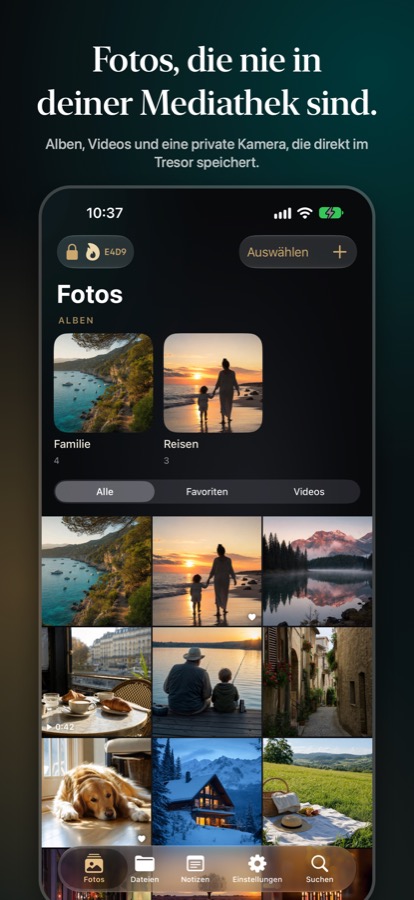
Ausgeblendetes Album oder verschlüsselter Tresor: der Unterschied
Das iPhone hat bereits eine Möglichkeit, Fotos zu verbergen: das Album „Ausgeblendet“ in Fotos. Es nimmt Fotos aus der Hauptansicht deiner Mediathek und lässt sich mit Face ID sperren. Es ist eine gute integrierte Option, wenn du Fotos nur aus dem Blickfeld halten willst, während sie in deiner Fotomediathek bleiben.
Sealkeep macht etwas anderes. Es legt von jedem Foto oder Video eine verschlüsselte Kopie in einem eigenen Tresor an, getrennt von deiner Fotomediathek, und bietet dann an, die Originale zu löschen. Danach ist das Foto gar nicht mehr in Fotos. Es existiert nur noch als Chiffretext im privaten Speicher von Sealkeep, lesbar mit deinem Sealkeep-Code, -Muster oder Face ID.
Im Tresor sind Fotos in einem Tab Fotos mit den Filtern Alle, Favoriten und Videos zusammengefasst und in einem Raster mit drei Spalten angezeigt, das Neueste zuerst.
Wie es im Inneren funktioniert
Import ohne Zugriff auf Fotos. Aus „Fotos“ importieren nutzt die Fotoauswahl des Systems, die außerhalb von Sealkeep läuft. Dort wählst du beliebig viele Fotos und Videos aus, und nur diese Objekte werden an Sealkeep übergeben. Die App braucht zum Importieren keine Berechtigung, deine Fotomediathek zu lesen.
Originalqualität. Sealkeep fordert die Originaldatei an, keine komprimierte Version, und verschlüsselt diese Bytes unverändert. Es behält das ursprüngliche Aufnahmedatum, wenn eines vorhanden ist; sonst wird die Importzeit verwendet.
Verschlüsselung. Jedes Objekt wird mit AES-256-GCM unter dem zufälligen 256-Bit-Schlüssel des Tresors verschlüsselt, in Blöcken von 1 MiB versiegelt, damit Manipulation oder Kürzung erkannt wird. Sealkeep erzeugt außerdem ein kleines Vorschaubild (höchstens 480 Pixel) für das Raster und verschlüsselt auch dieses. Objektnamen, Daten, Albumnamen und Favoriten liegen im verschlüsselten Index des Tresors. Entschlüsselte Vorschaubilder werden nur im Arbeitsspeicher zwischengespeichert und beim Sperren des Tresors geleert.
Wiedergabe. Zum Abspielen eines Videos entschlüsselt Sealkeep es in eine temporäre Datei, die von Backups ausgeschlossen ist und bei jedem Sperren des Tresors und bei jedem Start gelöscht wird. Videos spielen auch bei aktiviertem Stummschalter.
Fotos im Tresor ordnen
- Alben. Lege eines mit Neues Album an. Im Albummenü kannst du es Umbenennen oder Album löschen und dabei Album mit Fotos löschen oder Album löschen, Fotos behalten wählen. Halte gedrückt und ziehe, um Alben neu zu ordnen. Das Cover ist immer das neueste Objekt.
- Favoriten. Tippe in der Ansicht auf das Herz oder nutze Zu Favoriten hinzufügen im Kontextmenü.
- Album weichzeichnen. Wähle im Albummenü Album weichzeichnen. Die Vorschaubilder werden weichgezeichnet und mit einem durchgestrichenen Auge markiert, und in der Ansicht bleibt jedes Objekt hinter Zum Anzeigen tippen weichgezeichnet, bis du tippst, und ist beim Wegwischen wieder verdeckt. Das ist ein Schutz gegen Blicke auf deinen Bildschirm, keine zusätzliche Verschlüsselungsebene.
- Ansicht. Wische zwischen Objekten, zoome mit zwei Fingern, tippe doppelt zum Heranzoomen und tippe, um die Bedienelemente auszublenden. Mit Schaltflächen kannst du zu den Favoriten hinzufügen, teilen, in ein Album verschieben oder löschen, und Datum und Uhrzeit werden angezeigt.
- Auswählen. Tippe auf Auswählen, um mehrere Objekte zu wählen, dann auf In „Fotos“ sichern, Verschieben oder Löschen.
Wovor es schützt
- Jemand, der durch deine Fotomediathek blättert. Sind die Originale gelöscht und „Zuletzt gelöscht“ geleert, sind die Fotos nicht mehr in Fotos.
- Jemand, der dein entsperrtes iPhone benutzt. Der Tresor hat eine eigene Sperre: Sechs Ziffern, ein eigener Code (6 oder mehr Zeichen) oder ein Muster (4×4-Raster, 6 oder mehr Punkte), mit optionalem Face ID oder Touch ID. Ab dem 5. falschen Code steigen die Sperrzeiten von 30 Sekunden bis zu 1 Stunde pro Versuch.
- Jemand, der die Dateien auf dem Datenträger liest. Fotos, Videos, Vorschaubilder und ihre Namen werden verschlüsselt gespeichert. Ohne den Tresorschlüssel sind sie unlesbar.
- Blicke auf deinen Bildschirm. Der App-Umschalter zeigt nur das Sealkeep-Logo, der Tresor wird während der Bildschirmaufnahme verdeckt, und weichgezeichnete Alben halten Vorschaubilder unlesbar.
Wovor es nicht schützt
- Originale, die du behältst. Wählst du Behalten, bleiben die Originale in deiner Fotomediathek, und in jeder Synchronisierung davon, genau wie zuvor.
- Zuletzt gelöscht. Gelöschte Originale bleiben 30 Tage in „Zuletzt gelöscht“. Leere es, wenn du sie vollständig entfernen willst.
- Metadaten. Sealkeep entfernt keine EXIF-Daten. Standort und Kameradetails des Originals bleiben in der verschlüsselten Kopie und wandern mit jeder Kopie, die du exportierst.
- Exporte. In „Fotos“ sichern legt eine normale, unverschlüsselte Kopie in deiner Mediathek an, wie die Bestätigung sagt: „Die Kopie ist nicht verschlüsselt.“ Teilen übergibt eine entschlüsselte Kopie an eine andere App.
- Bildschirmfotos. Sie werden weder blockiert noch erkannt.
- Vergessener Code und Wiederherstellungsschlüssel. Ohne einen von beiden lässt sich der Tresor nicht öffnen. Nach Fehlversuchen wird nichts automatisch gelöscht, aber nichts kann die Verschlüsselung auch umgehen.
- Suche nach Namen. Aus deiner Mediathek importierte Fotos erhalten einen zufälligen Namen, nicht ihren ursprünglichen Dateinamen, daher findest du sie in der Suche nicht über den Namen.
So versteckst du Fotos und Videos
- Öffne Sealkeep und entsperre deinen Tresor.
- Gehe zum Tab Fotos, tippe auf + und wähle Aus „Fotos“ importieren.
- Wähle die Fotos und Videos aus, die du verstecken willst, und bestätige.
- Fragt Sealkeep Originale aus deiner Fotomediathek löschen?, tippe auf Originale löschen. iOS zeigt eine eigene Bestätigung und bittet um Erlaubnis, deine Mediathek zu ändern.
- Öffne die Fotos-App und leere Zuletzt gelöscht, wenn die Originale sofort verschwinden sollen.
Weitere Wege hinein: Nimm neue Fotos mit der Privaten Kamera auf, damit sie nie in deine Fotomediathek gelangen, nutze Einsetzen oder teile aus einer anderen App über das Teilen-Menü. Siehe Import von überall.
Gratis und Pro
Import, Alben, Favoriten, weichgezeichnete Alben und die Ansicht gehören zur kostenlosen Version, bis zu 50 Objekte pro Tresor. Sealkeep Pro hebt das Limit auf und fügt versteckte Tresore und das verschlüsselte iCloud-Backup deines primären Tresors hinzu.
Fragen
Wie verstecke ich Fotos auf dem iPhone, ohne dass sie in der Fotos-App erscheinen?
Importiere sie mit Aus „Fotos“ importieren in Sealkeep und tippe auf Originale löschen, wenn du gefragt wirst. Nachdem du „Zuletzt gelöscht“ geleert hast, existieren die Fotos nur noch als verschlüsselte Kopien in Sealkeep.
Braucht Sealkeep Zugriff auf meine Fotomediathek?
Nicht zum Importieren. Die Fotoauswahl des Systems übergibt Sealkeep nur die Objekte, die du wählst. Tippst du nach einem Import auf Originale löschen, bittet Sealkeep um Lese- und Schreibzugriff, um sie entfernen zu können, und iOS zeigt eine eigene Bestätigung.
Ist das besser als das Album „Ausgeblendet“ in Fotos?
Sie erfüllen unterschiedliche Aufgaben. Das Album „Ausgeblendet“ hält Fotos in deiner Mediathek, aber außerhalb der Hauptansicht. Sealkeep verschiebt sie aus der Mediathek in einen separat verschlüsselten Tresor mit eigenem Code, sodass sie nach dem Löschen der Originale nicht mehr in Fotos existieren.
Verringert Sealkeep die Fotoqualität?
Nein. Es importiert die Originaldatei und verschlüsselt diese Bytes unverändert. Nur das Vorschaubild für das Raster ist eine kleinere Kopie, und auch sie ist verschlüsselt.
Entfernt Sealkeep Standortdaten aus Fotos?
Nein. Metadaten, einschließlich des Standorts, bleiben in der verschlüsselten Kopie. Sie sind geschützt, solange sie im Tresor bleiben, aber exportierte Kopien tragen sie mit sich.
Kann ich auch Videos verstecken?
Ja. Videos werden genauso importiert, erscheinen unter dem Filter Videos und werden aus einer temporären entschlüsselten Datei abgespielt, die beim Sperren des Tresors gelöscht wird.
Verwandt
Private Kamera
Nimm Fotos und Videos in Sealkeep auf. Sie werden mit AES-256-GCM in deinem Tresor verschlüsselt und nie in deiner Fotomediathek gespeichert. Gratis, bis 50 Objekte.
Verschlüsselung
Sealkeep verschlüsselt Fotos, Videos, Dateien, Vorschaubilder und Notizen mit AES-256-GCM auf iPhone oder iPad, mit einem durch 1.000.000 PBKDF2-Runden geschützten Schlüssel. Keine Server.
Versteckte Tresore
Gib einem zweiten Code seinen eigenen versteckten Tresor mit getrennten Fotos, Dateien und Notizen. Jeder Tresor hat seinen eigenen Schlüssel, und die App zeigt nie, wie viele Tresore es gibt.