 Sealkeep
Importiere in Sealkeep aus jeder App, von deinem Mac, aus Dateien und Fotos
Sealkeep nimmt Dinge von fast überall entgegen: über das Teilen-Menü jeder App, die Zwischenablage (auch Dateien, die du im Finder deines Macs kopiert hast), die Dateien-App und deine Fotomediathek. Aus einer anderen App geteilte Objekte werden in dem Moment verschlüsselt, in dem du sie sendest, auch bei gesperrtem Tresor. Alle Wege sind gratis; die kostenlose Version fasst bis zu 50 Objekte pro Tresor.
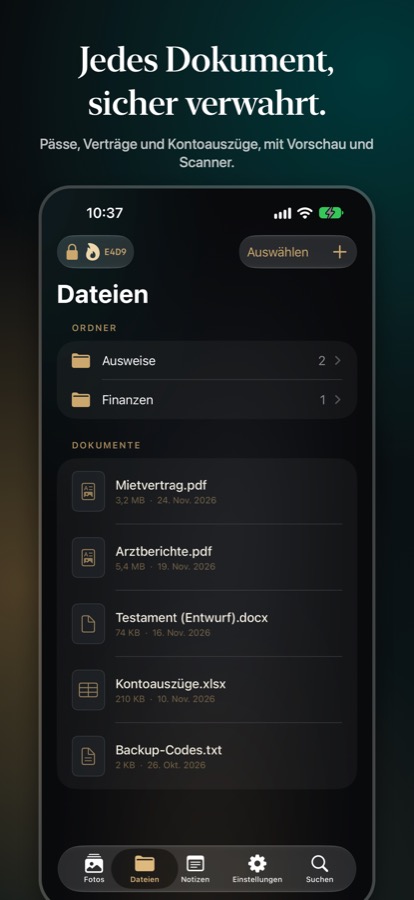
Alle Wege hinein
| Weg | Wo | Was er aufnimmt | Muss der Tresor geöffnet sein? |
|---|---|---|---|
| Teilen-Menü | Sealkeep im Teilen-Menü jeder App | Fotos, Videos, Dateien, PDFs, ein Weblink, Text | Nein |
| Einsetzen | Einsetzen in den Menüs von Fotos, Album, Dateien und Notizen | Alles, was in der Zwischenablage liegt, auch von einem Mac | Ja |
| Aus „Dateien“ importieren | Aus „Dateien“ importieren im Tab „Dateien“ | Jeder Dateityp, mehrere gleichzeitig | Ja |
| Aus „Fotos“ importieren | Aus „Fotos“ importieren im Tab „Fotos“ | Fotos, Videos und Live Photos | Ja |
| Kamera und Scanner | Private Kamera, Dokument scannen | Neue Fotos, Videos und gescannte PDFs | Ja |
Drag & Drop wird beim Importieren nicht unterstützt.
Das Teilen-Menü: hinzufügen ohne Entsperren
Wähle in Fotos, Dateien, Safari oder jeder App mit Teilen-Taste Sealkeep. Du musst deinen Tresor nicht entsperren. Die Teilen-Erweiterung zeigt Wird in Sealkeep versiegelt …, dann Versiegelt, mit dem Hinweis Jetzt verschlüsselt. Es erscheint beim nächsten Entsperren in deinem Tresor. Du kannst das Original löschen.
Im Inneren hat die Erweiterung nie deinen Tresorschlüssel. Jedes Objekt wird mit einem eigenen AES-GCM-Dateischlüssel verschlüsselt, und dieser Schlüssel wird mit HPKE (X25519, SHA-256, ChaCha20-Poly1305) für den öffentlichen Schlüssel deines primären Tresors versiegelt. Nur der private Schlüssel des primären Tresors, der selbst im verschlüsselten Tresor liegt, kann ihn öffnen. Die versiegelten Objekte warten in einem Einwurf, bis du den primären Tresor das nächste Mal entsperrst oder mit geöffnetem Tresor in die App zurückkehrst, und dann zeigt Sealkeep N Objekte aus dem Teilen-Menü hinzugefügt.
Ein einzelnes Teilen kann enthalten:
- Bis zu 100 Bilder
- Bis zu 50 Videos
- Bis zu 50 Dateien
- Einen Weblink, gespeichert als Textdatei mit dem Namen Geteilter Text
- Text, der zu einer Notiz wird
Geteilte Objekte gehen immer an den primären Tresor, nie an einen versteckten Tresor. Die einzige Ausnahme: Hat ein Panik-Code den primären Tresor gelöscht, übernimmt der verbleibende Tresor den Einwurf, und Objekte, die noch auf den gelöschten Tresor warteten, werden verworfen. Nutzt du die kostenlose Version und der Tresor enthält bereits 50 Objekte, warten die geteilten Objekte im Einwurf, bis wieder Platz ist. Sealkeep zeigt den Upgrade-Bildschirm einmal, anstatt sie zu verwerfen. Hast du Sealkeep noch nicht eingerichtet, sagt die Erweiterung Richte zuerst Sealkeep ein.
Einsetzen, auch Dateien von deinem Mac
Einsetzen erscheint in den Menüs des Tabs „Fotos“, der Alben, des Tabs „Dateien“ und des Tabs „Notizen“. Es ist nur aktiv, wenn die Zwischenablage tatsächlich etwas enthält. Sealkeep prüft das einmal pro Sekunde auf eine Weise, die die iOS-Einsetzen-Abfrage nicht auslöst.
Eingesetzte Objekte landen dort, wo sie hingehören: Fotos und Videos in der aktuellen Mediathek oder im aktuellen Album, andere Dateien im aktuellen Ordner unter „Dateien“ und Text in neuen Notizen.
Mit Apples Universal-Zwischenablage kannst du im Finder deines Macs Dateien kopieren und auf deinem iPhone in Sealkeep einsetzen. Sie kommen mit ihren Finder-Namen an. Die Übertragung selbst übernimmt iOS, nicht eine Netzwerkfunktion von Sealkeep. Inhalte von einem anderen Gerät gibt es nur ganz oder gar nicht: Kommt ein Teil nicht an, behält Sealkeep nichts davon und meldet Einige Objekte sind nicht von deinem anderen Gerät angekommen. Kopiere sie erneut und füge sie dann ein.
Wenn ein Name schon existiert
Hat ein eingesetztes Objekt denselben Namen wie ein bereits im Tresor vorhandenes, fragt Sealkeep: Ein Objekt mit diesem Namen ist bereits vorhanden. Du kannst wählen:
- Ersetzen: Das alte Objekt wird erst entfernt, nachdem die neue Kopie gesichert ist.
- Beide behalten: Das neue Objekt bekommt „ 2“, „ 3“ und so weiter an den Namen angehängt.
- Überspringen: Das neue Objekt wird ausgelassen.
Wenn mehrere Objekte kollidieren, erscheinen außerdem Alle ersetzen, Bei allen beide behalten und Alle überspringen. Am Ende zeigt Sealkeep N Objekte eingesetzt oder Nichts zum Einsetzen, wenn die Zwischenablage nichts Verwendbares enthielt.
Aus „Dateien“ importieren
Im Tab „Dateien“ öffnet Aus „Dateien“ importieren die Dateiauswahl des Systems. Du kannst jeden Dateityp und mehrere Dateien gleichzeitig wählen. Sealkeep kopiert sie in den Tresor und verschlüsselt sie; die Originale bleiben in der Dateien-App, wo sie waren. Mehr dazu, was danach passiert, unter Sichere Dokumente.
Aus „Fotos“ importieren
Im Tab „Fotos“ nutzt Aus „Fotos“ importieren die Fotoauswahl des Systems von Apple, die außerhalb von Sealkeep läuft. Sealkeep braucht zum Importieren keinen Zugriff auf deine Fotomediathek, und du kannst beliebig viele Fotos, Videos und Live Photos auswählen.
Nach dem Import bietet Sealkeep Originale aus deiner Fotomediathek löschen? mit Originale löschen oder Behalten an. Das Löschen verlangt Zugriff auf Fotos, und iOS zeigt eine eigene Bestätigung. Gelöschte Fotos bleiben 30 Tage in „Zuletzt gelöscht“, leere es also, um sie vollständig zu entfernen. Aus der Mediathek importierte Fotos erhalten eine zufällige ID als Namen, nicht ihren ursprünglichen Dateinamen. Den Rest findest du unter Fotos und Videos verstecken.
Was der Import nicht tut
- Er entfernt Originale nicht für dich, außer im optionalen Fotos-Schritt oben. Objekte, die du teilst, einsetzt oder aus „Dateien“ importierst, bleiben in der Quell-App, bis du sie dort löschst.
- Er entfernt keine Metadaten. Fotos werden mit ihren ursprünglichen Bytes verschlüsselt, daher bleiben EXIF-Daten, auch der Standort, falls das Foto einen hat, in der verschlüsselten Kopie und wandern mit jeder Kopie, die du später exportierst.
- Er erreicht versteckte Tresore nicht von außen. Objekte aus dem Teilen-Menü gehen nur an den primären Tresor. Um etwas zu einem versteckten Tresor hinzuzufügen, öffne ihn und nutze Einsetzen, Aus „Dateien“ importieren oder Aus „Fotos“ importieren.
- Er unterstützt kein Drag & Drop.
- Er hebt das kostenlose Limit nicht auf. Jeder Weg zählt auf die 50 Objekte pro Tresor der kostenlosen Version.
So setzt du Dateien von deinem Mac ein
- Wähle auf deinem Mac die Dateien im Finder aus und kopiere sie.
- Öffne auf deinem iPhone Sealkeep und entsperre den Tresor, in dem du sie haben willst.
- Gehe zum Tab „Dateien“ (oder zum Tab „Fotos“ für Bilder und Videos) und tippe auf +.
- Tippe auf Einsetzen. Existiert ein Name bereits, wähle Ersetzen, Beide behalten oder Überspringen.
Fragen
Muss ich Sealkeep entsperren, um ein Foto dorthin zu teilen?
Nein. Die Teilen-Erweiterung verschlüsselt das Objekt sofort, ohne deinen Tresorschlüssel. Es erscheint beim nächsten Entsperren in deinem primären Tresor.
Warum ist ein geteiltes Objekt nicht in meinem versteckten Tresor erschienen?
Objekte aus dem Teilen-Menü gehen immer an den primären Tresor. Um Objekte zu einem versteckten Tresor hinzuzufügen, öffne diesen Tresor und nutze Einsetzen oder eine der Importoptionen.
Kann ich Dateien einsetzen, die ich auf meinem Mac kopiert habe?
Ja. Mit der Universal-Zwischenablage lassen sich im Finder kopierte Dateien in Sealkeep einsetzen, und sie behalten ihre Finder-Namen.
Löscht Sealkeep das Original nach dem Import?
Nur wenn du es verlangst. Nach dem Import aus Fotos bietet es an, die Originale zu löschen. Objekte aus dem Teilen-Menü, der Zwischenablage oder Dateien bleiben in ihrer Quell-App.
Braucht Sealkeep Zugriff auf meine Fotomediathek?
Nicht zum Importieren. Es nutzt die Fotoauswahl des Systems von Apple. Zugriff wird nur angefordert, wenn du dich entscheidest, die Originale zu löschen.
Kann ich Dateien per Drag & Drop in Sealkeep ziehen?
Nein. Drag & Drop wird beim Importieren nicht unterstützt. Nutze das Teilen-Menü, Einsetzen oder Aus „Dateien“ importieren.
Verwandt
Fotos und Videos verstecken
Verschiebe Fotos und Videos in einen mit AES-256-GCM verschlüsselten Tresor und lösche die Originale in einem Schritt. Alben, Favoriten, weichgezeichnete Alben. Gratis bis 50 Objekte.
Sichere Dokumente
Bewahre Dateien jeder Art in einem mit AES-256-GCM verschlüsselten Tresor auf dem iPhone auf. Aus Dateien importieren, Papier als PDF scannen, ansehen und direkt markieren. Gratis bis 50 Objekte.
Verschlüsselte Notizen
Reintext-Notizen, mit AES-256-GCM in deinem Sealkeep-Tresor verschlüsselt. Automatisch gesichert, durchsuchbar, Text aus jeder App einfügen oder teilen. Kein Konto. Gratis bis 50 Objekte.