 Sealkeep
Sichere Dokumente auf dem iPhone: verschlüsselte Dateien, Scans und PDFs
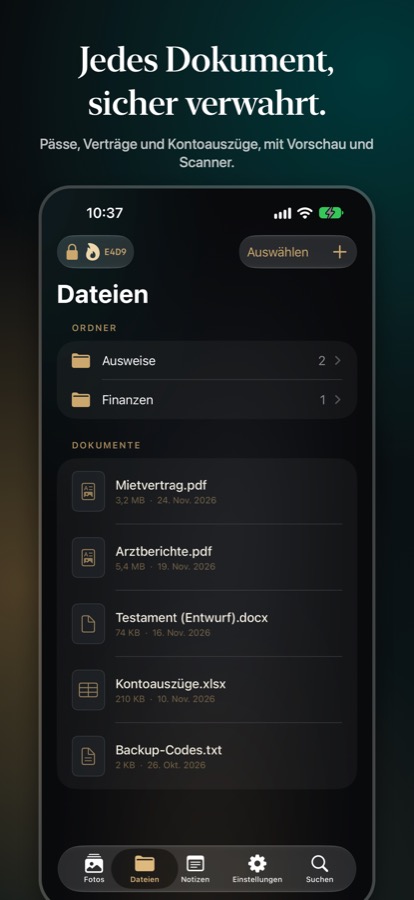
Der Tab „Dateien“ in Sealkeep ist ein verschlüsselter Ort für Dokumente jeder Art: PDFs, Scans, Tabellen, Verträge, Ausweiskopien. Du kannst aus der Dateien-App importieren, Papier mit der Kamera scannen, Dokumente ansehen und markieren, ohne dass sie den Tresor verlassen, und nur dann eine Kopie teilen, wenn du es willst.
Was sichere Dokumente in Sealkeep sind
Die meisten Dokumente auf einem Telefon liegen an Orten, die sich leicht durchstöbern lassen: in der Dateien-App, in E-Mail-Anhängen, in einem Download-Ordner. Der Tab Dateien von Sealkeep gibt sensiblen Dokumenten ein eigenes Zuhause. Jede Datei wird in deinen Tresor kopiert und auf deinem iPhone verschlüsselt, und sie lässt sich erst nach dem Entsperren von Sealkeep lesen.
Sealkeep akzeptiert jeden Dateityp. Die Zeilen zeigen Name, Größe und Datum, das Neueste zuerst. Du kannst Dateien auf der obersten Ebene lassen oder in Ordnern ordnen.
Wie es im Inneren funktioniert
Verschlüsselung. Jede Datei wird mit AES-256-GCM unter dem zufälligen 256-Bit-Schlüssel des Tresors verschlüsselt, in Blöcken von 1 MiB, die jeweils einzeln authentifiziert werden, sodass eine geänderte, umsortierte oder gekürzte Datei erkannt wird. Dateinamen, Größen, Daten und Ordnernamen liegen im verschlüsselten Index des Tresors.
Vorschau. Öffnest du ein Dokument, entschlüsselt Sealkeep es in eine temporäre Datei und zeigt es in der Übersicht (Quick Look) in einem eigenen Fenster im hellen Modus, mit erlaubtem Querformat. Diese temporären Dateien sind von Backups ausgeschlossen und werden bei jedem Sperren des Tresors und bei jedem Start gelöscht. Sperrt sich der Tresor, während eine Vorschau geöffnet ist, schließt sich die Vorschau sofort.
Markierungen und Unterschriften. Wenn du ein Dokument in der Vorschau markierst oder unterschreibst, sichert Sealkeep das Ergebnis als neue verschlüsselte Kopie zurück im Tresor, die die alte ersetzt, und zeigt In Sealkeep gesichert.
Scannen. Dokument scannen nutzt die Dokumentenkamera von iOS. Die aufgenommenen Seiten werden zu einem mehrseitigen PDF mit dem Namen Scan samt Datum, direkt in den Tresor verschlüsselt.
Deine Dokumente werden nur auf deinem iPhone entschlüsselt, nur solange der Tresor entsperrt ist, und temporäre Kopien werden bei jedem Sperren gelöscht.
Mit Dateien arbeiten
- Aus „Dateien“ importieren wählt eine oder mehrere Dateien beliebigen Typs aus der Dateien-App. Sie werden kopiert; die Originale in „Dateien“ werden nicht gelöscht, entferne sie also selbst, wenn du sie nicht mehr brauchst.
- Dokument scannen macht aus Papier ein PDF im Tresor.
- Einsetzen fügt Dateien aus der Zwischenablage hinzu, auch im Finder eines Macs kopierte Dateien über die Universal-Zwischenablage, mit ihren Finder-Namen.
- Neuer Ordner legt einen Ordner an. Ordner sind nur eine Ebene tief: Du kannst keine Ordner in Ordnern anlegen. Wische, um einen Ordner zu löschen; seine Dateien bleiben erhalten.
- Umbenennen, Verschieben, Teilen und Löschen findest du im Kontextmenü jeder Datei. Umbenennen bearbeitet den vollständigen Dateinamen; änderst du die Endung, fragt Sealkeep zuerst Dateiendung ändern?
- Auswählen lässt dich mehrere Dateien auf einmal verschieben oder löschen.
- Der Tab Suchen findet Dateien nach Namen.
Wovor es schützt
- Jemand, der die Dateien-App oder deine Downloads durchstöbert. Ist ein Dokument in Sealkeep und du löschst das Original, liegt es nicht mehr in einem Ordner, den jeder öffnen kann.
- Jemand, der dein entsperrtes iPhone benutzt. Dokumente liegen hinter der eigenen Sperre von Sealkeep: Sechs Ziffern, ein eigener Code (6 oder mehr Zeichen) oder ein Muster, mit optionalem Face ID oder Touch ID.
- Jemand, der die Dateien auf dem Datenträger liest. Inhalte und Namen sind Chiffretext. Sealkeep schaltet außerdem die Dateifreigabe über iTunes und Finder für seinen Speicher ab.
- Zurückgebliebener Klartext. Entschlüsselte Kopien für Vorschau und Teilen werden beim Sperren und beim Start gelöscht.
Wovor es nicht schützt
- Originale an anderen Orten. Der Import kopiert eine Datei. Das Original in „Dateien“, Mail oder einer anderen App bleibt dort, bis du es löschst.
- Kopien, die du teilst. Teilen sendet eine entschlüsselte Kopie über das iOS-Teilen-Menü. Die App, die sie erhält, hält eine gewöhnliche, unverschlüsselte Datei.
- Bildschirmfotos. Sealkeep verdeckt den App-Umschalter und Bildschirmaufnahmen, aber Bildschirmfotos werden weder blockiert noch erkannt.
- Suche in Dokumenten. Die Suche findet nur Dateinamen, nicht den Text in einem PDF. Gescannte PDFs sind Bilder der Seiten und haben keine Texterkennung, benenne deine Scans also, wenn du sie später finden willst.
- Tiefe Ordnerstrukturen. Ordner sind nur eine Ebene tief. Brauchst du verschachtelte Ordner, nutze stattdessen aussagekräftige Namen.
- Drag & Drop. Du kannst keine Dateien in Sealkeep ziehen. Nutze Aus „Dateien“ importieren, Einsetzen oder das Teilen-Menü.
Wann du es nutzen solltest
Nutze den Tab „Dateien“ für Dokumente, auf die niemand zufällig stoßen soll: Pass- und Ausweisscans, Verträge, Steuererklärungen, Krankenakten, Kontoauszüge, als PDF gespeicherte Wiederherstellungscodes. Für kurzen Text wie Codes oder Kontonummern ist eine verschlüsselte Notiz oft schneller.
So fügst du Dokumente hinzu
- Entsperre Sealkeep und öffne den Tab Dateien.
- Tippe auf + und wähle Aus „Dateien“ importieren, um vorhandene Dateien zu wählen, oder Dokument scannen, um Papier aufzunehmen.
- Zum Ordnen tippe auf + und wähle Neuer Ordner, dann nutze Verschieben im Kontextmenü einer Datei.
- Tippe auf eine Datei, um sie anzusehen. Markiere oder unterschreibe sie in der Vorschau, falls nötig; Änderungen werden zurück im Tresor gesichert.
- Lösche das Original aus der Dateien-App oder woher es stammt, wenn du es dort nicht mehr brauchst.
Du kannst ein Dokument auch aus einer anderen App über das Teilen-Menü an Sealkeep senden, ohne zu entsperren. Es wird sofort verschlüsselt und erscheint beim nächsten Entsperren in deinem primären Tresor. Siehe Import von überall.
Gratis und Pro
Import, Scannen, Vorschau, Markierungen und Ordner gehören zur kostenlosen Version, bis zu 50 Objekte pro Tresor. Sealkeep Pro hebt das Limit auf und fügt das verschlüsselte iCloud-Backup deines primären Tresors hinzu.
Fragen
Welche Dateitypen kann ich in Sealkeep speichern?
Jeden. Der Importer von „Dateien“ akzeptiert jede Art von Datei. Vorschauen nutzen die Übersicht (Quick Look) von Apple.
Kann ich Dokumente in einen verschlüsselten Tresor scannen?
Ja. Tippe im Tab Dateien auf + und wähle Dokument scannen. Die Seiten werden zu einem PDF mit dem Namen Scan samt Datum, in den Tresor verschlüsselt. Scans haben keine Texterkennung.
Kann ich ein PDF unterschreiben oder markieren, ohne dass es den Tresor verlässt?
Ja. Nutze die Markierung in der Vorschau. Sealkeep sichert das Ergebnis als neue verschlüsselte Kopie im Tresor und zeigt In Sealkeep gesichert.
Löscht der Import die Datei aus der Dateien-App?
Nein. Sealkeep kopiert die Datei und lässt das Original, wo es war. Lösche es selbst, wenn du nur die verschlüsselte Kopie behalten willst.
Kann ich den Text in meinen PDFs durchsuchen?
Nein. Die Suche findet Dateinamen und den Text von Notizen, nicht den Inhalt von Dokumenten.
Kann ich Unterordner anlegen?
Nein. Ordner sind nur eine Ebene tief. Dateien können auf der obersten Ebene oder in einem Ordner liegen.
Verwandt
Verschlüsselte Notizen
Reintext-Notizen, mit AES-256-GCM in deinem Sealkeep-Tresor verschlüsselt. Automatisch gesichert, durchsuchbar, Text aus jeder App einfügen oder teilen. Kein Konto. Gratis bis 50 Objekte.
Import von überall
Füge Objekte über das Teilen-Menü ohne Entsperren zu Sealkeep hinzu, setze im Finder eines Macs kopierte Dateien ein oder importiere aus Dateien und Fotos. Bei Ankunft verschlüsselt.
Verschlüsselung
Sealkeep verschlüsselt Fotos, Videos, Dateien, Vorschaubilder und Notizen mit AES-256-GCM auf iPhone oder iPad, mit einem durch 1.000.000 PBKDF2-Runden geschützten Schlüssel. Keine Server.