 Sealkeep
Tuo Sealkeepiin mistä tahansa apista, Macista, Tiedostoista ja Kuvista
Sealkeep ottaa vastaan asioita lähes mistä tahansa: minkä tahansa apin jakovalikosta, leikepöydältä (myös Macin Finderissa kopioidut tiedostot), Tiedostot-apista ja kuvakirjastostasi. Toisesta apista jaetut kohteet salataan heti, kun lähetät ne, vaikka holvisi olisi lukittuna. Jokainen reitti on ilmainen; ilmaisversioon mahtuu enintään 50 kohdetta holvia kohden.
Kaikki tavat tuoda
| Reitti | Missä | Mitä se ottaa | Pitääkö holvin olla auki? |
|---|---|---|---|
| Jakovalikko | Sealkeep minkä tahansa apin jakovalikossa | Kuvat, videot, tiedostot, PDF-tiedostot, verkkolinkki, teksti | Ei |
| Sijoita | Sijoita Kuvat-, albumi-, Tiedostot- ja Muistiinpanot-valikoissa | Mitä tahansa leikepöydällä on, myös Macilta | Kyllä |
| Tuo Tiedostoista | Tuo Tiedostoista Tiedostot-välilehdellä | Mikä tahansa tiedostotyyppi, useita kerralla | Kyllä |
| Tuo Kuvista | Tuo Kuvista Kuvat-välilehdellä | Kuvat, videot ja Live Photos -kuvat | Kyllä |
| Kamera ja skanneri | Yksityinen kamera, Skannaa asiakirja | Uudet kuvat, videot ja skannatut PDF-tiedostot | Kyllä |
Vetäminen ja pudottaminen ei ole tuettu tuonnissa.
Jakovalikko: lisää avaamatta holvia
Valitse Kuvissa, Tiedostoissa, Safarissa tai missä tahansa apissa, jossa on jakopainike, Sealkeep. Holvia ei tarvitse avata. Jakolaajennus näyttää tekstin Sinetöidään Sealkeepiin…, sitten Sinetöity, ja huomautuksen Nyt salattu. Se näkyy holvissasi, kun avaat sen seuraavan kerran. Voit poistaa alkuperäisen.
Konepellin alla laajennuksella ei ole koskaan holvisi avainta. Jokainen kohde salataan omalla AES-GCM-tiedostoavaimellaan, ja se avain sinetöidään HPKE:lla (X25519, SHA-256, ChaCha20-Poly1305) pääholvisi julkisella avaimella. Vain pääholvin yksityinen avain, joka itsekin on salatun holvin sisällä, voi avata sen. Sinetöidyt kohteet odottavat pudotuslaatikossa, kunnes seuraavan kerran avaat pääholvin tai palaat appiin sen ollessa auki, ja silloin Sealkeep näyttää viestin N kohdetta lisätty jakovalikosta.
Yksi jako voi sisältää:
- Enintään 100 kuvaa
- Enintään 50 videota
- Enintään 50 tiedostoa
- Yhden verkkolinkin, tallennettuna tekstitiedostoksi nimeltä Jaettu teksti
- Tekstiä, josta tulee muistiinpano
Jaetut kohteet menevät aina pääholviin, eivät koskaan piilotettuun holviin. Ainoa poikkeus: jos hätäkoodi on poistanut pääholvin, jäljelle jäänyt holvi ottaa pudotuslaatikon haltuunsa, ja poistettua holvia vielä odottavat kohteet hävitetään. Jos käytössäsi on ilmaisversio ja holvissa on jo 50 kohdetta, jaetut kohteet odottavat pudotuslaatikossa, kunnes tilaa on. Sealkeep näyttää päivitysnäytön kerran sen sijaan, että hävittäisi ne. Jos et ole vielä ottanut Sealkeepiä käyttöön, laajennus sanoo Ota Sealkeep ensin käyttöön.
Sijoita, myös tiedostot Macilta
Sijoita näkyy Kuvat-välilehden, albumien, Tiedostot-välilehden ja Muistiinpanot-välilehden valikoissa. Se on käytössä vain, kun leikepöydällä on todella jotain. Sealkeep tarkistaa kerran sekunnissa tavalla, joka ei laukaise iOS:n sijoituskehotetta.
Sijoitetut kohteet menevät sinne, minne ne kuuluvat: kuvat ja videot nykyiseen kirjastoon tai albumiin, muut tiedostot Tiedostojen nykyiseen kansioon ja teksti uusiin muistiinpanoihin.
Applen Yleisen leikepöydän (Universal Clipboard) avulla voit kopioida tiedostoja Macin Finderissa ja sijoittaa ne iPhonessa Sealkeepiin. Ne saapuvat Finder-nimineen. Siirron hoitaa iOS, ei mikään Sealkeepin verkkotoiminto. Toiselta laitteelta tuleva sisältö on kaikki tai ei mitään: jos osa ei saavu, Sealkeep ei säilytä mitään siitä ja sanoo Kaikki kohteet eivät saapuneet toiselta laitteeltasi. Kopioi ne uudelleen ja sijoita sitten.
Kun nimi on jo olemassa
Jos sijoitetulla kohteella on sama nimi kuin holvissa jo olevalla, Sealkeep kysyy: Tämän niminen kohde on jo olemassa. Voit valita:
- Korvaa: vanha kohde poistetaan vasta, kun uusi kopio on tallennettu.
- Säilytä molemmat: uuden kohteen nimeen lisätään ” 2”, ” 3” ja niin edelleen.
- Ohita: uusi kohde jätetään pois.
Kun useita kohteita on ristiriidassa, saat myös valinnat Korvaa kaikki, Säilytä molemmat kaikille ja Ohita kaikki. Lopuksi Sealkeep näyttää viestin N kohdetta sijoitettu tai Ei sijoitettavaa, jos leikepöydällä ei ollut mitään käyttökelpoista.
Tuo Tiedostoista
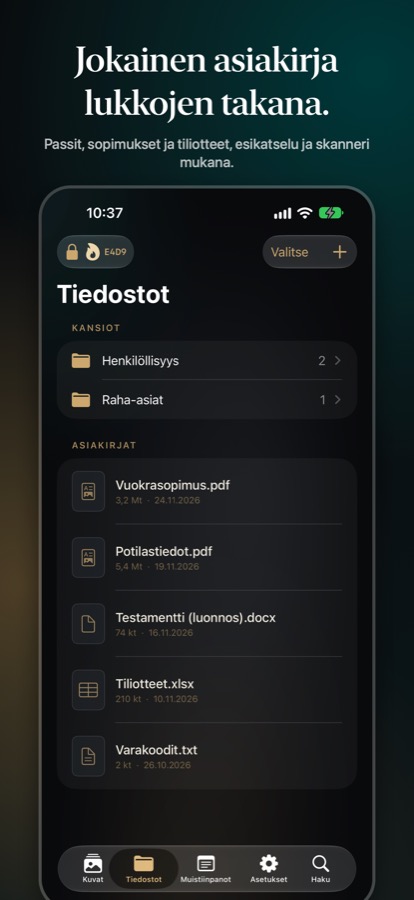
Tiedostot-välilehdellä Tuo Tiedostoista avaa järjestelmän tiedostonvalitsimen. Voit valita minkä tahansa tiedostotyypin ja useita tiedostoja kerralla. Sealkeep kopioi ne holviin ja salaa ne; alkuperäiset pysyvät Tiedostot-apissa siellä missä olivat. Lisää siitä, mitä sen jälkeen tapahtuu, kerrotaan sivulla suojatut asiakirjat.
Tuo Kuvista
Kuvat-välilehdellä Tuo Kuvista käyttää Applen järjestelmän kuvanvalitsinta, joka toimii Sealkeepin ulkopuolella. Sealkeep ei tarvitse pääsyä kuvakirjastoosi tuontia varten, ja voit valita niin monta kuvaa, videota ja Live Photos -kuvaa kuin haluat.
Tuonnin jälkeen Sealkeep kysyy Poistetaanko alkuperäiset kuvakirjastostasi? vaihtoehdoilla Poista alkuperäiset tai Säilytä ne. Poistaminen pyytää pääsyä Kuviin, ja iOS näyttää oman vahvistuksensa. Poistetut kuvat pysyvät Äskettäin poistetut -albumissa 30 päivää, joten tyhjennä se, jotta ne poistuvat kokonaan. Kirjastosta tuodut kuvat nimetään satunnaisella tunnuksella, ei alkuperäisellä tiedostonimellä. Loput kerrotaan sivulla piilota kuvat ja videot.
Mitä tuonti ei tee
- Se ei poista alkuperäisiä puolestasi, paitsi yllä olevassa valinnaisessa Kuvat-vaiheessa. Jakamasi, sijoittamasi tai Tiedostoista tuomasi kohteet pysyvät lähdeapissa, kunnes poistat ne sieltä.
- Se ei poista metatietoja. Kuvat salataan alkuperäisinä tavuina, joten EXIF-tiedot, sijainti mukaan lukien jos kuvassa sellainen on, säilyvät salatun kopion sisällä ja kulkevat mukana jokaisessa myöhemmin viemässäsi kopiossa.
- Se ei yllä piilotettuihin holveihin ulkopuolelta. Jakovalikon kohteet menevät vain pääholviin. Voit lisätä piilotettuun holviin avaamalla sen ja käyttämällä toimintoja Sijoita, Tuo Tiedostoista tai Tuo Kuvista.
- Se ei tue vetämistä ja pudottamista.
- Se ei poista ilmaisrajaa. Jokainen reitti lasketaan ilmaisversion 50 kohteeseen holvia kohden.
Näin sijoitat tiedostoja Macilta
- Valitse Macillasi tiedostot Finderissa ja kopioi ne.
- Avaa iPhonessasi Sealkeep ja avaa holvi, johon haluat ne.
- Siirry Tiedostot-välilehdelle (tai Kuvat-välilehdelle kuville ja videoille) ja napauta +.
- Napauta Sijoita. Jos nimi on jo olemassa, valitse Korvaa, Säilytä molemmat tai Ohita.
Kysymyksiä
Tarvitseeko minun avata Sealkeep, kun jaan siihen kuvan?
Ei. Jakolaajennus salaa kohteen heti ilman holvisi avainta. Se näkyy pääholvissasi, kun avaat sen seuraavan kerran.
Miksi jaettu kohde ei ilmestynyt piilotettuun holviini?
Jakovalikon kohteet menevät aina pääholviin. Voit lisätä kohteita piilotettuun holviin avaamalla kyseisen holvin ja käyttämällä Sijoita-toimintoa tai jotakin tuontivaihtoehtoa.
Voinko sijoittaa Macilla kopioimiani tiedostoja?
Kyllä. Yleisen leikepöydän avulla Finderissa kopioidut tiedostot voi sijoittaa Sealkeepiin, ja ne säilyttävät Finder-nimensä.
Poistaako Sealkeep alkuperäisen tuonnin jälkeen?
Vain jos pyydät sitä. Kuvista tuonnin jälkeen se tarjoutuu poistamaan alkuperäiset. Jakovalikosta, leikepöydältä tai Tiedostoista tulleet kohteet pysyvät lähdeapissaan.
Tarvitseeko Sealkeep pääsyn kuvakirjastooni?
Ei tuontia varten. Se käyttää Applen järjestelmän kuvanvalitsinta. Pääsyä pyydetään vain, jos päätät poistaa alkuperäiset.
Voinko vetää ja pudottaa tiedostoja Sealkeepiin?
Ei. Vetäminen ja pudottaminen ei ole tuettu tuonnissa. Käytä jakovalikkoa, Sijoita-toimintoa tai Tuo Tiedostoista -toimintoa.
Aiheeseen liittyvää
Piilota kuvat ja videot
Siirrä kuvat ja videot AES-256-GCM-salattuun holviin ja poista alkuperäiset yhdellä askeleella. Albumit, suosikit, sumennetut albumit. Ilmainen 50 kohteeseen asti.
Suojatut asiakirjat
Säilytä minkä tahansa tyyppisiä tiedostoja AES-256-GCM-salatussa holvissa iPhonessa. Tuo Tiedostoista, skannaa paperi PDF:ksi, esikatsele ja merkitse paikan päällä. Ilmainen 50 kohteeseen.
Salatut muistiinpanot
Pelkkää tekstiä AES-256-GCM:llä salattuna Sealkeep-holvissasi. Automaattitallennus, haku, tekstin sijoitus tai jako mistä tahansa apista. Ei tiliä. Ilmainen 50 kohteeseen.