 Sealkeep
Suojatut asiakirjat iPhonessa: salatut tiedostot ja PDF:t
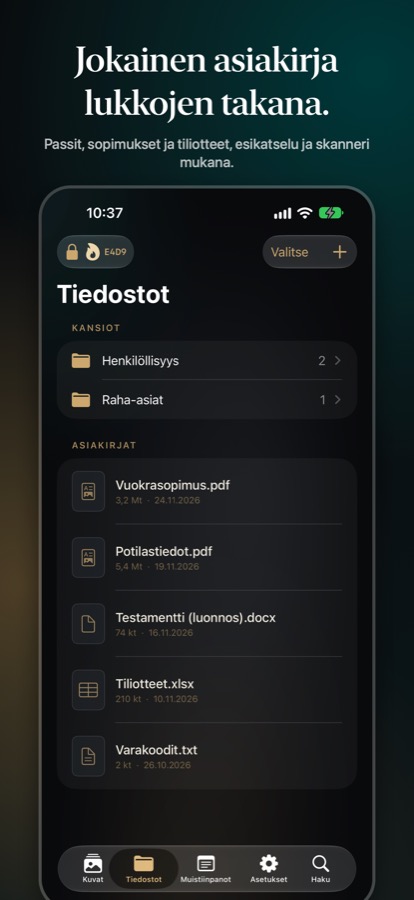
Sealkeepin Tiedostot-välilehti on salattu paikka minkä tyyppisille asiakirjoille tahansa: PDF-tiedostoille, skannauksille, taulukoille, sopimuksille, henkilöllisyyskopioille. Voit tuoda Tiedostot-apista, skannata paperia kameralla, esikatsella ja merkitä asiakirjoja niiden poistumatta holvista ja jakaa kopion vain silloin, kun itse niin päätät.
Mitä suojatut asiakirjat Sealkeepissä ovat
Useimmat puhelimen asiakirjat ovat paikoissa, joita on helppo selata: Tiedostot-apissa, sähköpostiliitteissä, latauskansiossa. Sealkeepin Tiedostot-välilehti antaa arkaluonteisille asiakirjoille erillisen kodin. Jokainen tiedosto kopioidaan holviisi ja salataan iPhonessasi, ja sen voi lukea vasta, kun avaat Sealkeepin.
Sealkeep hyväksyy minkä tahansa tiedostotyypin. Riveillä näkyvät nimi, koko ja päivämäärä, uusin ensin. Voit pitää tiedostot ylimmällä tasolla tai lajitella ne kansioihin.
Näin se toimii konepellin alla
Salaus. Jokainen tiedosto salataan AES-256-GCM:llä holvin satunnaisella 256-bittisellä avaimella 1 MiB:n paloissa, jotka kukin todennetaan, joten muutettu, uudelleen järjestetty tai katkaistu tiedosto havaitaan. Tiedostojen nimet, koot, päivämäärät ja kansioiden nimet tallennetaan holvin salattuun hakemistoon.
Esikatselu. Kun avaat asiakirjan, Sealkeep purkaa sen tilapäiseen tiedostoon ja näyttää sen Quick Lookissa, omassa vaaleassa ikkunassaan, vaakasuunta sallittuna. Nämä tilapäiset tiedostot jätetään varmuuskopioiden ulkopuolelle ja pyyhitään joka kerta, kun holvi lukittuu, ja jokaisella käynnistyksellä. Jos holvi lukittuu esikatselun ollessa auki, esikatselu sulkeutuu heti.
Merkinnät ja allekirjoitukset. Jos teet asiakirjaan merkintöjä tai allekirjoitat sen esikatselussa, Sealkeep tallentaa tuloksen takaisin holviin uutena salattuna kopiona, joka korvaa vanhan, ja näyttää viestin Tallennettu Sealkeepiin.
Skannaus. Skannaa asiakirja käyttää iOS:n asiakirjakameraa. Ottamistasi sivuista tulee yksi monisivuinen PDF-tiedosto nimeltä Skannaus ja päivämäärä, salattuna suoraan holviin.
Asiakirjasi puretaan vain iPhonessasi, vain holvin ollessa auki, ja tilapäiset kopiot pyyhitään joka kerta, kun se lukittuu.
Työskentely tiedostojen kanssa
- Tuo Tiedostoista poimii yhden tai useita minkä tahansa tyyppisiä tiedostoja Tiedostot-apista. Ne kopioidaan sisään; Tiedostojen alkuperäisiä ei poisteta, joten poista ne itse, jos et enää tarvitse niitä.
- Skannaa asiakirja muuttaa paperin PDF-tiedostoksi holvin sisällä.
- Sijoita lisää tiedostoja leikepöydältä, myös Macin Finderissa Yleisen leikepöydän kautta kopioidut tiedostot, Finder-nimineen.
- Uusi kansio luo kansion. Kansiot ovat yksitasoisia: kansioiden sisään ei voi luoda kansioita. Pyyhkäise poistaaksesi kansion, jolloin sen tiedostot säilyvät.
- Nimeä uudelleen, Siirrä, Jaa ja Poista ovat kunkin tiedoston kontekstivalikossa. Nimeä uudelleen muokkaa koko tiedostonimeä; jos muutat päätettä, Sealkeep kysyy ensin Muutetaanko tiedostopääte?
- Valitse antaa siirtää tai poistaa useita tiedostoja kerralla.
- Haku-välilehti löytää tiedostot nimen perusteella.
Mitä se suojaa vastaan
- Joku selaa Tiedostot-appia tai latauksiasi. Kun asiakirja on Sealkeepissä ja poistat alkuperäisen, se ei ole kansiossa, jonka kuka tahansa voi avata.
- Joku käyttää avattua iPhoneasi. Asiakirjat ovat Sealkeepin oman lukon takana: Kuusi numeroa, Oma pääsykoodi (vähintään 6 merkkiä) tai Kuvio, valinnaisella Face ID:llä tai Touch ID:llä.
- Joku lukee levyn tiedostoja. Sisältö ja nimet ovat salatekstiä. Sealkeep kytkee myös pois iTunesin ja Finderin tiedostonjaon tallennustilaltaan.
- Jäljelle jäänyttä selkotekstiä. Esikatseluihin ja jakamiseen käytetyt puretut kopiot pyyhitään lukittaessa ja käynnistettäessä.
Mitä se ei suojaa vastaan
- Alkuperäisiä muualla. Tuonti kopioi tiedoston sisään. Alkuperäinen Tiedostoissa, Mailissa tai toisessa apissa pysyy siellä, kunnes poistat sen.
- Jakamiasi kopioita. Jaa lähettää puretun kopion iOS:n jakovalikon kautta. Mikä tahansa sen vastaanottava appi pitää hallussaan tavallista, salaamatonta tiedostoa.
- Näyttökuvia. Sealkeep peittää appivaihtajan ja näytön tallenteet, mutta näyttökuvia ei estetä eikä havaita.
- Haku asiakirjojen sisältä. Haku vertaa vain tiedostojen nimiä, ei PDF-tiedoston sisäistä tekstiä. Skannatut PDF-tiedostot ovat kuvia sivuista, eikä niissä ole tekstintunnistusta, joten anna skannauksille nimi, jos haluat löytää ne myöhemmin.
- Syviä kansiorakenteita. Kansiot ovat vain yksitasoisia. Jos tarvitset sisäkkäisiä kansioita, käytä kuvaavia nimiä.
- Vetämistä ja pudottamista. Tiedostoja ei voi vetää Sealkeepiin. Käytä Tuo Tiedostoista, Sijoita tai jakovalikkoa.
Milloin sitä kannattaa käyttää
Käytä Tiedostot-välilehteä asiakirjoille, joihin et haluaisi kenenkään vahingossa törmäävän: passin ja henkilökortin skannaukset, sopimukset, veroilmoitukset, potilastiedot, tiliotteet, PDF-tiedostoina tallennetut palautuskoodit. Lyhyelle tekstille, kuten koodeille tai tilinumeroille, salattu muistiinpano on usein nopeampi.
Näin lisäät asiakirjoja
- Avaa Sealkeep ja avaa Tiedostot-välilehti.
- Napauta + ja valitse Tuo Tiedostoista valitaksesi olemassa olevia tiedostoja tai Skannaa asiakirja tallentaaksesi paperin.
- Järjestääksesi napauta + ja valitse Uusi kansio, ja käytä sitten tiedoston kontekstivalikosta Siirrä.
- Napauta tiedostoa esikatsellaksesi sitä. Tee siihen merkintöjä tai allekirjoita se esikatselussa tarvittaessa; muutokset tallennetaan takaisin holviin.
- Poista alkuperäinen Tiedostot-apista tai mistä se tulikaan, jos et enää tarvitse sitä siellä.
Voit myös lähettää asiakirjan Sealkeepiin toisesta apista jakovalikon kautta avaamatta holvia. Se salataan heti ja ilmestyy pääholviisi, kun avaat sen seuraavan kerran. Katso Tuo mistä tahansa.
Ilmainen ja Pro
Tuonti, skannaus, esikatselu, merkinnät ja kansiot kuuluvat kaikki ilmaisversioon, enintään 50 kohteeseen holvia kohden. Sealkeep Pro poistaa rajan ja lisää pääholvisi salatun iCloud-varmuuskopion.
Kysymyksiä
Minkä tyyppisiä tiedostoja voin tallentaa Sealkeepiin?
Minkä tahansa. Tiedostotuonti hyväksyy kaikenlaiset tiedostot. Esikatselut käyttävät Applen Quick Lookia.
Voinko skannata asiakirjoja salattuun holviin?
Kyllä. Napauta Tiedostot-välilehdellä + ja valitse Skannaa asiakirja. Sivuista tulee yksi PDF-tiedosto nimeltä Skannaus ja päivämäärä, salattuna holviin. Skannauksissa ei ole tekstintunnistusta.
Voinko allekirjoittaa tai merkitä PDF-tiedostoa sen poistumatta holvista?
Kyllä. Käytä esikatselun merkintöjä. Sealkeep tallentaa tuloksen uutena salattuna kopiona holviin ja näyttää viestin Tallennettu Sealkeepiin.
Poistaako tuonti tiedoston Tiedostot-apista?
Ei. Sealkeep kopioi tiedoston sisään ja jättää alkuperäisen sinne, missä se oli. Poista se itse, jos haluat vain salatun kopion.
Voinko hakea PDF-tiedostojeni sisäisestä tekstistä?
Et. Haku vertaa tiedostojen nimiä ja muistiinpanojen tekstiä, ei asiakirjojen sisältöä.
Voinko luoda alikansioita?
Et. Kansiot ovat yksitasoisia. Tiedostot voivat olla ylimmällä tasolla tai kansiossa.
Aiheeseen liittyvää
Salatut muistiinpanot
Pelkkää tekstiä AES-256-GCM:llä salattuna Sealkeep-holvissasi. Automaattitallennus, haku, tekstin sijoitus tai jako mistä tahansa apista. Ei tiliä. Ilmainen 50 kohteeseen.
Tuo mistä tahansa
Lisää kohteita Sealkeepiin jakovalikosta avaamatta holvia, sijoita Macin Finderissa kopioidut tiedostot tai tuo Tiedostoista ja Kuvista. Salataan saapuessaan.
Salaus
Sealkeep salaa kuvat, videot, tiedostot, pikkukuvat ja muistiinpanot AES-256-GCM:llä iPhonessa tai iPadissa. Avainta suojaa 1 000 000 PBKDF2-kierrosta. Ei palvelimia.