 Sealkeep
Passin ja henkilökorttisi säilyttäminen iPhonella turvallisesti
Sinulla on kaksi eri tarvetta. Todistaaksesi henkilöllisyytesi tarkastuspisteessä, apissa tai verkkosivustolla Apple Wallet voi säilyttää kelpoisuusehdot täyttävän ajokortin tai osavaltion henkilökortin tai Yhdysvaltain passista tehdyn digitaalisen henkilökortin. Säilyttääksesi kopion, jonka voit lähettää hotellille, vuokranantajalle tai työnantajalle, tarvitset skannauksen, ja sen skannauksen pitäisi olla jossakin lukitussa paikassa eikä irrallisena kuvakirjastossasi. Tämä opas kattaa molemmat, Applen sisäänrakennetut vaihtoehdot ensin.
Vaihtoehto 1: Henkilökortti Apple Walletissa
Apple Wallet voi säilyttää kelpoisuusehdot täyttävän henkilökortin, jonka esität iPhonellasi tai Apple Watchillasi. Applen sivut kuvaavat kahta lajia, ja molemmat ovat vain Yhdysvalloissa.
Ajokortti tai osavaltion henkilökortti. Applen käyttöönottosivun mukaan tarvitset iPhone 8:n tai uudemman, Face ID:n tai Touch ID:n päällä, Apple-tilin kaksivaiheisella todennuksella, ajokortin tai henkilökortin osallistuvasta Yhdysvaltain osavaltiosta tai alueesta ja laitteesi alueeksi Yhdysvallat. Myöntävä viranomainen, ei Apple, hyväksyy tai hylkää pyyntösi. Voit esittää sen valituilla TSA-tarkastuspisteillä, yrityksissä ja tapahtumapaikoilla sekä osallistuvissa apeissa ja verkkosivustoilla.
Digitaalinen henkilökortti Yhdysvaltain passista. Applen digitaalisen henkilökortin sivun mukaan tarvitset iPhone 11:n tai uudemman iOS 26.1:llä tai uudemmalla, voimassa olevan Yhdysvaltain passin ja olet vähintään 13-vuotias. Skannaat passin kuvasivun, luet sen sirun iPhonellasi ja otat selfien. Apple on selkeä rajoituksistaan: digitaalinen henkilökortti ei ole passi, eikä sitä voi käyttää kansainväliseen matkustamiseen tai rajanylitykseen passin sijaan. Se toimii valituilla TSA-tarkastuspisteillä kotimaan matkoilla ja osallistuvissa yrityksissä, apeissa ja verkkosivustoilla.
- Avaa Lompakko-appi.
- Napauta Lisää kortti -painiketta.
- Napauta Ajo- ja henkilökortti. Valitse osavaltiosi tai alueesi tai napauta Digitaalinen henkilökortti käyttääksesi passiasi.
- Seuraa näytön ohjeita skannataksesi asiakirjasi ja vahvistaaksesi, että se olet sinä, ja todenna sitten Face ID:llä tai Touch ID:llä.
Apple kertoo, että Walletin henkilökorttitiedot salataan laitteellasi ja ettei Apple näe, milloin ja missä käytät sitä (tietosuojan yleiskatsaus). Walletin henkilökortti on jotain, minkä esität lukijalle, apille tai verkkosivustolle. Se ei ole asiakirjasi kuva, jonka voisit liittää sähköpostiin, ja Apple toteaa, ettei se korvaa fyysistä henkilökorttiasi.
Vaihtoehto 2: Skannaus Tiedostot-apissa
Tiedostoissa on sisäänrakennettu asiakirjaskanneri. Napauta Tiedostoissa Lisää-painiketta, napauta Skannaa asiakirjoja, kuvaa jokainen sivu, napauta Säilytä skannaus, valitse sijainti ja napauta Tallenna (Applen skannausopas). Saat PDF-tiedoston, jonka voit jakaa kuten minkä tahansa muun tiedoston.
Rajoitus on, että Applen sivut kuvaavat koko Tiedostot-apin lukitsemista, ei yksittäisiä tiedostoja. Kuka tahansa, joka voi käyttää avattua iPhoneasi, voi avata kansion. Voit lukita itse Tiedostot-apin: paina sen kuvaketta pitkään ja napauta sitten Vaadi Face ID. Apple toteaa, ettei iPhonen mukana tulevia appeja voi piilottaa ja että lukitus koskee vain kyseistä iPhonea.
Jos tallennat skannauksen iCloud Driveen, mieti, kenellä on avaimet. Tavallisella tietosuojalla iCloud Drive on salattu, mutta Apple pitää avaimet. Kun Edistynyt tietosuoja on päällä, iCloud Drive salataan päästä päähän (iCloud-tietoturvan yleiskatsaus).
Vaihtoehto 3: Lukittu muistiinpano
Muistiinpanot voi myös skannata: napauta muistiinpanossa Liite-painiketta ja napauta sitten Skannaa asiakirjoja. Suojataksesi sen napauta Lisää-painiketta, napauta Lukitse ja valitse iPhonesi pääsykoodi tai erillinen muistiinpanojen salasana (muistiinpanojen lukitseminen). Apple kertoo, että lukitut muistiinpanot käyttävät päästä päähän -salausta iCloud-tileillä.
Tunne Applen sivun varaukset. Et voi lukita muistiinpanoja, jotka sisältävät PDF-tiedostoja, ääntä, videota, tunnisteita tai Pages-, Numbers- ja Keynote-asiakirjoja, tai muistiinpanoja, jotka on jaettu tai synkronoitu IMAPilla (kuten Gmail). Jos käytät erillistä muistiinpanojen salasanaa ja unohdat sen, Apple ei voi auttaa saamaan niitä muistiinpanoja takaisin. Kun olet avannut lukitun muistiinpanon, se pysyy auki useita minuutteja.
Vaihtoehto 4: Salattu holvisovellus
Holvisovellus säilyttää asiakirjat omassa salatussa tallennustilassaan oman pääsykoodinsa takana, erillään kuvakirjastostasi ja Tiedostoista. Se sopii passikopioille, viisumeille, oleskeluluville ja vakuutuskorteille, joita tarvitset lähettää silloin tällöin mutta joiden et koskaan halua olevan näkyvillä.
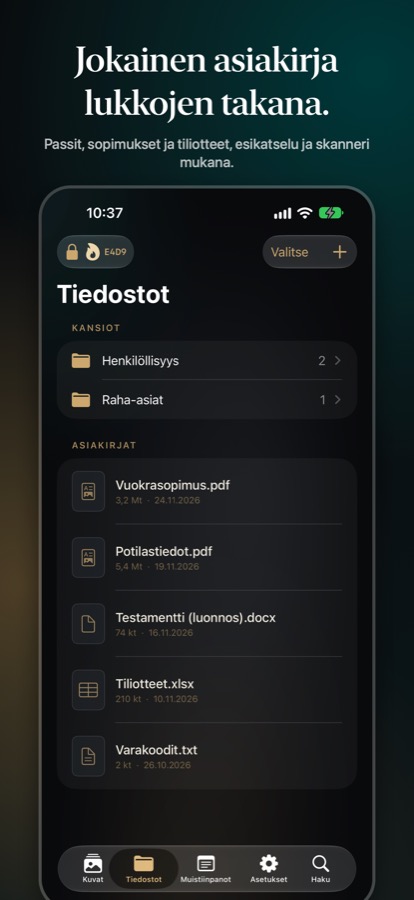
Sealkeepissä, jonka on tehnyt tämän sivuston julkaisija, skannaat esimerkiksi suoraan holviin Tiedostot-välilehdeltä Skannaa asiakirja -toiminnolla, ja jokainen tiedosto salataan AES-256-GCM:llä iPhonessasi. Yksi rehellinen rajoitus: sen skanneri tallentaa sivut kuvina PDF-tiedostoon ilman tekstintunnistusta, joten et voi hakea tai kopioida passin numeroa skannauksesta.
Irrallisen passikuvan riskit
Nopea kuva Kameralla on yleisin tapa, jolla ihmiset säilyttävät passikopion, ja vähiten suojattu.
- Se on kirjastossasi. Kuka tahansa, jolle ojennat avatun iPhonen, voi selata sen ohi. Applen Kätketyt-albumi auttaa: piilotetut kohteet poistuvat Kirjastosta ja muista albumeista, ja Kätketyt-albumi on oletuksena lukittu iOS 16:ssa ja uudemmissa.
- Se synkronoituu. iCloud-kuvien ollessa päällä kuva on muilla laitteillasi. Tavallisella tietosuojalla Apple pitää Kuvien avaimet; Edistynyt tietosuoja salaa Kuvat päästä päähän.
- Kopiot lisääntyvät. Jokainen sähköposti, keskustelu tai lataus jättää uuden kopion, jota et voi myöhemmin poistaa. Lähetä skannauksia vain, kun niitä pyydetään, ja vain henkilölle, joka tarvitsee niitä.
- Se kantaa metatietoja. Kuva voi sisältää, missä se otettiin. Katso sijainnin poistaminen kuvista.
Turvallinen skannausprosessi
- Aseta asiakirja tasaisesti yksivärisen alustan päälle hyvässä, tasaisessa valossa.
- Skannaa se asiakirjaskannerilla (Tiedostot, Muistiinpanot tai holvisovelluksesi) Kameran sijaan, jotta sivut rajataan eikä mikään päädy kuvakirjastoosi.
- Skannaa jokainen sivu, jota sinulta voidaan pyytää, kuten kuvasivu ja mahdolliset viisumi- tai oleskelulupasivut, yhteen asiakirjaan.
- Tarkista reunat ja että jokainen rivi on luettavissa, ennen kuin tallennat.
- Tallenna se suoraan sen suojattuun paikkaan: lukittuun muistiinpanoon, lukittuun Tiedostot-appiin tai holviin.
- Jos olet jo ottanut kuvia Kameralla, poista ne ja poista ne sitten myös Äskettäin poistetuista.
- Kun sinun on lähetettävä kopio, harkitse sen kirjoittamista Merkinnöillä, kenelle se on ja miksi, ennen lähettämistä.
Minkä vaihtoehdon tahansa valitset, pidä myös fyysinen asiakirja turvassa. Molemmat Applen Walletin henkilökortit kertovat, etteivät ne korvaa fyysistä henkilökorttia.
Minkä vaihtoehdon kannattaa valita?
| Vaihtoehto | Sopii parhaiten | Pääasiallinen rajoitus |
|---|---|---|
| Apple Walletin henkilökortti | Henkilöllisyyden todistaminen TSA:lla, apeissa ja verkkosivustoilla | Vain Yhdysvallat; ei lähetettävissä oleva kopio |
| Tiedostot-appi | Jaettava PDF ilman ylimääräistä appia | Lukitse koko appi (Apple ei kuvaa tiedostokohtaista lukitusta) |
| Lukittu muistiinpano | Muutama skannaus Face ID -suojauksella | Muistiinpanoja, joissa on PDF-tiedostoja, ei voi lukita |
| Holvisovellus, kuten Sealkeep | Monta asiakirjaa erillään Kuvista ja Tiedostoista | Yksi appi ja pääsykoodi lisää hallittavaksi |
Säilytä passiskannauksesi Sealkeepissä
Jos holvi sopii sinulle, näin turvallinen skannausprosessi toimii Sealkeepissä:
- Asenna Sealkeep ja avaa se. Valitse Pääsykoodin tyyppi (Kuusi numeroa, Oma pääsykoodi tai Kuvio) ja valitse sellainen, joka eroaa iPhonesi pääsykoodista. Tallenna näyttämäsi palautusavain kohdassa Palautusavaimesi; se on ainoa tie takaisin sisään, jos unohdat pääsykoodin.
- Avaa Tiedostot-välilehti, napauta +-valikkoa ja valitse Skannaa asiakirja. Kuvaa jokainen sivu, jonka saatat tarvita; Sealkeep tallentaa ne yhdeksi PDF-tiedostoksi nimellä "Scan" ja päivämäärällä.
- Paina skannausta pitkään, valitse Nimeä uudelleen ja anna sille selkeä nimi, kuten "Passi".
- Onko sinulla jo kopio? Käytä samassa valikossa Tuo Tiedostoista ja poista se itse Tiedostoista tai käytä Tuo Kuvista Kuvat-välilehdellä ja napauta Poista alkuperäiset.
- Kun joku tarvitsee sitä, paina skannausta pitkään ja valitse Jaa. Se, mitä lähetät, on tavallinen, salaamaton PDF.
Jokainen skannaus on salattu AES-256-GCM:llä iPhonessasi, pidetty erillään Kuvista ja Tiedostoista ja avataan Sealkeepin omalla pääsykoodilla, ilman tiliä. Lisää asiakirjojen säilyttämisestä Sealkeepissä.
Kaksi rajoitusta mielessä pidettäväksi: skannauksessa ei ole tekstintunnistusta, joten anna sille selkeä nimi, ja Sealkeep säilyttää kopion, ei henkilökorttia. Tarkastuspisteillä käytä Wallet-henkilökorttia, kun voit.
Kysymyksiä
Voinko lisätä passini Apple Walletiin?
Jos sinulla on voimassa oleva Yhdysvaltain passi, voit luoda siitä digitaalisen henkilökortin Walletissa. Apple luettelee iPhone 11:n tai uudemman iOS 26.1:llä tai uudemmalla ja kertoo, ettei digitaalista henkilökorttia voi käyttää kansainväliseen matkustamiseen tai rajanylitykseen passin sijaan.
Korvaako Walletin henkilökortti fyysisen ajokorttini tai passini?
Ei. Apple kertoo, ettei Walletin henkilökortti korvaa fyysistä henkilökorttia, jota voidaan yhä tarvita esimerkiksi poliisin toimesta. Digitaalinen henkilökortti ei ole valtion myöntämä passi.
Onko turvallista säilyttää passini kuvaa iPhonellani?
Se on turvallisempaa, kun se on lukittuna. Irrallinen kuva näkyy kirjastossasi ja synkronoituu iCloud-kuvien kanssa. Siirrä se Kätketyt-albumiin, lukittuun muistiinpanoon tai salattuun holviin ja ota Edistynyt tietosuoja käyttöön, jos säilytät kopioita iCloudissa.
Miten skannaan asiakirjan iPhonella ilman appia?
Käytä Tiedostoja tai Muistiinpanoja. Napauta Tiedostoissa Lisää-painiketta ja sitten Skannaa asiakirjoja. Napauta Muistiinpanoissa muistiinpanon Liite-painiketta ja sitten Skannaa asiakirjoja. Napauta Säilytä skannaus jokaisen sivun kohdalla ja tallenna sitten.
Voinko lukita Tiedostot-apin iPhonella?
Kyllä. Paina Tiedostot-kuvaketta pitkään Koti-valikossa ja napauta Vaadi Face ID (tai Touch ID tai pääsykoodi). iPhonen mukana tulevia appeja ei voi piilottaa, ja lukitus koskee vain kyseistä iPhonea.
Miksi en voi lukita muistiinpanoa, jossa on skannaukseni?
Apple luettelee muistiinpanot, joita ei voi lukita, mukaan lukien muistiinpanot, joissa on PDF-tiedostoja, ääntä, videota tai tunnisteita, jaetut muistiinpanot ja IMAP-tileillä kuten Gmail synkronoidut muistiinpanot. Laitteelle tai iCloudiin tallennetut muistiinpanot voi lukita.
Aiheeseen liittyvää
Suojatut asiakirjat
Säilytä minkä tahansa tyyppisiä tiedostoja AES-256-GCM-salatussa holvissa iPhonessa. Tuo Tiedostoista, skannaa paperi PDF:ksi, esikatsele ja merkitse paikan päällä. Ilmainen 50 kohteeseen.
Salaus
Sealkeep salaa kuvat, videot, tiedostot, pikkukuvat ja muistiinpanot AES-256-GCM:llä iPhonessa tai iPadissa. Avainta suojaa 1 000 000 PBKDF2-kierrosta. Ei palvelimia.
Sealkeep vs Ente Photos ja Proton Drive
Sealkeep, laitteella toimiva iPhone-holvi, verrattuna Ente Photosiin ja Proton Driveen, avoimen lähdekoodin päästä päähän salattuihin pilviin: tilit, laitteet, tarkastukset ja harhautusholvit.
Lähteet
- Apple: Lisää ajokorttisi Apple Walletiin
- Apple: Esitä ajokorttisi Apple Walletista
- Apple: Käytä digitaalista henkilökorttiasi Apple Walletissa
- Apple: Henkilökortit Apple Walletissa, tietosuojan ja turvallisuuden yleiskatsaus
- Apple: Asiakirjojen skannaaminen iPhonella tai iPadilla
- Apple: Muistiinpanojen lukitseminen ja avaaminen iPhonella tai iPadilla
- Apple: Lukitse tai piilota appi iPhonella
- Apple: Piilota kuvia Kätketyt-albumilla
- Apple: iCloud-tietoturvan yleiskatsaus