 Sealkeep
Comment garder votre passeport et votre pièce d’identité en sécurité sur iPhone
Vous avez deux besoins différents. Pour prouver qui vous êtes à un contrôle, dans une app ou sur un site web, Cartes d’Apple peut contenir un permis de conduire ou une carte d’identité d’un État éligible, ou un Digital ID créé à partir d’un passeport américain. Pour garder une copie que vous pouvez envoyer à un hôtel, un propriétaire ou un employeur, il vous faut une numérisation, et celle-ci doit se trouver dans un endroit verrouillé plutôt que traîner dans votre photothèque. Ce guide couvre les deux, en commençant par les options intégrées d’Apple.
Option 1 : une pièce d’identité dans Cartes d’Apple
Cartes d’Apple peut contenir une pièce d’identité éligible que vous présentez depuis votre iPhone ou votre Apple Watch. Les pages d’Apple décrivent deux types, tous deux réservés aux États-Unis.
Permis de conduire ou carte d’identité d’un État. Selon la page de configuration d’Apple, il vous faut un iPhone 8 ou ultérieur, Face ID ou Touch ID activé, un compte Apple avec authentification à deux facteurs, un permis ou une carte d’un État ou territoire américain participant, et la région de l’appareil réglée sur États-Unis. L’autorité de délivrance, pas Apple, approuve ou refuse votre demande. Vous pouvez la présenter à certains points de contrôle de la TSA, dans certains commerces et lieux, ainsi que dans des apps et sites web participants.
Digital ID à partir d’un passeport américain. La page Digital ID d’Apple indique qu’il vous faut un iPhone 11 ou ultérieur sous iOS 26.1 ou version ultérieure, un passeport américain en cours de validité, et avoir 13 ans ou plus. Vous numérisez la page photo du passeport, lisez sa puce avec votre iPhone et prenez un selfie. Apple est claire sur ses limites : un Digital ID n’est pas un passeport et ne peut pas le remplacer pour voyager à l’étranger ou franchir une frontière. Il fonctionne à certains points de contrôle de la TSA pour les voyages intérieurs et avec des commerces, apps et sites web participants.
- Ouvrez l’app Cartes.
- Touchez le bouton Ajouter une carte.
- Touchez Permis de conduire et cartes d’identité. Choisissez votre État ou région, ou touchez Digital ID pour utiliser votre passeport.
- Suivez les instructions à l’écran pour numériser votre document et confirmer qu’il s’agit de vous, puis authentifiez-vous avec Face ID ou Touch ID.
Apple indique que les données d’identité dans Cartes sont chiffrées sur votre appareil et qu’Apple ne peut pas voir quand et où vous les utilisez (présentation de la confidentialité). Une pièce d’identité de Cartes est quelque chose que vous présentez à un lecteur, une app ou un site web. Ce n’est pas une image de votre document que vous pourriez joindre à un e-mail, et Apple précise qu’elle ne remplace pas votre pièce physique.
Option 2 : une numérisation dans l’app Fichiers
Fichiers a un scanner de documents intégré. Dans Fichiers, touchez le bouton Plus, touchez Scanner des documents, capturez chaque page, touchez Conserver le scan, puis choisissez un emplacement et touchez Enregistrer (guide de numérisation d’Apple). Vous obtenez un PDF que vous pouvez partager comme n’importe quel autre fichier.
La limite est que les pages d’Apple décrivent le verrouillage de toute l’app Fichiers, pas de fichiers individuels. Quiconque peut utiliser votre iPhone déverrouillé peut ouvrir le dossier. Vous pouvez verrouiller l’app Fichiers elle-même : maintenez le doigt sur son icône, puis touchez Exiger Face ID. Apple précise que les apps fournies avec votre iPhone ne peuvent pas être masquées et que le verrouillage ne s’applique que sur cet iPhone.
Si vous enregistrez la numérisation dans iCloud Drive, pensez à qui détient les clés. Avec la protection standard des données, iCloud Drive est chiffré mais Apple conserve les clés. Avec la protection avancée des données activée, iCloud Drive est chiffré de bout en bout (présentation de la sécurité des données iCloud).
Option 3 : une note verrouillée
Notes peut aussi numériser : dans une note, touchez le bouton Pièce jointe, puis touchez Scanner des documents. Pour la protéger, touchez le bouton Plus, puis Verrouiller, et choisissez le code de votre iPhone ou un mot de passe de notes distinct (comment verrouiller des notes). Apple indique que les notes verrouillées utilisent le chiffrement de bout en bout pour les comptes iCloud.
Connaissez les réserves de la page d’Apple. Vous ne pouvez pas verrouiller les notes contenant des PDF, de l’audio, de la vidéo, des balises ou des documents Pages, Numbers et Keynote, ni les notes partagées ou synchronisées par IMAP (comme Gmail). Si vous utilisez un mot de passe de notes distinct et que vous l’oubliez, Apple ne peut pas vous aider à récupérer ces notes. Après l’ouverture d’une note verrouillée, elle reste ouverte plusieurs minutes.
Option 4 : une app de coffre chiffré
Une app de coffre garde les documents dans son propre stockage chiffré, derrière son propre code, séparé de votre photothèque et de Fichiers. Cela convient aux numérisations de passeport, visas, titres de séjour et cartes d’assurance que vous devez envoyer de temps en temps mais que vous ne voulez jamais voir traîner.
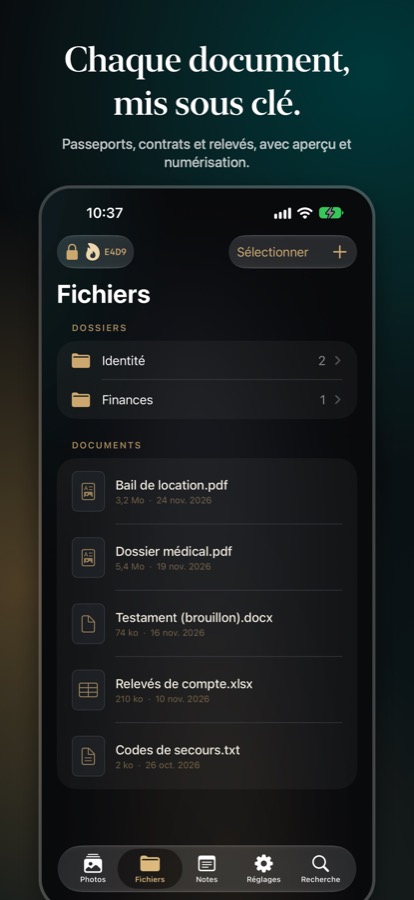
Dans Sealkeep, par exemple, conçu par l’éditeur de ce site, vous numérisez directement dans le coffre depuis l’onglet Fichiers avec Numériser un document, et chaque fichier est chiffré avec AES-256-GCM sur votre iPhone. Une limite honnête : son scanner enregistre les pages sous forme d’images dans un PDF, sans reconnaissance de texte : vous ne pouvez donc ni rechercher ni copier le numéro de passeport depuis la numérisation.
Les risques d’une photo isolée de votre passeport
Une photo rapide avec l’appareil photo est la façon la plus courante de garder une copie de passeport, et la moins protégée.
- Elle est dans votre photothèque. Toute personne à qui vous confiez un iPhone déverrouillé peut la faire défiler. L’album Masquées d’Apple aide : les éléments masqués quittent la photothèque et les autres albums, et l’album Masquées est verrouillé par défaut dans iOS 16 et versions ultérieures.
- Elle se synchronise. Avec Photos iCloud activé, la photo est sur vos autres appareils. Avec la protection standard des données, Apple détient les clés de Photos ; la protection avancée des données rend Photos chiffré de bout en bout.
- Les copies se multiplient. Chaque e-mail, conversation ou envoi laisse une autre copie que vous ne pourrez pas supprimer plus tard. N’envoyez des numérisations que si on vous les demande, et seulement à la personne qui en a besoin.
- Elle porte des métadonnées. Une photo peut indiquer où elle a été prise. Voir comment retirer la position des photos.
Une méthode de numérisation sûre
- Posez le document à plat sur une surface unie, sous une bonne lumière régulière.
- Numérisez-le avec un scanner de documents (Fichiers, Notes ou votre app de coffre) plutôt qu’avec l’appareil photo, pour que les pages soient recadrées et que rien n’atterrisse dans votre photothèque.
- Numérisez toutes les pages qu’on pourrait vous demander, comme la page photo et les éventuelles pages de visa ou de séjour, dans un seul document.
- Vérifiez les bords et que chaque ligne est lisible avant d’enregistrer.
- Enregistrez-le directement à son endroit protégé : une note verrouillée, une app Fichiers verrouillée ou un coffre.
- Si vous avez déjà pris des photos avec l’appareil photo, supprimez-les, puis retirez-les aussi de « Supprimées récemment ».
- Quand vous devez envoyer une copie, pensez à y écrire pour qui elle est et pourquoi, avec Annotation, avant de l’envoyer.
Quelle que soit votre option, gardez aussi le document physique en sécurité. Les deux pièces d’identité de Cartes d’Apple indiquent qu’elles ne remplacent pas la pièce physique.
Quelle option utiliser ?
| Option | Idéal pour | Principale limite |
|---|---|---|
| Pièce d’identité dans Cartes d’Apple | Prouver qui vous êtes à la TSA, dans des apps et sur des sites web | États-Unis uniquement ; pas une copie que l’on peut envoyer |
| App Fichiers | Un PDF partageable sans app supplémentaire | Verrouille toute l’app (Apple ne décrit pas de verrouillage par fichier) |
| Note verrouillée | Quelques numérisations protégées par Face ID | Les notes avec PDF ne peuvent pas être verrouillées |
| App de coffre, comme Sealkeep | Beaucoup de documents tenus à l’écart de Photos et de Fichiers | Une app et un code de plus à gérer |
Gardez la numérisation de votre passeport dans Sealkeep
Si un coffre vous convient, voici la méthode de numérisation sûre dans Sealkeep :
- Installez Sealkeep et ouvrez-le. Choisissez un Type de code (Six chiffres, Code personnalisé ou Schéma) et prenez-en un différent du code de votre iPhone. Enregistrez la clé de secours affichée sous Votre clé de secours ; c’est le seul moyen de revenir si vous oubliez le code.
- Ouvrez l’onglet Fichiers, touchez le menu + et choisissez Numériser un document. Capturez toutes les pages dont vous pourriez avoir besoin ; Sealkeep les enregistre en un seul PDF nommé "Scan" plus la date.
- Maintenez le doigt sur la numérisation, choisissez Renommer et donnez-lui un nom clair, comme "Passeport".
- Vous avez déjà une copie ? Utilisez Importer depuis Fichiers dans le même menu, puis supprimez-la vous-même de Fichiers, ou utilisez Importer depuis Photos dans l’onglet Photos et touchez Supprimer les originaux.
- Quand quelqu’un en a besoin, maintenez le doigt sur la numérisation et choisissez Partager. Ce que vous envoyez est un PDF ordinaire, non chiffré.
Chaque numérisation est chiffrée avec AES-256-GCM sur votre iPhone, tenue à l’écart de Photos et de Fichiers, et ouverte avec le code propre de Sealkeep, sans compte. En savoir plus sur garder des documents dans Sealkeep.
Deux limites à garder en tête : la numérisation n’a pas de reconnaissance de texte, donnez-lui donc un nom clair, et Sealkeep garde une copie, pas une pièce d’identité. Pour les contrôles, utilisez une pièce d’identité de Cartes chaque fois que vous le pouvez.
Questions
Puis-je ajouter mon passeport à Cartes d’Apple ?
Si vous avez un passeport américain en cours de validité, vous pouvez en créer un Digital ID dans Cartes. Apple indique un iPhone 11 ou ultérieur sous iOS 26.1 ou version ultérieure, et précise qu’un Digital ID ne peut pas remplacer le passeport pour voyager à l’étranger ou franchir une frontière.
Une pièce d’identité de Cartes remplace-t-elle mon permis ou mon passeport physique ?
Non. Apple indique que la pièce d’identité dans Cartes ne remplace pas une pièce physique, qui peut rester nécessaire, par exemple face aux forces de l’ordre. Un Digital ID n’est pas un passeport délivré par un gouvernement.
Est-il sûr de garder une photo de mon passeport sur mon iPhone ?
C’est plus sûr quand elle est sous clé. Une photo isolée apparaît dans votre photothèque et se synchronise avec Photos iCloud. Déplacez-la dans l’album Masquées, une note verrouillée ou un coffre chiffré, et activez la protection avancée des données si vous gardez des copies dans iCloud.
Comment numériser un document sur iPhone sans app ?
Utilisez Fichiers ou Notes. Dans Fichiers, touchez le bouton Plus, puis Scanner des documents. Dans Notes, touchez le bouton Pièce jointe dans une note, puis Scanner des documents. Touchez Conserver le scan pour chaque page, puis enregistrez.
Puis-je verrouiller l’app Fichiers sur iPhone ?
Oui. Maintenez le doigt sur l’icône Fichiers sur l’écran d’accueil et touchez Exiger Face ID (ou Touch ID ou le code). Les apps fournies avec l’iPhone ne peuvent pas être masquées, et le verrouillage ne s’applique que sur cet iPhone.
Pourquoi ne puis-je pas verrouiller une note qui contient ma numérisation ?
Apple liste les notes qui ne peuvent pas être verrouillées, dont les notes avec PDF, audio, vidéo ou balises, les notes partagées et les notes synchronisées par des comptes IMAP comme Gmail. Les notes stockées sur l’appareil ou dans iCloud peuvent être verrouillées.
Voir aussi
Documents sécurisés
Gardez des fichiers de tout type dans un coffre chiffré en AES-256-GCM sur iPhone. Importez depuis Fichiers, numérisez du papier en PDF, consultez et annotez sur place. Gratuit jusqu’à 50 éléments.
Chiffrement
Sealkeep chiffre photos, vidéos, fichiers, miniatures et notes en AES-256-GCM sur iPhone ou iPad, avec une clé protégée par 1 000 000 d’itérations de PBKDF2. Aucun serveur.
Sealkeep face à Ente Photos et Proton Drive
Sealkeep, un coffre d’iPhone qui reste sur l’appareil, comparé à Ente Photos et Proton Drive, des clouds open source chiffrés de bout en bout : comptes, appareils, audits et leurres.
Références
- Apple : Ajouter son permis de conduire à l’app Cartes
- Apple : Présenter son permis de conduire depuis l’app Cartes
- Apple: Use your Digital ID in Apple Wallet
- Apple : Pièces d’identité dans Cartes d’Apple, présentation de la confidentialité et de la sécurité
- Apple : Comment numériser des documents sur votre iPhone ou iPad
- Apple : Comment verrouiller ou déverrouiller des notes sur votre iPhone ou iPad
- Apple : Verrouiller ou masquer une app sur l’iPhone
- Apple : Masquer des photos avec l’album Masquées
- Apple : Présentation de la sécurité des données iCloud