 Sealkeep
आपातकालीन पासकोड: दूसरा पासकोड जो आपके बाकी वॉल्ट चुपचाप मिटा देता है
आपातकालीन पासकोड आपके पहले से मौजूद किसी वॉल्ट का दूसरा पासकोड है। वॉल्ट का सामान्य पासकोड डालें तो वह हमेशा की तरह खुलता है। आपातकालीन पासकोड डालें तो वही वॉल्ट बिल्कुल वैसा ही दिखता हुआ खुलता है, जबकि Sealkeep इस iPhone के बाकी सभी वॉल्ट चुपचाप और हमेशा के लिए मिटा देता है। न कोई प्रॉम्प्ट आता है, न कोई संदेश। आपके एन्क्रिप्टेड iCloud बैकअप को छुआ नहीं जाता, इसलिए आपका प्राथमिक वॉल्ट बाद में रीस्टोर हो सकता है।
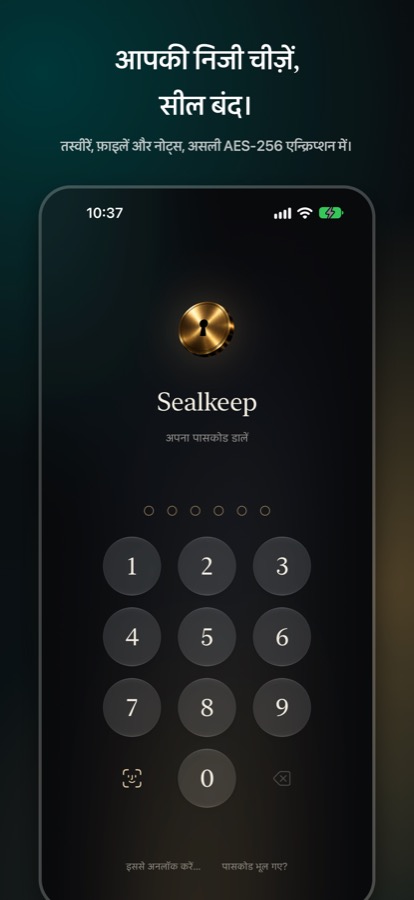
आपातकालीन पासकोड क्या है
Sealkeep के छिपे वॉल्ट में दूसरा पासकोड एक अलग, बेअसर वॉल्ट खोलता है। जब कोई आपसे फ़ोन अनलॉक करवाए तो यह काम आता है। लेकिन बाकी वॉल्ट तब भी मौजूद रहते हैं, और छिपा वॉल्ट इसे बदल नहीं सकता।
आपातकालीन पासकोड एक क़दम और आगे जाता है। आप इसे किसी एक वॉल्ट में जोड़ते हैं, आमतौर पर ऐसे छिपे वॉल्ट में जिसे आपने बेफ़िक्र चीज़ों से भरा हो। उस वॉल्ट का सामान्य पासकोड बना रहता है, इसलिए आप उसे जितनी बार चाहें खोल सकते हैं, उसमें जोड़ सकते हैं और इस्तेमाल कर सकते हैं। सिर्फ़ आपातकालीन पासकोड मिटाता है। अगर बाद में आप पर असली वॉल्ट खोलने का दबाव डाला जाए, तो फ़ोन पर खोलने के लिए कुछ बचा ही नहीं होगा।
यह आपको सेटिंग्ज़ में आपातकालीन पासकोड > आपातकालीन पासकोड जोड़ें के अंतर्गत मिलता है। ऐप इसे यूँ बताता है: इस वॉल्ट के लिए दूसरा पासकोड; इसे दर्ज करने पर यह वॉल्ट सामान्य रूप से खुलता है और इस iPhone के बाकी सभी वॉल्ट चुपचाप मिट जाते हैं; Face ID और रिकवरी की इसे कभी ट्रिगर नहीं करते, और आपका एन्क्रिप्टेड iCloud बैकअप बना रहता है।
आप इसे किसी भी वॉल्ट में जोड़ सकते हैं। छिपे वॉल्ट पर यह आपका प्राथमिक वॉल्ट और बाकी सभी छिपे वॉल्ट मिटा देता है। प्राथमिक वॉल्ट पर यह आपके छिपे वॉल्ट मिटा देता है और प्राथमिक वॉल्ट खुला छोड़ देता है। हर वॉल्ट में ज़्यादा से ज़्यादा एक आपातकालीन पासकोड हो सकता है।
इसके चलने पर क्या होता है
- इसे सिर्फ़ आपातकालीन पासकोड चलाता है। वॉल्ट का सामान्य पासकोड उसे बिना कुछ मिटाए खोलता है। Face ID और रिकवरी की इसे कभी ट्रिगर नहीं करते।
- यह बाकी हर वॉल्ट मिटा देता है। इस iPhone के बाकी सभी वॉल्ट उनकी Face ID की और की स्लॉट के साथ डिलीट हो जाते हैं।
- यह चुपचाप होता है। न प्रॉम्प्ट, न पुष्टि, न टोस्ट। वॉल्ट ठीक वैसे ही खुलता है जैसे अपने सामान्य पासकोड से खुलता है।
- यह एक ही बार चलता है। चलने पर आपातकालीन पासकोड हटा दिया जाता है। उसके बाद बचा हुआ वॉल्ट इस iPhone का अकेला वॉल्ट होता है और अपने सामान्य पासकोड से खुलता है; आपातकालीन पासकोड अब कुछ नहीं खोलता।
- बचा हुआ वॉल्ट शेयर शीट अपने हाथ में ले लेता है। अगर प्राथमिक वॉल्ट मिटा दिया गया था, तो Sealkeep में शेयर किए गए आइटम और घुसपैठ के रिकॉर्ड अब बचे हुए वॉल्ट में जाते हैं। मिटाए गए वॉल्ट के इंतज़ार में पड़े आइटम हटा दिए जाते हैं, क्योंकि अब उन्हें कोई खोल नहीं सकता।
इसे पहले जैसा करने का कोई तरीका नहीं है। आपातकालीन पासकोड डालते ही इस iPhone के बाकी वॉल्ट चले जाते हैं।
मिटाए गए वॉल्ट डिवाइस से वापस नहीं पाए जा सकते। हर वॉल्ट की फ़ाइलें उसकी अपनी मास्टर की से एन्क्रिप्ट होती हैं, और वह की डिस्क पर सिर्फ़ वॉल्ट के की स्लॉट में लिपटे रूप में मौजूद रहती है। की स्लॉट डिलीट होने के बाद डिवाइस पर कहीं भी बची एन्क्रिप्टेड फ़ाइलें कोई भी डिक्रिप्ट नहीं कर सकता, सही पासकोड या रिकवरी की होने पर भी नहीं।
आपके iCloud बैकअप का क्या होता है
आपातकालीन पासकोड आपके एन्क्रिप्टेड iCloud बैकअप को नहीं छूता। इस तरह आप अपना डेटा बाद में वापस पा सकते हैं।
बैकअप में आपके प्राथमिक वॉल्ट की फ़ाइलें, पहले से एन्क्रिप्टेड रूप में, उसके की स्लॉट के साथ रहती हैं। रीस्टोर की सुविधा Sealkeep की पहली बार खुलने वाली वेलकम स्क्रीन पर मिलती है, जैसे नए iPhone पर, iCloud बैकअप से रीस्टोर करें के साथ, और आप उसे प्राथमिक वॉल्ट के पासकोड या रिकवरी की से अनलॉक करते हैं। वेलकम स्क्रीन तभी दिखती है जब iPhone पर कोई वॉल्ट न हो, इसलिए उसी iPhone पर रीस्टोर करने के लिए आपको पहले बचा हुआ वॉल्ट यह वॉल्ट डिलीट करें से हटाना होगा। रीस्टोर करने के लिए Sealkeep Pro की ज़रूरत नहीं है।
ध्यान रखें: बैकअप सिर्फ़ प्राथमिक वॉल्ट का ही लिया जाता है, इसलिए आपातकालीन पासकोड से मिटे छिपे वॉल्ट रीस्टोर नहीं हो सकते। अगर बचा हुआ वॉल्ट छिपा वॉल्ट है, तो उसका भी बैकअप नहीं होता। अगर आपातकालीन पासकोड आपके प्राथमिक वॉल्ट पर था, तो प्राथमिक वॉल्ट बना रहता है और उसका बैकअप पहले की तरह चलता रहता है। और अगर बैकअप बंद था, तो रीस्टोर करने के लिए कोई कॉपी नहीं है।
आपातकालीन पासकोड किससे सुरक्षा नहीं देता
- इसके चलने से पहले बनी कॉपियाँ। अगर किसी के पास आपके iPhone के स्टोरेज की फ़ॉरेंसिक कॉपी पहले से है, तो फ़ोन के वॉल्ट मिटाने से वह कॉपी नहीं मिटती।
- आपका iCloud बैकअप। उसे जान-बूझकर रखा जाता है। अगर कोई आपको उसे दूसरे iPhone पर रीस्टोर करने और अनलॉक करने पर मजबूर कर सके, तो वह देख सकता है कि उसमें क्या है।
- आपके शेयर या एक्सपोर्ट किए गए फ़ाइलें। जो कॉपियाँ Sealkeep से बाहर चली गईं, जैसे तस्वीरें में सहेजें या शेयर शीट से, उन पर कोई असर नहीं पड़ता।
- ग़लतियाँ। कोई पुष्टि नहीं माँगी जाती। अगर आप ग़लती से आपातकालीन पासकोड डाल दें, तो बाकी वॉल्ट मिट जाते हैं, और iPhone पर कुछ भी उन्हें वापस नहीं ला सकता।
- ऐप को जानने वाला। जो व्यक्ति जानता है कि आप Sealkeep इस्तेमाल करते हैं, और उसमें छिपे वॉल्ट हैं, वह फिर भी शक कर सकता है कि और वॉल्ट थे और पूछता रह सकता है।
- स्टोरेज की फ़ॉरेंसिक जाँच। हर वॉल्ट अपने अलग फ़ोल्डर में रहता है। आपातकालीन पासकोड भी एक और फ़ोल्डर के रूप में रखा जाता है: एक ख़ाली वॉल्ट फ़ोल्डर, जिसका एन्क्रिप्टेड इंडेक्स असली वॉल्ट की ओर इशारा करता है, इसलिए वह ख़ाली छिपे वॉल्ट जैसा दिखता है और उसका की स्लॉट किसी भी दूसरे जैसा। फ़ॉरेंसिक कॉपी वाला व्यक्ति फिर भी देख सकता है कि वॉल्ट फ़ोल्डर मौजूद हैं और उन्हें गिन सकता है, पर पढ़ नहीं सकता।
- Face ID। Face ID आपातकालीन पासकोड को कभी ट्रिगर नहीं करता। अगर कोई आपका iPhone आपके चेहरे के सामने कर दे, तो Face ID वही वॉल्ट खोलता है जिसके लिए वह सेट है, और कुछ नहीं मिटता।
पहले डिकॉय भर लें
क्योंकि वॉल्ट का सामान्य पासकोड कभी कुछ नहीं मिटाता, आप एक विश्वसनीय डिकॉय तैयार कर सकते हैं। एक छिपा वॉल्ट जोड़ें, उसे उसके अपने पासकोड से खोलें और साधारण तस्वीरों, दस्तावेज़ों और नोट्स से भरें। फिर उसी वॉल्ट के अंदर से आपातकालीन पासकोड जोड़ें।
जब भी आप ख़ुद डिकॉय खोलें, सामान्य पासकोड इस्तेमाल करें। आपातकालीन पासकोड को उस पल के लिए रखें जब कोई आपसे Sealkeep खुलवाए।
आपातकालीन पासकोड सुरक्षित तरीके से चुनना
आपातकालीन पासकोड तभी काम का है जब आप उसे ज़रूरत के वक़्त शांति से डाल सकें, और कभी ग़लती से नहीं।
- इसे अपने रोज़ के पासकोड से साफ़ तौर पर अलग रखें, ताकि मांसपेशियों की याद उसे न डाल दे। Sealkeep ऐसा आपातकालीन पासकोड नहीं लेता जो इस iPhone के किसी दूसरे पासकोड से मेल खाता हो, और आप बाद में उसे किसी वॉल्ट का सामान्य पासकोड भी नहीं बना सकते।
- इससे वॉल्ट डिलीट नहीं किया जा सकता: यह वॉल्ट डिलीट करें वॉल्ट का अपना पासकोड माँगता है और आपातकालीन पासकोड स्वीकार नहीं करता।
- अगर आप आपातकालीन पासकोड के इस्तेमाल के बाद वापस पाना चाहते हैं, तो अपने प्राथमिक वॉल्ट के लिए एन्क्रिप्टेड iCloud बैकअप चालू करें।
- अपने प्राथमिक वॉल्ट की रिकवरी की किसी सुरक्षित जगह रखें। बैकअप रीस्टोर करने के लिए आपको उसकी ज़रूरत पड़ सकती है।
पुराने संस्करणों में बने छिपे वॉल्ट
संस्करण 1.0.5 से पहले आपातकालीन विकल्प छिपा वॉल्ट जोड़ें में आपातकालीन पासकोड का एक स्विच था, और वह पूरे छिपे वॉल्ट को आपातकालीन वॉल्ट बना देता था। वह स्विच अब नहीं है। उससे बना छिपा वॉल्ट अब भी पुराने तरीके से काम करता है: उसे खोलने पर बाकी वॉल्ट एक बार मिट जाते हैं।
इसे कैसे सेट अप करें
- वह वॉल्ट खोलें जिसे आपातकालीन पासकोड खोलेगा, आमतौर पर बेफ़िक्र चीज़ों से भरा छिपा वॉल्ट, और सेटिंग्ज़ में जाएँ।
- आपातकालीन पासकोड के अंतर्गत आपातकालीन पासकोड जोड़ें पर टैप करें।
- पासकोड का प्रकार चुनें, अपने दूसरे पासकोड से अलग एक पासकोड डालें, फिर पुष्टि के लिए उसे दोबारा डालें।
- Sealkeep आपातकालीन पासकोड जोड़ा गया दिखाता है। वॉल्ट को उसके सामान्य पासकोड से ही खोलते रहें। आपातकालीन पासकोड आज़माएँ नहीं: उसे डालना ही बाकी वॉल्ट मिटाता है।
इसे हटाने के लिए वही वॉल्ट खोलें और सेटिंग्ज़ में आपातकालीन पासकोड हटाएँ पर टैप करें। वॉल्ट का अपना पासकोड काम करता रहता है।
आपातकालीन पासकोड Sealkeep Pro का हिस्सा है।
सवाल
क्या आपातकालीन पासकोड मेरे वॉल्ट मिटाते समय कुछ दिखाता है?
नहीं। कोई प्रॉम्प्ट, संदेश या एनिमेशन नहीं आता। वॉल्ट ठीक वैसे ही खुलता है जैसे अपने सामान्य पासकोड से खुलता है।
क्या मैं आपातकालीन पासकोड वाले वॉल्ट को अब भी खोल और भर सकता हूँ?
हाँ। उसका सामान्य पासकोड उसे बिना कुछ मिटाए खोलता है, इसलिए आप जितनी बार चाहें तस्वीरें, फ़ाइलें और नोट्स जोड़ सकते हैं। सिर्फ़ आपातकालीन पासकोड मिटाता है।
क्या मैं अपने प्राथमिक वॉल्ट में आपातकालीन पासकोड जोड़ सकता हूँ?
हाँ। तब आपातकालीन पासकोड आपका प्राथमिक वॉल्ट खोलता है और आपके छिपे वॉल्ट मिटा देता है। प्राथमिक वॉल्ट और उसका iCloud बैकअप बने रहते हैं।
क्या आपातकालीन पासकोड मेरा iCloud बैकअप डिलीट करता है?
नहीं। आपके प्राथमिक वॉल्ट का एन्क्रिप्टेड iCloud बैकअप बना रहता है। आप उसे बाद में पहली बार खुलने वाली वेलकम स्क्रीन से प्राथमिक वॉल्ट के पासकोड या रिकवरी की के साथ रीस्टोर कर सकते हैं।
क्या मिटाए गए वॉल्ट iPhone से वापस पाए जा सकते हैं?
नहीं। उन्हें खोलने वाले की स्लॉट डिलीट हो जाते हैं, इसलिए उनकी एन्क्रिप्टेड फ़ाइलें अब डिक्रिप्ट नहीं हो सकतीं। सिर्फ़ प्राथमिक वॉल्ट वापस आ सकता है, और केवल iCloud बैकअप से।
क्या बहुत ज़्यादा ग़लत पासकोड के बाद Sealkeep वॉल्ट मिटा देता है?
नहीं। ग़लत पासकोड से लॉकआउट लगते हैं, 30 सेकंड से 1 घंटे तक, पर कभी मिटाना नहीं होता। वॉल्ट सिर्फ़ आपातकालीन पासकोड मिटाता है, और तभी जब आप उसे डालें।
क्या Face ID या रिकवरी की आपातकालीन पासकोड को ट्रिगर करती हैं?
नहीं। केवल आपातकालीन पासकोड डालना ऐसा करता है। एकमात्र अपवाद संस्करण 1.0.5 से पहले पुराने आपातकालीन स्विच से बना छिपा वॉल्ट है: वह जब भी खुलता है, बाकी वॉल्ट मिटा देता है।
संबंधित
छिपे वॉल्ट
दूसरे पासकोड को उसका अपना छिपा वॉल्ट दें, अलग तस्वीरों, फ़ाइलों और नोट्स के साथ। हर वॉल्ट की अपनी की होती है, और ऐप कभी नहीं दिखाता कि कितने वॉल्ट हैं।
iCloud बैकअप
Sealkeep प्राथमिक वॉल्ट का बैकअप आपके निजी iCloud में लेता है, iPhone या iPad पर ही AES-256-GCM से एन्क्रिप्ट करके। पासकोड या रिकवरी की से रीस्टोर करें।
घुसपैठ अलर्ट
तीन बार ग़लत पासकोड डालने पर Sealkeep तारीख़ और प्रयासों की गिनती दर्ज करता है, साथ में सामने के कैमरे की वैकल्पिक बिना आवाज़ वाली तस्वीर, एन्क्रिप्टेड रूप में।