 Sealkeep
छिपे वॉल्ट: दूसरा पासकोड जो एक अलग वॉल्ट खोलता है
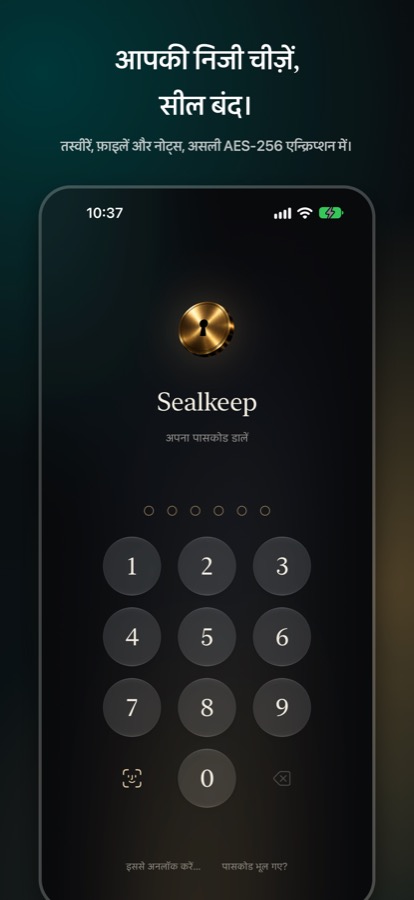
छिपा वॉल्ट एक अलग पासकोड के पीछे दूसरा, अलग वॉल्ट है। अपना रोज़ का पासकोड डालें तो आपका रोज़ का वॉल्ट खुलता है। दूसरा डालें तो एक अलग वॉल्ट खुलता है, जिसकी अपनी तस्वीरें, फ़ाइलें और नोट्स हैं। लॉक स्क्रीन दोनों हालात में एक जैसी दिखती है, और ऐप में कहीं नहीं दिखता कि कितने वॉल्ट हैं। यह तब काम आता है जब कोई आपसे Sealkeep खुलवा सके: तब आप उसकी जगह डिकॉय खोल सकते हैं।
छिपा वॉल्ट क्या है
Sealkeep का हर वॉल्ट पूरा वॉल्ट है। उसके अपने तस्वीरें, फ़ाइलें और नोट्स हैं, अपने एल्बम और फ़ोल्डर हैं, और वह अपना पासकोड प्रकार इस्तेमाल कर सकता है। जो वॉल्ट आपने सबसे पहले सेट अप किया, वह आपका प्राथमिक वॉल्ट है। बाद में जोड़ा गया हर वॉल्ट छिपा वॉल्ट है।
जब आप एक जोड़ते हैं, तो Sealkeep उसे यूँ समझाता है: उसे अलग पासकोड दें, और वह पासकोड डालने पर यही वॉल्ट खुलेगा। अगर आप विश्वसनीय डिकॉय चाहते हैं, तो उसे बेफ़िक्र चीज़ों से भरें: साधारण तस्वीरें, कुछ दस्तावेज़, कुछ रोज़मर्रा के नोट्स।
छिपे वॉल्ट की संख्या की कोई सीमा नहीं है। आप किसी भी वॉल्ट के अंदर से एक जोड़ सकते हैं, किसी दूसरे छिपे वॉल्ट के अंदर से भी।
अंदर से यह कैसे काम करता है
हर वॉल्ट की अपनी यादृच्छिक 256-बिट मास्टर की होती है, जो उस वॉल्ट के पासकोड के तहत एन्क्रिप्टेड है। वॉल्ट कभी की साझा नहीं करते, इसलिए एक को खोलने से दूसरे की सामग्री के बारे में कुछ पता नहीं चलता। ब्योरे के लिए देखें Sealkeep आपका वॉल्ट कैसे एन्क्रिप्ट करता है।
जब आप पासकोड डालते हैं, तो Sealkeep उससे एक की निकालता है और उसे हर रखे हुए की स्लॉट पर आज़माता है। जो स्लॉट खुलता है, और जिसका इंडेक्स फिर डिक्रिप्ट होता है, वही वॉल्ट खुलता है। वॉल्ट की कोई सूची नहीं है, और छिपे वॉल्ट को प्राथमिक वॉल्ट से अलग करने वाला निशान हर वॉल्ट के एन्क्रिप्टेड इंडेक्स के अंदर रखा जाता है।
की स्लॉट रखने वाली फ़ाइल में यादृच्छिक नकली स्लॉट भरे जाते हैं। हमेशा कम से कम छह स्लॉट होते हैं, और असली वॉल्ट की संख्या से हमेशा कम से कम एक ज़्यादा। नकली स्लॉट असली जितने ही आकार के होते हैं, और फ़ाइल हर बार लिखे जाने पर क्रम फेंटा जाता है। उस फ़ाइल को देखकर पता नहीं चलता कि कितने वॉल्ट हैं।
ऐप में हर वॉल्ट अपने लॉक बटन पर एक तटस्थ चिह्न दिखाता है: एक प्रतीक, एक रंग और वॉल्ट की id से बना एक छोटा कोड। प्राथमिक वॉल्ट का चिह्न किसी दूसरे जैसा ही दिखता है, इसलिए वह मुख्य वॉल्ट के रूप में अलग नहीं दिखता।
छिपे वॉल्ट किससे सुरक्षा देते हैं
- आपके कंधे के ऊपर से देखने वाला या आपका फ़ोन पकड़े व्यक्ति। उसे सिर्फ़ वही वॉल्ट दिखता है जो खुला है। कोई मेनू, काउंटर या सेटिंग दूसरे वॉल्ट की सूची नहीं देती।
- अनलॉक करने का दबाव। आप डिकॉय का पासकोड डालकर एक विश्वसनीय, बेफ़िक्र वॉल्ट दिखा सकते हैं।
- की फ़ाइल पढ़ना। भरे और फेंटे गए की स्लॉट नहीं बताते कि कितने वॉल्ट हैं।
छिपे वॉल्ट किससे सुरक्षा नहीं देते
छिपा वॉल्ट ऐप इस्तेमाल करने वाले लोगों से छिपता है। वह आपके iPhone की पूरी फ़ॉरेंसिक जाँच से नहीं छिपता। इस पर भरोसा करने से पहले इन सीमाओं को साफ़ समझ लें।
- फ़ोन के स्टोरेज की फ़ॉरेंसिक कॉपी। हर वॉल्ट अपने फ़ोल्डर में रखा जाता है। ऐप की फ़ाइलों की कच्ची कॉपी वाला व्यक्ति उन फ़ोल्डरों को गिन सकता है और उनके आकार देख सकता है, भले ही वह भीतर का पढ़ न सके। भराव सिर्फ़ की फ़ाइल को ढकता है। वॉल्ट के बाहर रखी ऐप सेटिंग, जैसे किस वॉल्ट का बैकअप होता है या कौन Face ID से खुलता है, वॉल्ट फ़ोल्डर को उसकी ID से बताती हैं। आपातकालीन पासकोड एक और फ़ोल्डर के रूप में रखा जाता है जो ख़ाली छिपे वॉल्ट जैसा दिखता है।
- कोई iCloud बैकअप नहीं। सिर्फ़ प्राथमिक वॉल्ट का iCloud में बैकअप होता है। अगर आपका iPhone खो जाए, तो छिपे वॉल्ट की सामग्री भी चली जाती है।
- रिकवरी की के बिना भूला हुआ पासकोड। जब Sealkeep छिपा वॉल्ट बनाता है, तो वह उस वॉल्ट की रिकवरी की एक बार दिखाता है, जैसे पहले सेटअप पर। उसे सहेज लें: उसके बिना, अगर आप पासकोड भूल जाएँ, तो वह वॉल्ट फिर नहीं खुल सकता। आप उस वॉल्ट की सेटिंग्ज़ में नई रिकवरी की से कभी भी नई बना सकते हैं।
- कोई शेयर शीट आइटम या घुसपैठ के रिकॉर्ड नहीं। दूसरे ऐप से Sealkeep में भेजे आइटम, और घुसपैठ अलर्ट, प्राथमिक वॉल्ट में जाते हैं। सिर्फ़ तब, जब आपातकालीन पासकोड ने प्राथमिक वॉल्ट मिटा दिया हो, बचा हुआ वॉल्ट उन्हें अपने हाथ में लेता है।
- आपका अपना व्यवहार। अगर डिकॉय ख़ाली है, या साफ़ तौर पर इस्तेमाल में नहीं है, तो वह किसी को क़ायल नहीं कर पाएगा।
छिपे वॉल्ट का कोई iCloud बैकअप नहीं होता। उसे बनाते समय Sealkeep जो रिकवरी की दिखाता है, उसे सहेज लें: उसके बिना पासकोड ही अंदर जाने का अकेला रास्ता है।
Face ID और छिपे वॉल्ट
Face ID ठीक एक वॉल्ट खोलता है: वह जिसमें सेटिंग्ज़ > सुरक्षा में Face ID इस वॉल्ट को खोलता है चालू है। आप इसे किसी भी वॉल्ट में चालू कर सकते हैं, छिपे वॉल्ट में भी। एक वॉल्ट में चालू करने पर यह किसी दूसरे वॉल्ट से हटकर यहाँ आ जाता है। बाकी हर वॉल्ट को हमेशा अपना पासकोड या पैटर्न चाहिए।
सोचें कि Face ID को कौन-सा वॉल्ट खोलना चाहिए। अगर कोई आपका फ़ोन आपके चेहरे के सामने कर सके, तो Face ID वही वॉल्ट खोलता है, बाकी नहीं।
छिपा वॉल्ट कब इस्तेमाल करें
- आपसे कहा जा सकता है, या मजबूर किया जा सकता है, कि फ़ोन खोलकर दिखाएँ कि Sealkeep में क्या है।
- आप किसी के साथ डिवाइस या पासकोड साझा करते हैं और ऐसी जगह चाहते हैं जिसके बारे में उसे पता न हो।
- आप अपने जीवन के किसी दूसरे हिस्से के लिए, अपने पासकोड के साथ, दूसरा अलग संग्रह चाहते हैं।
अगर आप चाहते हैं कि डिकॉय खुलने पर बाकी वॉल्ट चले जाएँ, तो छिपे वॉल्ट में आपातकालीन पासकोड जोड़ें। उसका सामान्य पासकोड उसे पहले की तरह खोलता रहता है, इसलिए आप उसे पहले भर सकते हैं।
छिपा वॉल्ट कैसे जोड़ें
- जिस वॉल्ट में आप अभी हैं उसे खोलें और सेटिंग्ज़ में जाएँ।
- छिपे वॉल्ट के अंतर्गत छिपा वॉल्ट जोड़ें पर टैप करें।
- उसके लिए पासकोड चुनें। वह आपके दूसरे पासकोड से अलग होना चाहिए।
- Sealkeep नए वॉल्ट की रिकवरी की दिखाता है। उसे लिख लें या कॉपी करें (2 मिनट में हट जाएगा) पर टैप करें, मैंने अपनी रिकवरी की सहेज ली है चालू करें और हो गया पर टैप करें।
- वॉल्ट बदलने के लिए लॉक आइकन पर टैप करें और दूसरे वॉल्ट का पासकोड डालें।
खुलने के बाद उसमें कुछ बेफ़िक्र तस्वीरें, फ़ाइलें और नोट्स जोड़ें ताकि वॉल्ट इस्तेमाल में लगे। हर वॉल्ट अपने आइटम गिनता है: मुफ़्त संस्करण में 50 आइटम की सीमा हर वॉल्ट पर अलग से लागू होती है, लेकिन छिपे वॉल्ट जोड़ने के लिए Sealkeep Pro चाहिए। अगर Pro बाद में ख़त्म हो जाए, तो आपके छिपे वॉल्ट पहले की तरह खुलते रहते हैं।
छिपा वॉल्ट हटाने के लिए उसे खोलें और सेटिंग्ज़ में यह वॉल्ट डिलीट करें इस्तेमाल करें। वह उसी वॉल्ट का अपना पासकोड या पैटर्न माँगता है; Face ID काफ़ी नहीं है।
सवाल
क्या कोई बता सकता है कि मेरे पास छिपा वॉल्ट है?
ऐप से नहीं। Sealkeep में कहीं नहीं दिखता कि कितने वॉल्ट हैं, और की फ़ाइल में नकली प्रविष्टियाँ भरी गई हैं। आपके iPhone के स्टोरेज की फ़ॉरेंसिक कॉपी वाला व्यक्ति वॉल्ट फ़ोल्डर गिन सकता है, पर उन्हें पढ़ नहीं सकता।
मेरे कितने छिपे वॉल्ट हो सकते हैं?
कोई तय सीमा नहीं है। आप किसी भी वॉल्ट के अंदर से छिपे वॉल्ट जोड़ सकते हैं।
क्या छिपे वॉल्ट का iCloud में बैकअप होता है?
नहीं। एन्क्रिप्टेड iCloud बैकअप सिर्फ़ प्राथमिक वॉल्ट को कवर करता है। छिपे वॉल्ट सिर्फ़ उसी iPhone या iPad पर रहते हैं जहाँ आपने उन्हें बनाया था।
अगर मैं किसी छिपे वॉल्ट का पासकोड भूल जाऊँ तो?
लॉक स्क्रीन पर पासकोड भूल गए? के अंतर्गत उसकी रिकवरी की डालें। Sealkeep छिपा वॉल्ट बनाते समय वह की दिखाता है, और आप उस वॉल्ट की सेटिंग्ज़ में नई रिकवरी की से नई बना सकते हैं। रिकवरी की के बिना वॉल्ट फिर नहीं खुल सकता। संस्करण 1.0.5 से पहले बने छिपे वॉल्ट को बनाते समय कोई रिकवरी की नहीं मिली थी, इसलिए उन्हें खोलें और एक बना लें।
क्या मैं छिपे वॉल्ट के साथ Face ID इस्तेमाल कर सकता हूँ?
हाँ। उस वॉल्ट की सेटिंग्ज़ में Face ID इस वॉल्ट को खोलता है चालू करें। Face ID एक समय में सिर्फ़ एक वॉल्ट खोलता है, इसलिए वह पहले जिस वॉल्ट में था वहाँ से हट जाता है।
अगर मेरा Pro सब्सक्रिप्शन ख़त्म हो जाए तो क्या छिपे वॉल्ट चलते रहते हैं?
हाँ। मौजूदा छिपे वॉल्ट अपने पासकोड से खुलते रहते हैं। नया छिपा वॉल्ट जोड़ने के लिए Pro चाहिए।
संबंधित
आपातकालीन पासकोड
आपातकालीन पासकोड किसी वॉल्ट का दूसरा पासकोड है। वह उस वॉल्ट को सामान्य रूप से खोलता है और iPhone के बाकी वॉल्ट चुपचाप मिटा देता है। iCloud बैकअप बना रहता है।
एन्क्रिप्शन
Sealkeep iPhone या iPad पर तस्वीरें, वीडियो, फ़ाइलें, थंबनेल और नोट्स AES-256-GCM से एन्क्रिप्ट करता है, की 1,000,000 PBKDF2 राउंड से सुरक्षित। कोई सर्वर नहीं।
साधारण आइकन
Sealkeep Pro के साथ होम स्क्रीन पर Sealkeep का आइकन आइवरी, कैलकुलेटर, कंपास या मौसम से बदलें। आइकन के नीचे नाम Sealkeep ही रहता है; वॉल्ट एन्क्रिप्टेड रहता है।