 Sealkeep
iPhone पर सुरक्षित दस्तावेज़: एन्क्रिप्टेड फ़ाइलें, स्कैन और PDF
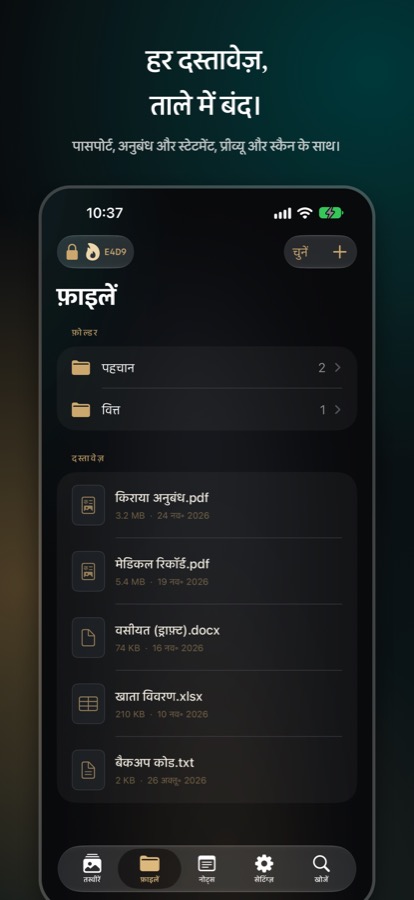
Sealkeep का फ़ाइलें टैब किसी भी प्रकार के दस्तावेज़ों के लिए एन्क्रिप्टेड जगह है: PDF, स्कैन, स्प्रेडशीट, अनुबंध, पहचान पत्रों की कॉपियाँ। आप फ़ाइल्स ऐप से इम्पोर्ट कर सकते हैं, कैमरे से काग़ज़ स्कैन कर सकते हैं, दस्तावेज़ों को वॉल्ट छोड़े बिना देख और उन पर मार्कअप कर सकते हैं, और कॉपी तभी शेयर कर सकते हैं जब आप चुनें।
Sealkeep में सुरक्षित दस्तावेज़ क्या हैं
फ़ोन पर ज़्यादातर दस्तावेज़ ऐसी जगहों पर रहते हैं जहाँ आसानी से ब्राउज़ किया जा सकता है: फ़ाइल्स ऐप, ईमेल अटैचमेंट, डाउनलोड फ़ोल्डर। Sealkeep का फ़ाइलें टैब संवेदनशील दस्तावेज़ों को अलग घर देता है। हर फ़ाइल आपके वॉल्ट में कॉपी होकर आपके iPhone पर एन्क्रिप्ट होती है, और उसे सिर्फ़ Sealkeep अनलॉक करने के बाद ही पढ़ा जा सकता है।
Sealkeep किसी भी प्रकार की फ़ाइल स्वीकार करता है। पंक्तियों में नाम, आकार और तारीख़ दिखती है, सबसे नई पहले। आप फ़ाइलें सबसे ऊपरी स्तर पर रख सकते हैं या फ़ोल्डरों में छाँट सकते हैं।
अंदर से यह कैसे काम करता है
एन्क्रिप्शन। हर फ़ाइल वॉल्ट की यादृच्छिक 256-बिट की के तहत AES-256-GCM से एन्क्रिप्ट होती है, 1 MiB के टुकड़ों में जो हर एक प्रमाणित होते हैं, इसलिए बदली, क्रम-बदली या कटी हुई फ़ाइल पकड़ में आती है। फ़ाइल के नाम, आकार, तारीख़ें और फ़ोल्डर के नाम वॉल्ट के एन्क्रिप्टेड इंडेक्स में रखे जाते हैं।
पूर्वावलोकन। जब आप कोई दस्तावेज़ खोलते हैं, तो Sealkeep उसे अस्थायी फ़ाइल में डिक्रिप्ट करके Quick Look में, अपनी लाइट-मोड विंडो में, लैंडस्केप की अनुमति के साथ दिखाता है। ये अस्थायी फ़ाइलें बैकअप से बाहर रखी जाती हैं और हर बार वॉल्ट लॉक होने पर और हर लॉन्च पर मिटा दी जाती हैं। अगर पूर्वावलोकन खुला होने पर वॉल्ट लॉक हो जाए, तो पूर्वावलोकन तुरंत बंद हो जाता है।
मार्कअप और हस्ताक्षर। अगर आप पूर्वावलोकन में दस्तावेज़ पर टिप्पणी या हस्ताक्षर करते हैं, तो Sealkeep नतीजा वॉल्ट में नई एन्क्रिप्टेड कॉपी के रूप में सहेजता है जो पुरानी की जगह लेती है, और Sealkeep में सहेजा गया दिखाता है।
स्कैनिंग। दस्तावेज़ स्कैन करें iOS के दस्तावेज़ कैमरे का इस्तेमाल करता है। आपके कैप्चर किए पन्ने तारीख़ के साथ स्कैन नाम के एक बहु-पृष्ठ PDF बन जाते हैं, जो सीधे वॉल्ट में एन्क्रिप्ट होता है।
आपके दस्तावेज़ सिर्फ़ आपके iPhone पर, सिर्फ़ वॉल्ट अनलॉक रहने के दौरान डिक्रिप्ट होते हैं, और अस्थायी कॉपियाँ हर बार लॉक होने पर मिटा दी जाती हैं।
फ़ाइलों के साथ काम करना
- फ़ाइल्स से इम्पोर्ट करें फ़ाइल्स ऐप से किसी भी प्रकार की एक या कई फ़ाइलें चुनता है। वे अंदर कॉपी होती हैं; फ़ाइल्स की मूल फ़ाइलें डिलीट नहीं होतीं, इसलिए अगर अब ज़रूरत न हो तो उन्हें ख़ुद हटाएँ।
- दस्तावेज़ स्कैन करें काग़ज़ को वॉल्ट के अंदर PDF बना देता है।
- पेस्ट करें क्लिपबोर्ड से फ़ाइलें जोड़ता है, Universal Clipboard के ज़रिए Mac पर Finder में कॉपी की फ़ाइलों समेत, उनके Finder वाले नामों के साथ।
- नया फ़ोल्डर एक फ़ोल्डर बनाता है। फ़ोल्डर एक ही स्तर गहरे होते हैं: आप फ़ोल्डरों के अंदर फ़ोल्डर नहीं बना सकते। फ़ोल्डर डिलीट करने के लिए स्वाइप करें, और उसकी फ़ाइलें बनी रहती हैं।
- नाम बदलें, मूव करें, शेयर करें और डिलीट करें हर फ़ाइल के संदर्भ मेनू में हैं। नाम बदलना पूरा फ़ाइल नाम बदलता है; अगर आप एक्सटेंशन बदलते हैं, तो Sealkeep पहले पूछता है फ़ाइल एक्सटेंशन बदलें?
- चुनें आपको कई फ़ाइलें एक साथ मूव या डिलीट करने देता है।
- खोजें टैब फ़ाइलों को नाम से ढूँढता है।
यह किससे सुरक्षा देता है
- फ़ाइल्स ऐप या आपके डाउनलोड ब्राउज़ करने वाला। दस्तावेज़ Sealkeep में आने और मूल फ़ाइल डिलीट करने के बाद, वह किसी ऐसे फ़ोल्डर में नहीं पड़ा रहता जिसे कोई भी खोल सके।
- आपका अनलॉक iPhone इस्तेमाल करने वाला। दस्तावेज़ Sealkeep के अपने लॉक के पीछे हैं: छह अंक, कस्टम पासकोड (6 या ज़्यादा वर्ण) या पैटर्न, वैकल्पिक Face ID या Touch ID के साथ।
- डिस्क पर फ़ाइलें पढ़ने वाला। सामग्री और नाम सिफ़रटेक्स्ट हैं। Sealkeep अपने स्टोरेज के लिए iTunes और Finder फ़ाइल शेयरिंग भी बंद रखता है।
- बचा हुआ सादा टेक्स्ट। पूर्वावलोकन और शेयरिंग के लिए इस्तेमाल हुई डिक्रिप्ट की कॉपियाँ लॉक पर और लॉन्च पर मिटा दी जाती हैं।
यह किससे सुरक्षा नहीं देता
- कहीं और पड़ी मूल फ़ाइलें। इम्पोर्ट फ़ाइल को अंदर कॉपी करता है। फ़ाइल्स, मेल या किसी और ऐप में मूल फ़ाइल तब तक वहीं रहती है जब तक आप उसे डिलीट न करें।
- आपकी शेयर की कॉपियाँ। शेयर करें iOS शेयर शीट से डिक्रिप्ट की हुई कॉपी भेजता है। जो भी ऐप उसे पाता है उसके पास एक आम, बिना एन्क्रिप्ट की फ़ाइल होती है।
- स्क्रीनशॉट। Sealkeep ऐप स्विचर और स्क्रीन रिकॉर्डिंग ढकता है, पर स्क्रीनशॉट न रोके जाते हैं, न पहचाने जाते हैं।
- दस्तावेज़ों के अंदर खोजना। खोज सिर्फ़ फ़ाइल के नामों से मिलान करती है, PDF के अंदर के टेक्स्ट से नहीं। स्कैन किए PDF पन्नों की छवियाँ हैं और उनमें टेक्स्ट पहचान नहीं है, इसलिए अगर आप उन्हें बाद में ढूँढना चाहते हैं तो अपने स्कैन को नाम दें।
- गहरी फ़ोल्डर संरचनाएँ। फ़ोल्डर सिर्फ़ एक स्तर के हैं। अगर आपको नेस्टेड फ़ोल्डर चाहिए, तो उनकी जगह वर्णनात्मक नाम इस्तेमाल करें।
- ड्रैग एंड ड्रॉप। आप फ़ाइलें Sealkeep में खींचकर नहीं डाल सकते। फ़ाइल्स से इम्पोर्ट करें, पेस्ट करें या शेयर शीट इस्तेमाल करें।
इसे कब इस्तेमाल करें
फ़ाइलें टैब उन दस्तावेज़ों के लिए इस्तेमाल करें जिन पर आप नहीं चाहते कि कोई अचानक पहुँच जाए: पासपोर्ट और पहचान पत्रों के स्कैन, अनुबंध, आयकर रिटर्न, मेडिकल रिकॉर्ड, बैंक स्टेटमेंट, PDF के रूप में सहेजे रिकवरी कोड। कोड या खाता नंबर जैसे छोटे टेक्स्ट के लिए एन्क्रिप्टेड नोट अक्सर ज़्यादा तेज़ रहता है।
दस्तावेज़ कैसे जोड़ें
- Sealkeep अनलॉक करें और फ़ाइलें टैब खोलें।
- + पर टैप करें और मौजूदा फ़ाइलें चुनने के लिए फ़ाइल्स से इम्पोर्ट करें, या काग़ज़ कैप्चर करने के लिए दस्तावेज़ स्कैन करें चुनें।
- व्यवस्थित करने के लिए + पर टैप करें और नया फ़ोल्डर चुनें, फिर फ़ाइल के संदर्भ मेनू से मूव करें इस्तेमाल करें।
- पूर्वावलोकन के लिए फ़ाइल पर टैप करें। ज़रूरत हो तो पूर्वावलोकन में उस पर मार्कअप या हस्ताक्षर करें; बदलाव वॉल्ट में वापस सहेजे जाते हैं।
- अगर आपको मूल फ़ाइल की वहाँ अब ज़रूरत नहीं है, तो उसे फ़ाइल्स ऐप से या जहाँ से वह आई थी वहाँ से डिलीट करें।
आप शेयर शीट से बिना अनलॉक किए किसी दूसरे ऐप से Sealkeep में दस्तावेज़ भी भेज सकते हैं। वह तुरंत एन्क्रिप्ट हो जाता है और अगली बार अनलॉक करने पर आपके प्राथमिक वॉल्ट में दिखता है। देखें कहीं से भी इम्पोर्ट करें।
मुफ़्त और Pro
इम्पोर्ट, स्कैनिंग, पूर्वावलोकन, मार्कअप और फ़ोल्डर सब मुफ़्त संस्करण में हैं, प्रति वॉल्ट 50 आइटम तक। Sealkeep Pro सीमा हटाता है और आपके प्राथमिक वॉल्ट का एन्क्रिप्टेड iCloud बैकअप जोड़ता है।
सवाल
मैं Sealkeep में किन फ़ाइल प्रकारों को रख सकता हूँ?
किसी भी प्रकार को। फ़ाइल्स इम्पोर्टर हर तरह की फ़ाइल स्वीकार करता है। पूर्वावलोकन Apple के Quick Look से होते हैं।
क्या मैं दस्तावेज़ों को एन्क्रिप्टेड वॉल्ट में स्कैन कर सकता हूँ?
हाँ। फ़ाइलें टैब में + पर टैप करें और दस्तावेज़ स्कैन करें चुनें। पन्ने तारीख़ के साथ स्कैन नाम का एक PDF बन जाते हैं, जो वॉल्ट में एन्क्रिप्ट होता है। स्कैन में टेक्स्ट पहचान नहीं होती।
क्या मैं PDF पर हस्ताक्षर या टिप्पणी बिना उसके वॉल्ट छोड़े कर सकता हूँ?
हाँ। पूर्वावलोकन में मार्कअप इस्तेमाल करें। Sealkeep नतीजा वॉल्ट में नई एन्क्रिप्टेड कॉपी के रूप में सहेजता है और Sealkeep में सहेजा गया दिखाता है।
क्या इम्पोर्ट करने से फ़ाइल फ़ाइल्स ऐप से डिलीट हो जाती है?
नहीं। Sealkeep फ़ाइल को अंदर कॉपी करता है और मूल को वहीं छोड़ देता है जहाँ वह थी। अगर आप सिर्फ़ एन्क्रिप्टेड कॉपी चाहते हैं तो उसे ख़ुद डिलीट करें।
क्या मैं अपने PDF के अंदर का टेक्स्ट खोज सकता हूँ?
नहीं। खोज फ़ाइलों के नामों और नोट्स के टेक्स्ट से मिलान करती है, दस्तावेज़ों की सामग्री से नहीं।
क्या मैं सबफ़ोल्डर बना सकता हूँ?
नहीं। फ़ोल्डर एक ही स्तर गहरे होते हैं। फ़ाइलें सबसे ऊपरी स्तर पर या किसी फ़ोल्डर में रह सकती हैं।
संबंधित
एन्क्रिप्टेड नोट्स
AES-256-GCM से एन्क्रिप्टेड सादे टेक्स्ट वाले नोट्स, आपके Sealkeep वॉल्ट के अंदर। ऑटोसेव, खोज, किसी भी ऐप से टेक्स्ट पेस्ट या शेयर करें। न खाता। 50 आइटम तक मुफ़्त।
कहीं से भी इम्पोर्ट
शेयर शीट से बिना अनलॉक किए Sealkeep में आइटम जोड़ें, Mac के Finder में कॉपी की फ़ाइलें पेस्ट करें, या फ़ाइल्स और तस्वीरें से इम्पोर्ट करें। पहुँचते ही एन्क्रिप्टेड।
एन्क्रिप्शन
Sealkeep iPhone या iPad पर तस्वीरें, वीडियो, फ़ाइलें, थंबनेल और नोट्स AES-256-GCM से एन्क्रिप्ट करता है, की 1,000,000 PBKDF2 राउंड से सुरक्षित। कोई सर्वर नहीं।