 Sealkeep
किसी भी ऐप, Mac, फ़ाइल्स और तस्वीरें से Sealkeep में इम्पोर्ट करें
Sealkeep लगभग कहीं से भी चीज़ें लेता है: किसी भी ऐप की शेयर शीट, क्लिपबोर्ड (आपके Mac के Finder में कॉपी की फ़ाइलों समेत), फ़ाइल्स ऐप और आपकी फ़ोटो लाइब्रेरी। किसी दूसरे ऐप से शेयर किए आइटम भेजते ही एन्क्रिप्ट हो जाते हैं, तब भी जब आपका वॉल्ट लॉक हो। हर रास्ता मुफ़्त है; मुफ़्त प्लान प्रति वॉल्ट 50 आइटम तक रखता है।
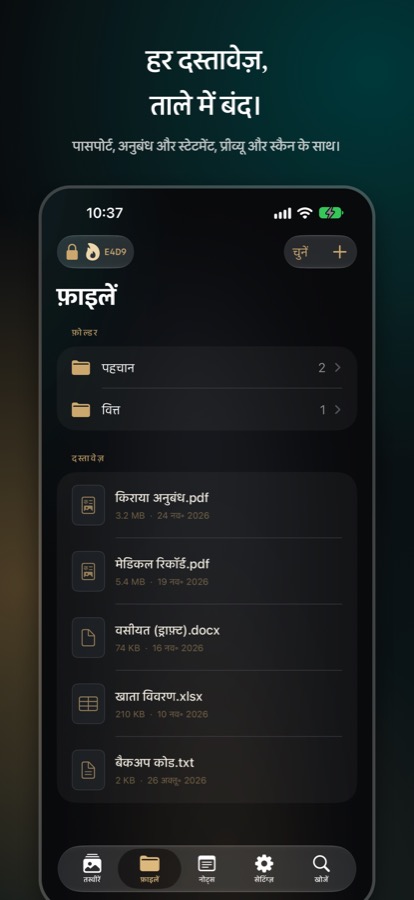
अंदर आने के सभी रास्ते
| रास्ता | कहाँ | क्या लेता है | वॉल्ट खुला होना ज़रूरी? |
|---|---|---|---|
| शेयर शीट | किसी भी ऐप की शेयर शीट में Sealkeep | तस्वीरें, वीडियो, फ़ाइलें, PDF, वेब लिंक, टेक्स्ट | नहीं |
| पेस्ट | तस्वीरें, एल्बम, फ़ाइलें और नोट्स के मेनू में पेस्ट करें | क्लिपबोर्ड पर जो भी हो, Mac से आया हुआ भी | हाँ |
| फ़ाइल्स से इम्पोर्ट | फ़ाइलें टैब में फ़ाइल्स से इम्पोर्ट करें | किसी भी प्रकार की फ़ाइल, एक साथ कई | हाँ |
| तस्वीरें से इम्पोर्ट | तस्वीरें टैब में तस्वीरें से इम्पोर्ट करें | तस्वीरें, वीडियो और Live Photos | हाँ |
| कैमरा और स्कैनर | प्राइवेट कैमरा, दस्तावेज़ स्कैन करें | नई तस्वीरें, वीडियो और स्कैन किए गए PDF | हाँ |
इम्पोर्ट के लिए ड्रैग एंड ड्रॉप समर्थित नहीं है।
शेयर शीट: बिना अनलॉक किए जोड़ें
तस्वीरें, फ़ाइल्स, Safari या शेयर बटन वाले किसी भी ऐप में Sealkeep चुनें। आपको अपना वॉल्ट अनलॉक करने की ज़रूरत नहीं है। शेयर एक्सटेंशन Sealkeep में सील हो रहा है… दिखाता है, फिर सील किया गया, इस टिप्पणी के साथ: एन्क्रिप्ट हो गया। अगली बार वॉल्ट अनलॉक करने पर यह दिखेगा। आप मूल फ़ाइल डिलीट कर सकते हैं।
अंदर से, एक्सटेंशन के पास आपके वॉल्ट की की कभी नहीं होती। हर आइटम अपनी AES-GCM फ़ाइल की से एन्क्रिप्ट होता है, और वह की HPKE (X25519, SHA-256, ChaCha20-Poly1305) से आपके प्राथमिक वॉल्ट की पब्लिक की के लिए सील होती है। इसे सिर्फ़ प्राथमिक वॉल्ट की प्राइवेट की खोल सकती है, जो ख़ुद एन्क्रिप्टेड वॉल्ट के अंदर है। सील किए आइटम एक ड्रॉप बॉक्स में इंतज़ार करते हैं जब तक आप अगली बार प्राथमिक वॉल्ट अनलॉक न करें या उसके खुले रहते ऐप में न लौटें, और तब Sealkeep शेयर शीट से N आइटम जोड़े गए दिखाता है।
एक शेयर में ये आ सकते हैं:
- 100 तक छवियाँ
- 50 तक वीडियो
- 50 तक फ़ाइलें
- एक वेब लिंक, जो शेयर किया गया टेक्स्ट नाम की टेक्स्ट फ़ाइल के रूप में सहेजा जाता है
- टेक्स्ट, जो नोट बन जाता है
शेयर किए आइटम हमेशा प्राथमिक वॉल्ट में जाते हैं, कभी छिपे वॉल्ट में नहीं। एकमात्र अपवाद: अगर आपातकालीन पासकोड ने प्राथमिक वॉल्ट मिटा दिया है, तो बचा हुआ वॉल्ट ड्रॉप बॉक्स अपने हाथ में ले लेता है, और मिटाए वॉल्ट के इंतज़ार में पड़े आइटम हटा दिए जाते हैं। अगर आप मुफ़्त प्लान पर हैं और वॉल्ट में पहले से 50 आइटम हैं, तो शेयर किए आइटम जगह बनने तक ड्रॉप बॉक्स में इंतज़ार करते हैं। Sealkeep उन्हें हटाने के बजाय अपग्रेड स्क्रीन एक बार दिखाता है। अगर आपने Sealkeep सेट अप नहीं किया है, तो एक्सटेंशन कहता है पहले Sealkeep सेट अप करें।
पेस्ट, Mac की फ़ाइलों समेत
पेस्ट करें तस्वीरें टैब, एल्बम, फ़ाइलें टैब और नोट्स टैब के मेनू में दिखता है। यह तभी चालू होता है जब क्लिपबोर्ड में सच में कुछ हो। Sealkeep हर सेकंड ऐसे तरीके से जाँचता है जो iOS का पेस्ट प्रॉम्प्ट नहीं जगाता।
पेस्ट किए आइटम अपनी सही जगह जाते हैं: तस्वीरें और वीडियो मौजूदा लाइब्रेरी या एल्बम में, दूसरी फ़ाइलें फ़ाइलें में मौजूदा फ़ोल्डर में, और टेक्स्ट नए नोट्स में।
Apple के Universal Clipboard के साथ आप अपने Mac के Finder में फ़ाइलें कॉपी करके अपने iPhone पर Sealkeep में पेस्ट कर सकते हैं। वे अपने Finder वाले नामों के साथ आती हैं। ट्रांसफ़र ख़ुद iOS करता है, Sealkeep की कोई नेटवर्किंग नहीं। दूसरे डिवाइस की सामग्री या तो पूरी आती है या बिल्कुल नहीं: अगर कुछ हिस्सा न पहुँचे, तो Sealkeep उसमें से कुछ नहीं रखता और कहता है आपके दूसरे डिवाइस से कुछ आइटम नहीं आए। उन्हें फिर से कॉपी करें, फिर पेस्ट करें।
जब नाम पहले से मौजूद हो
अगर पेस्ट किए आइटम का नाम वॉल्ट के किसी मौजूदा आइटम जैसा है, तो Sealkeep पूछता है: इस नाम वाला एक आइटम पहले से मौजूद है। आप चुन सकते हैं:
- बदलें: पुराना आइटम तभी हटता है जब नई कॉपी सहेज ली जाए।
- दोनों रखें: नए आइटम के नाम में " 2", " 3" और इसी तरह जुड़ता है।
- छोड़ें: नया आइटम छोड़ दिया जाता है।
जब कई आइटम टकराते हैं, तो आपको सभी बदलें, सभी के लिए दोनों रखें और सभी छोड़ें भी मिलते हैं। अंत में Sealkeep N आइटम पेस्ट किए गए दिखाता है, या पेस्ट करने के लिए कुछ नहीं अगर क्लिपबोर्ड में उसके काम का कुछ नहीं था।
फ़ाइल्स से इम्पोर्ट
फ़ाइलें टैब में फ़ाइल्स से इम्पोर्ट करें सिस्टम फ़ाइल पिकर खोलता है। आप किसी भी प्रकार की फ़ाइल और एक साथ कई फ़ाइलें चुन सकते हैं। Sealkeep उन्हें वॉल्ट में कॉपी करके एन्क्रिप्ट करता है; मूल फ़ाइलें फ़ाइल्स ऐप में वहीं रहती हैं जहाँ थीं। इसके बाद क्या होता है, इस बारे में और सुरक्षित दस्तावेज़ में।
तस्वीरें से इम्पोर्ट
तस्वीरें टैब में तस्वीरें से इम्पोर्ट करें Apple का सिस्टम फ़ोटो पिकर इस्तेमाल करता है, जो Sealkeep के बाहर चलता है। इम्पोर्ट के लिए Sealkeep को आपकी फ़ोटो लाइब्रेरी का ऐक्सेस नहीं चाहिए, और आप जितनी चाहें तस्वीरें, वीडियो और Live Photos चुन सकते हैं।
इम्पोर्ट के बाद Sealkeep अपनी फ़ोटो लाइब्रेरी से मूल फ़ाइलें डिलीट करें? की पेशकश मूल फ़ाइलें डिलीट करें या रहने दें के साथ करता है। डिलीट करने पर तस्वीरें ऐप का ऐक्सेस माँगा जाता है, और iOS अपनी पुष्टि दिखाता है। डिलीट की गई तस्वीरें 30 दिन तक हाल ही में डिलीट किए गए में रहती हैं, इसलिए उन्हें पूरी तरह हटाने के लिए उसे ख़ाली करें। लाइब्रेरी से इम्पोर्ट की गई तस्वीरों को यादृच्छिक ID का नाम मिलता है, उनका मूल फ़ाइल नाम नहीं। बाकी के लिए देखें तस्वीरें और वीडियो छिपाएँ।
इम्पोर्ट क्या नहीं करता
- यह आपके लिए मूल फ़ाइलें नहीं हटाता, ऊपर के वैकल्पिक तस्वीरें चरण को छोड़कर। जो आइटम आप शेयर, पेस्ट या फ़ाइल्स से इम्पोर्ट करते हैं, वे स्रोत ऐप में तब तक रहते हैं जब तक आप उन्हें वहाँ डिलीट न करें।
- यह मेटाडेटा नहीं हटाता। तस्वीरें अपने मूल बाइट्स के साथ एन्क्रिप्ट होती हैं, इसलिए EXIF डेटा, तस्वीर में हो तो लोकेशन समेत, एन्क्रिप्टेड कॉपी के अंदर रहता है और बाद में आपकी एक्सपोर्ट की किसी भी कॉपी के साथ जाता है।
- यह बाहर से छिपे वॉल्ट तक नहीं पहुँचता। शेयर शीट के आइटम सिर्फ़ प्राथमिक वॉल्ट में जाते हैं। छिपे वॉल्ट में जोड़ने के लिए उसे खोलें और पेस्ट करें, फ़ाइल्स से इम्पोर्ट करें या तस्वीरें से इम्पोर्ट करें इस्तेमाल करें।
- यह ड्रैग एंड ड्रॉप समर्थित नहीं करता।
- यह मुफ़्त सीमा नहीं हटाता। मुफ़्त प्लान पर हर रास्ता प्रति वॉल्ट 50 आइटम में गिना जाता है।
अपने Mac से फ़ाइलें कैसे पेस्ट करें
- अपने Mac पर Finder में फ़ाइलें चुनें और कॉपी करें।
- अपने iPhone पर Sealkeep खोलें और वह वॉल्ट अनलॉक करें जिसमें उन्हें चाहिए।
- फ़ाइलें टैब (या तस्वीरों और वीडियो के लिए तस्वीरें टैब) पर जाएँ और + पर टैप करें।
- पेस्ट करें पर टैप करें। अगर नाम पहले से मौजूद है, तो बदलें, दोनों रखें या छोड़ें चुनें।
सवाल
क्या Sealkeep में तस्वीर शेयर करने के लिए मुझे उसे अनलॉक करना होगा?
नहीं। शेयर एक्सटेंशन आपके वॉल्ट की की के बिना आइटम को तुरंत एन्क्रिप्ट कर देता है। वह अगली बार अनलॉक करने पर आपके प्राथमिक वॉल्ट में दिखता है।
शेयर किया आइटम मेरे छिपे वॉल्ट में क्यों नहीं दिखा?
शेयर शीट के आइटम हमेशा प्राथमिक वॉल्ट में जाते हैं। छिपे वॉल्ट में आइटम जोड़ने के लिए वह वॉल्ट खोलें और पेस्ट या इम्पोर्ट के विकल्पों में से किसी का इस्तेमाल करें।
क्या मैं अपने Mac पर कॉपी की फ़ाइलें पेस्ट कर सकता हूँ?
हाँ। Universal Clipboard के साथ Finder में कॉपी की फ़ाइलें Sealkeep में पेस्ट हो सकती हैं, और वे अपने Finder वाले नाम रखती हैं।
क्या Sealkeep इम्पोर्ट के बाद मूल फ़ाइल डिलीट करता है?
सिर्फ़ तब, जब आप कहें। तस्वीरें से इम्पोर्ट के बाद वह मूल फ़ाइलें डिलीट करने की पेशकश करता है। शेयर शीट, क्लिपबोर्ड या फ़ाइल्स से आए आइटम अपने स्रोत ऐप में रहते हैं।
क्या Sealkeep को मेरी फ़ोटो लाइब्रेरी का ऐक्सेस चाहिए?
इम्पोर्ट के लिए नहीं। वह Apple का सिस्टम फ़ोटो पिकर इस्तेमाल करता है। ऐक्सेस तभी माँगा जाता है जब आप मूल फ़ाइलें डिलीट करना चुनें।
क्या मैं Sealkeep में फ़ाइलें ड्रैग एंड ड्रॉप कर सकता हूँ?
नहीं। इम्पोर्ट के लिए ड्रैग एंड ड्रॉप समर्थित नहीं है। शेयर शीट, पेस्ट या फ़ाइल्स से इम्पोर्ट इस्तेमाल करें।
संबंधित
तस्वीरें और वीडियो छिपाएँ
तस्वीरें और वीडियो AES-256-GCM एन्क्रिप्टेड वॉल्ट में ले जाएँ, फिर मूल फ़ाइलें एक ही क़दम में डिलीट करें। एल्बम, पसंदीदा, धुंधले एल्बम। 50 आइटम तक मुफ़्त।
सुरक्षित दस्तावेज़
iPhone पर हर प्रकार की फ़ाइलें AES-256-GCM एन्क्रिप्टेड वॉल्ट में रखें। फ़ाइल्स से इम्पोर्ट करें, काग़ज़ स्कैन करें, वहीं मार्कअप करें। 50 आइटम तक मुफ़्त।
एन्क्रिप्टेड नोट्स
AES-256-GCM से एन्क्रिप्टेड सादे टेक्स्ट वाले नोट्स, आपके Sealkeep वॉल्ट के अंदर। ऑटोसेव, खोज, किसी भी ऐप से टेक्स्ट पेस्ट या शेयर करें। न खाता। 50 आइटम तक मुफ़्त।