 Sealkeep
अपना पासपोर्ट और पहचान-पत्र iPhone पर सुरक्षित कैसे रखें
आपकी दो अलग ज़रूरतें हैं। किसी चेकपॉइंट, ऐप या वेबसाइट पर अपनी पहचान साबित करने के लिए Apple Wallet एक पात्र ड्राइविंग लाइसेंस या राज्य का ID, या अमेरिकी पासपोर्ट से बना Digital ID रख सकता है। एक कॉपी रखने के लिए, जिसे आप होटल, मकान मालिक या नियोक्ता को भेज सकें, आपको एक स्कैन चाहिए, और वह स्कैन आपकी फ़ोटो लाइब्रेरी में खुला पड़ा रहने के बजाय कहीं लॉक रहना चाहिए। यह गाइड दोनों को कवर करती है, पहले Apple के बिल्ट-इन विकल्पों के साथ।
विकल्प 1: Apple Wallet में ID
Apple Wallet एक पात्र ID रख सकता है जिसे आप अपने iPhone या Apple Watch से प्रस्तुत करते हैं। Apple के पेज दो तरह के बताते हैं, और दोनों सिर्फ़ अमेरिका के लिए हैं।
ड्राइविंग लाइसेंस या राज्य का ID। Apple के सेटअप पेज के अनुसार आपको iPhone 8 या बाद का, Face ID या Touch ID चालू, टू-फ़ैक्टर ऑथेंटिकेशन वाला Apple Account, किसी भाग लेने वाले अमेरिकी राज्य या क्षेत्र का लाइसेंस या ID, और आपके डिवाइस का क्षेत्र United States पर सेट होना चाहिए। आपके अनुरोध को स्वीकार या अस्वीकार जारीकर्ता प्राधिकरण करता है, Apple नहीं। आप उसे चुनिंदा TSA चेकपॉइंट, कारोबारों और स्थलों पर, और भाग लेने वाले ऐप और वेबसाइटों में प्रस्तुत कर सकते हैं।
अमेरिकी पासपोर्ट से Digital ID। Apple का Digital ID पेज कहता है कि आपको iOS 26.1 या बाद के संस्करण वाला iPhone 11 या बाद का, एक वैध अमेरिकी पासपोर्ट, और 13 साल या उससे ज़्यादा उम्र चाहिए। आप पासपोर्ट का फ़ोटो पेज स्कैन करते हैं, अपने iPhone से उसकी चिप पढ़ते हैं और एक सेल्फ़ी लेते हैं। Apple अपनी सीमाओं के बारे में साफ़ है: Digital ID पासपोर्ट नहीं है और उसकी जगह अंतरराष्ट्रीय यात्रा या सीमा पार करने के लिए इस्तेमाल नहीं हो सकता। वह घरेलू यात्रा के लिए चुनिंदा TSA चेकपॉइंट पर और भाग लेने वाले कारोबारों, ऐप और वेबसाइटों के साथ काम करता है।
- Wallet ऐप खोलें।
- Add Card बटन पर टैप करें।
- Driver's License or ID Cards पर टैप करें। अपना राज्य या क्षेत्र चुनें, या पासपोर्ट इस्तेमाल करने के लिए Digital ID पर टैप करें।
- अपना दस्तावेज़ स्कैन करने और पुष्टि करने कि यह आप हैं, के लिए स्क्रीन पर दिए निर्देशों का पालन करें, फिर Face ID या Touch ID से प्रमाणित करें।
Apple कहता है कि Wallet में ID का डेटा आपके डिवाइस पर एन्क्रिप्टेड है, और Apple यह नहीं देख सकता कि आप उसे कब और कहाँ इस्तेमाल करते हैं (गोपनीयता अवलोकन)। Wallet ID वह चीज़ है जिसे आप किसी रीडर, ऐप या वेबसाइट को प्रस्तुत करते हैं। वह आपके दस्तावेज़ की ऐसी इमेज नहीं है जिसे आप ईमेल में अटैच कर सकें, और Apple बताता है कि वह आपके भौतिक ID की जगह नहीं लेता।
विकल्प 2: Files ऐप में स्कैन
Files में दस्तावेज़ स्कैनर बिल्ट-इन है। Files में More बटन पर टैप करें, Scan Documents पर टैप करें, हर पेज कैप्चर करें, Keep Scan पर टैप करें, फिर कोई जगह चुनें और Save पर टैप करें (Apple की स्कैनिंग गाइड)। आपको एक PDF मिलता है जिसे आप किसी भी दूसरी फ़ाइल की तरह शेयर कर सकते हैं।
सीमा यह है कि Apple के पेज पूरा Files ऐप लॉक करने का वर्णन करते हैं, अलग-अलग फ़ाइलों का नहीं। आपका अनलॉक iPhone इस्तेमाल कर सकने वाला कोई भी फ़ोल्डर खोल सकता है। आप Files ऐप को लॉक कर सकते हैं: उसके आइकन को दबाकर रखें, फिर Require Face ID पर टैप करें। Apple बताता है कि आपके iPhone के साथ आने वाले ऐप छिपाए नहीं जा सकते, और लॉक सिर्फ़ उसी iPhone पर लागू होता है।
अगर आप स्कैन iCloud Drive में सहेजते हैं, तो सोचें कि की किसके पास हैं। मानक डेटा सुरक्षा में iCloud Drive एन्क्रिप्टेड है लेकिन की Apple के पास रहती हैं। Advanced Data Protection चालू होने पर iCloud Drive एंड-टू-एंड एन्क्रिप्टेड हो जाता है (iCloud डेटा सुरक्षा अवलोकन)।
विकल्प 3: लॉक किया गया नोट
Notes भी स्कैन कर सकता है: किसी नोट में Attachment बटन पर टैप करें, फिर Scan Documents पर टैप करें। उसे सुरक्षित करने के लिए More बटन पर टैप करें, फिर Lock पर टैप करें, और अपने iPhone का पासकोड या नोट्स का अलग पासवर्ड चुनें (नोट्स कैसे लॉक करें)। Apple कहता है कि लॉक किए गए नोट्स iCloud खातों के लिए एंड-टू-एंड एन्क्रिप्शन इस्तेमाल करते हैं।
Apple के पेज की चेतावनियाँ जान लें। आप ऐसे नोट्स लॉक नहीं कर सकते जिनमें PDF, ऑडियो, वीडियो, टैग या Pages, Numbers और Keynote दस्तावेज़ हों, या जो साझा हों या IMAP (जैसे Gmail) से सिंक होते हों। अगर आप नोट्स का अलग पासवर्ड इस्तेमाल करते हैं और उसे भूल जाते हैं, तो Apple उन नोट्स को वापस पाने में आपकी मदद नहीं कर सकता। लॉक किया गया नोट खोलने के बाद वह कई मिनट खुला रहता है।
विकल्प 4: एन्क्रिप्टेड वॉल्ट ऐप
वॉल्ट ऐप दस्तावेज़ अपने एन्क्रिप्टेड स्टोरेज में, अपने पासकोड के पीछे, आपकी फ़ोटो लाइब्रेरी और Files से अलग रखता है। यह पासपोर्ट स्कैन, वीज़ा, निवास परमिट और बीमा कार्ड के लिए ठीक बैठता है जिन्हें आपको कभी-कभार भेजना पड़ता है लेकिन जो कभी खुले में पड़े नहीं चाहिए।
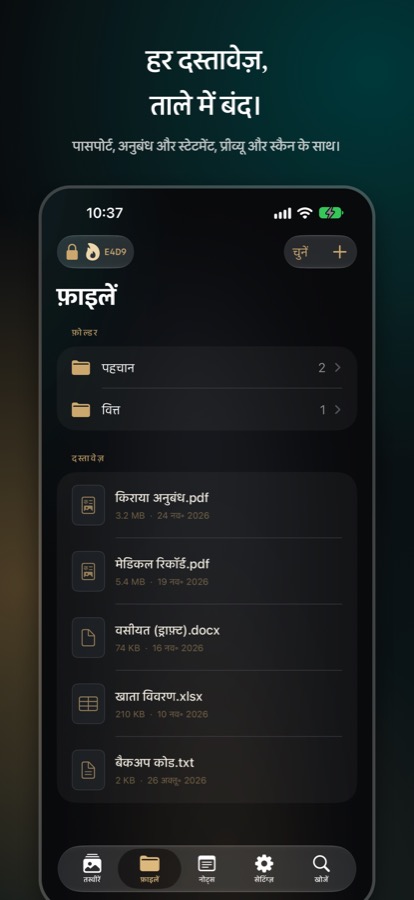
उदाहरण के लिए Sealkeep में, जो इस साइट के प्रकाशक ने बनाया है, आप फ़ाइलें टैब से दस्तावेज़ स्कैन करें के ज़रिए सीधे वॉल्ट में स्कैन करते हैं, और हर फ़ाइल आपके iPhone पर AES-256-GCM से एन्क्रिप्ट होती है। एक ईमानदार सीमा: उसका स्कैनर पेज को PDF में इमेज के रूप में सहेजता है, बिना टेक्स्ट पहचान के, इसलिए आप स्कैन से पासपोर्ट नंबर खोज या कॉपी नहीं सकते।
आपके पासपोर्ट की खुली तस्वीर के जोखिम
Camera से खींची गई एक झटपट तस्वीर पासपोर्ट की कॉपी रखने का सबसे आम तरीक़ा है, और सबसे कम सुरक्षित।
- वह आपकी लाइब्रेरी में पड़ी रहती है। जिसे भी आप अनलॉक iPhone थमाते हैं, वह उसके ऊपर से स्क्रॉल कर सकता है। Apple का Hidden एल्बम मदद करता है: छिपे आइटम Library और दूसरे एल्बमों से हट जाते हैं, और iOS 16 और बाद के संस्करण में Hidden एल्बम डिफ़ॉल्ट रूप से लॉक रहता है।
- वह सिंक होती है। iCloud Photos चालू होने पर तस्वीर आपके दूसरे डिवाइसों पर भी होती है। मानक डेटा सुरक्षा में Photos की की Apple के पास रहती हैं; Advanced Data Protection Photos को एंड-टू-एंड एन्क्रिप्टेड बनाता है।
- कॉपियाँ बढ़ती जाती हैं। हर ईमेल, चैट या अपलोड एक और कॉपी छोड़ जाता है जिसे आप बाद में डिलीट नहीं कर सकते। स्कैन सिर्फ़ माँगे जाने पर और सिर्फ़ उसी को भेजें जिसे उनकी ज़रूरत है।
- उसमें मेटाडेटा होता है। तस्वीर में यह भी हो सकता है कि वह कहाँ ली गई। देखें तस्वीरों से लोकेशन कैसे हटाएँ।
स्कैन करने का सुरक्षित तरीक़ा
- दस्तावेज़ को सादी सतह पर अच्छी, एक-सी रोशनी में सपाट रखें।
- उसे Camera की जगह दस्तावेज़ स्कैनर (Files, Notes या आपके वॉल्ट ऐप) से स्कैन करें, ताकि पेज क्रॉप हों और कुछ भी आपकी फ़ोटो लाइब्रेरी में न पहुँचे।
- हर वह पेज स्कैन करें जो आपसे माँगा जा सकता है, जैसे फ़ोटो पेज और कोई भी वीज़ा या निवास पेज, एक ही दस्तावेज़ में।
- सहेजने से पहले किनारे देखें और जाँचें कि हर पंक्ति पढ़ी जा सकती है।
- उसे सीधे उसकी सुरक्षित जगह में सहेजें: लॉक किया गया नोट, लॉक किया गया Files ऐप, या वॉल्ट।
- अगर आप पहले ही Camera से तस्वीरें ले चुके हैं, तो उन्हें डिलीट करें, फिर Recently Deleted से भी हटाएँ।
- जब आपको कॉपी भेजनी ही पड़े, तो भेजने से पहले Markup से उस पर लिखने पर विचार करें कि वह किसके लिए है और क्यों।
आप जो भी विकल्प चुनें, भौतिक दस्तावेज़ भी सुरक्षित रखें। Apple के दोनों Wallet ID बताते हैं कि वे भौतिक ID का विकल्प नहीं हैं।
आपको कौन सा विकल्प इस्तेमाल करना चाहिए?
| विकल्प | किसके लिए सबसे अच्छा | मुख्य सीमा |
|---|---|---|
| Apple Wallet ID | TSA पर, ऐप और वेबसाइटों में अपनी पहचान साबित करना | सिर्फ़ अमेरिका; भेजी जा सकने वाली कॉपी नहीं |
| Files ऐप | बिना अतिरिक्त ऐप के शेयर किया जा सकने वाला PDF | पूरा ऐप लॉक करें (Apple प्रति-फ़ाइल लॉक का वर्णन नहीं करता) |
| लॉक किया गया नोट | Face ID सुरक्षा के साथ कुछ स्कैन | PDF वाले नोट्स लॉक नहीं हो सकते |
| वॉल्ट ऐप, जैसे Sealkeep | Photos और Files से अलग रखे कई दस्तावेज़ | संभालने के लिए एक और ऐप और पासकोड |
अपना पासपोर्ट स्कैन Sealkeep में रखें
अगर वॉल्ट आपको जँचता है, तो Sealkeep में स्कैन करने का सुरक्षित तरीक़ा यह है:
- Sealkeep इंस्टॉल करें और खोलें। पासकोड का प्रकार चुनें (छह अंक, कस्टम पासकोड या पैटर्न) और ऐसा पासकोड चुनें जो आपके iPhone के पासकोड से अलग हो। आपकी रिकवरी की पर दिखने वाली रिकवरी की सहेज लें; पासकोड भूलने पर अंदर आने का यही एकमात्र रास्ता है।
- फ़ाइलें टैब खोलें, + मेन्यू पर टैप करें और दस्तावेज़ स्कैन करें चुनें। हर वह पेज कैप्चर करें जिसकी आपको ज़रूरत पड़ सकती है; Sealkeep उन्हें "Scan" और तारीख़ नाम के एक PDF के रूप में सहेजता है।
- स्कैन को दबाकर रखें, नाम बदलें चुनें और उसे साफ़ नाम दें, जैसे "Passport"।
- पहले से कॉपी है? उसी मेन्यू में फ़ाइल्स से इम्पोर्ट करें इस्तेमाल करें, फिर उसे Files से खुद डिलीट करें, या तस्वीरें टैब में तस्वीरें से इम्पोर्ट करें इस्तेमाल करें और मूल फ़ाइलें डिलीट करें पर टैप करें।
- जब किसी को उसकी ज़रूरत हो, स्कैन को दबाकर रखें और शेयर करें चुनें। आप जो भेजते हैं वह एक साधारण, बिना एन्क्रिप्ट किया PDF है।
हर स्कैन आपके iPhone पर AES-256-GCM से एन्क्रिप्ट होता है, Photos और Files से अलग रखा जाता है, और Sealkeep के अपने पासकोड से खुलता है, बिना खाते के। Sealkeep में दस्तावेज़ रखने के बारे में और जानें।
दो सीमाएँ याद रखें: स्कैन में टेक्स्ट पहचान नहीं है, इसलिए उसे साफ़ नाम दें, और Sealkeep एक कॉपी रखता है, ID नहीं। चेकपॉइंट के लिए जहाँ हो सके Wallet ID इस्तेमाल करें।
सवाल
क्या मैं अपना पासपोर्ट Apple Wallet में जोड़ सकता हूँ?
अगर आपके पास वैध अमेरिकी पासपोर्ट है, तो आप Wallet में उससे Digital ID बना सकते हैं। Apple iOS 26.1 या बाद के संस्करण वाला iPhone 11 या बाद का बताता है, और कहता है कि Digital ID को आपके पासपोर्ट की जगह अंतरराष्ट्रीय यात्रा या सीमा पार करने के लिए इस्तेमाल नहीं किया जा सकता।
क्या Wallet ID मेरे भौतिक लाइसेंस या पासपोर्ट की जगह ले लेता है?
नहीं। Apple कहता है कि Wallet में ID भौतिक ID का विकल्प नहीं है, जिसकी अब भी ज़रूरत पड़ सकती है, उदाहरण के लिए क़ानून प्रवर्तन को। Digital ID सरकार द्वारा जारी पासपोर्ट नहीं है।
क्या अपने iPhone पर अपने पासपोर्ट की तस्वीर रखना सुरक्षित है?
जब वह लॉक करके रखी हो तो ज़्यादा सुरक्षित है। खुली तस्वीर आपकी लाइब्रेरी में दिखती है और iCloud Photos के साथ सिंक होती है। उसे Hidden एल्बम, लॉक किए गए नोट या एन्क्रिप्टेड वॉल्ट में ले जाएँ, और अगर आप iCloud में कॉपियाँ रखते हैं तो Advanced Data Protection चालू करें।
मैं बिना किसी ऐप के iPhone पर दस्तावेज़ कैसे स्कैन करूँ?
Files या Notes इस्तेमाल करें। Files में More बटन पर टैप करें, फिर Scan Documents। Notes में किसी नोट में Attachment बटन पर टैप करें, फिर Scan Documents। हर पेज के लिए Keep Scan पर टैप करें, फिर सहेजें।
क्या मैं iPhone पर Files ऐप लॉक कर सकता हूँ?
हाँ। होम स्क्रीन पर Files आइकन को दबाकर रखें और Require Face ID (या Touch ID या Passcode) पर टैप करें। आपके iPhone के साथ आने वाले ऐप छिपाए नहीं जा सकते, और लॉक सिर्फ़ उसी iPhone पर लागू होता है।
मैं अपने स्कैन वाला नोट लॉक क्यों नहीं कर सकता?
Apple उन नोट्स की सूची देता है जो लॉक नहीं हो सकते, जिनमें PDF, ऑडियो, वीडियो या टैग वाले नोट्स, साझा नोट्स, और Gmail जैसे IMAP खातों से सिंक होने वाले नोट्स शामिल हैं। डिवाइस पर या iCloud में रखे नोट्स लॉक हो सकते हैं।
संबंधित
सुरक्षित दस्तावेज़
iPhone पर हर प्रकार की फ़ाइलें AES-256-GCM एन्क्रिप्टेड वॉल्ट में रखें। फ़ाइल्स से इम्पोर्ट करें, काग़ज़ स्कैन करें, वहीं मार्कअप करें। 50 आइटम तक मुफ़्त।
एन्क्रिप्शन
Sealkeep iPhone या iPad पर तस्वीरें, वीडियो, फ़ाइलें, थंबनेल और नोट्स AES-256-GCM से एन्क्रिप्ट करता है, की 1,000,000 PBKDF2 राउंड से सुरक्षित। कोई सर्वर नहीं।
Sealkeep बनाम Ente Photos और Proton Drive
Sealkeep, डिवाइस पर रहने वाला iPhone वॉल्ट, की तुलना Ente Photos और Proton Drive से, जो ओपन सोर्स एंड-टू-एंड एन्क्रिप्टेड क्लाउड हैं: खाते, डिवाइस, ऑडिट और डिकॉय।
संदर्भ
- Apple: Add your driver's license to Apple Wallet
- Apple: Present your driver's license from Apple Wallet
- Apple: Use your Digital ID in Apple Wallet
- Apple: IDs in Apple Wallet, privacy and security overview
- Apple: How to scan documents on your iPhone or iPad
- Apple: How to lock or unlock notes on your iPhone or iPad
- Apple: Lock or hide an app on iPhone
- Apple: Hide photos with the Hidden album
- Apple: iCloud data security overview