 Sealkeep
Impor ke Sealkeep dari app mana pun, Mac Anda, File, dan Foto
Sealkeep menerima dari hampir mana saja: lembar berbagi di app mana pun, papan klip (termasuk file yang Anda salin di Finder pada Mac), app File, dan perpustakaan foto Anda. Item yang dibagikan dari app lain dienkripsi saat itu juga ketika Anda mengirimnya, bahkan saat brankas terkunci. Setiap jalur gratis; paket gratis menampung hingga 50 item per brankas.
Semua cara masuk
| Jalur | Di mana | Yang diterima | Brankas harus terbuka? |
|---|---|---|---|
| Lembar berbagi | Sealkeep di lembar berbagi app mana pun | Foto, video, file, PDF, tautan web, teks | Tidak |
| Tempel | Tempel di menu Foto, album, File, dan Catatan | Apa pun yang ada di papan klip, termasuk dari Mac | Ya |
| Impor dari File | Impor dari File di tab File | Jenis file apa pun, beberapa sekaligus | Ya |
| Impor dari Foto | Impor dari Foto di tab Foto | Foto, video, dan Live Photo | Ya |
| Kamera dan pemindai | Kamera pribadi, Pindai dokumen | Foto baru, video, dan PDF hasil pindai | Ya |
Seret dan lepas tidak didukung untuk mengimpor.
Lembar berbagi: tambahkan tanpa membuka kunci
Di Foto, File, Safari, atau app apa pun dengan tombol bagikan, pilih Sealkeep. Anda tidak perlu membuka kunci brankas. Ekstensi berbagi menampilkan Menyegel ke Sealkeep…, lalu Tersegel, dengan catatan Sudah dienkripsi. Item akan muncul di brankas saat Anda membukanya lagi. Anda dapat menghapus aslinya.
Di balik layar, ekstensi tidak pernah memiliki kunci brankas Anda. Setiap item dienkripsi dengan kunci file AES-GCM-nya sendiri, dan kunci itu disegel dengan HPKE (X25519, SHA-256, ChaCha20-Poly1305) ke kunci publik brankas utama Anda. Hanya kunci privat brankas utama, yang sendiri berada di dalam brankas terenkripsi, yang dapat membukanya. Item yang tersegel menunggu di kotak titipan sampai Anda membuka brankas utama berikutnya atau kembali ke app dengan brankas terbuka, lalu Sealkeep menampilkan N item ditambahkan dari lembar berbagi.
Satu kali berbagi dapat membawa:
- Hingga 100 gambar
- Hingga 50 video
- Hingga 50 file
- Satu tautan web, disimpan sebagai file teks bernama Teks yang dibagikan
- Teks, yang menjadi catatan
Item yang dibagikan selalu masuk ke brankas utama, tidak pernah ke brankas tersembunyi. Satu pengecualian: jika kode sandi darurat telah menghapus brankas utama, brankas yang tersisa mengambil alih kotak titipan, dan item yang masih menunggu brankas yang dihapus dibuang. Jika Anda memakai paket gratis dan brankas sudah menampung 50 item, item yang dibagikan menunggu di kotak titipan sampai ada ruang. Sealkeep menampilkan layar peningkatan satu kali alih-alih membuang item tersebut. Jika Anda belum menyiapkan Sealkeep, ekstensi menampilkan Siapkan Sealkeep terlebih dahulu.
Tempel, termasuk file dari Mac Anda
Tempel muncul di menu tab Foto, album, tab File, dan tab Catatan. Tombol ini aktif hanya saat papan klip benar-benar berisi sesuatu. Sealkeep memeriksa sekali per detik dengan cara yang tidak memicu permintaan tempel iOS.
Item yang ditempel masuk ke tempat yang semestinya: foto dan video ke perpustakaan atau album saat ini, file lain ke folder saat ini di File, dan teks ke catatan baru.
Dengan Papan Klip Universal Apple, Anda dapat menyalin file di Finder pada Mac dan menempelkannya di iPhone dalam Sealkeep. File tiba dengan nama Finder-nya. Transfernya dilakukan oleh iOS, bukan oleh jaringan apa pun di Sealkeep. Konten dari perangkat lain bersifat semua atau tidak sama sekali: jika sebagian tidak tiba, Sealkeep tidak menyimpan satu pun dan menampilkan Beberapa item tidak sampai dari perangkat Anda yang lain. Salin lagi, lalu tempel.
Saat nama sudah ada
Jika item yang ditempel memiliki nama yang sama dengan yang sudah ada di brankas, Sealkeep bertanya: Item dengan nama ini sudah ada. Anda dapat memilih:
- Ganti: item lama dihapus hanya setelah salinan baru tersimpan.
- Simpan Keduanya: item baru mendapat " 2", " 3", dan seterusnya di namanya.
- Lewati: item baru tidak dimasukkan.
Saat beberapa item berbenturan, Anda juga mendapat Ganti Semua, Simpan Keduanya untuk Semua, dan Lewati Semua. Di akhir Sealkeep menampilkan N item ditempel, atau Tidak ada yang bisa ditempel jika papan klip tidak memiliki apa pun yang dapat dipakai.
Impor dari File
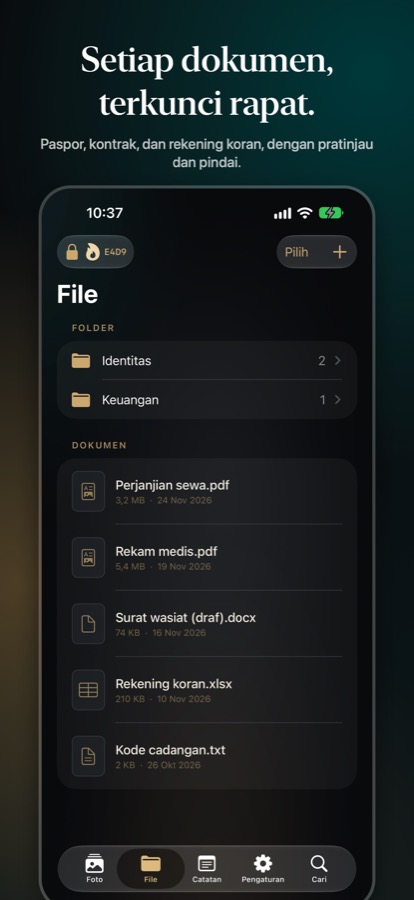
Di tab File, Impor dari File membuka pemilih file sistem. Anda dapat memilih jenis file apa pun dan beberapa file sekaligus. Sealkeep menyalinnya ke brankas dan mengenkripsinya; aslinya tetap di tempatnya di app File. Selengkapnya tentang apa yang terjadi berikutnya di dokumen aman.
Impor dari Foto
Di tab Foto, Impor dari Foto memakai pemilih foto sistem Apple, yang berjalan di luar Sealkeep. Sealkeep tidak memerlukan akses ke perpustakaan foto Anda untuk mengimpor, dan Anda dapat memilih foto, video, dan Live Photo sebanyak yang Anda mau.
Setelah impor, Sealkeep menawarkan Hapus file asli dari perpustakaan foto Anda? dengan Hapus aslinya atau Simpan. Menghapus meminta akses Foto, dan iOS menampilkan konfirmasinya sendiri. Foto yang dihapus tetap berada di Baru Dihapus selama 30 hari, jadi kosongkan untuk menghapusnya sepenuhnya. Foto perpustakaan yang diimpor diberi nama dengan ID acak, bukan nama file aslinya. Lihat sembunyikan foto dan video untuk selebihnya.
Apa yang tidak dilakukan impor
- Ia tidak menghapus file asli untuk Anda, kecuali pada langkah Foto opsional di atas. Item yang Anda bagikan, tempel, atau impor dari File tetap di app sumber sampai Anda menghapusnya di sana.
- Ia tidak menghapus metadata. Foto dienkripsi dengan byte aslinya, sehingga data EXIF, termasuk lokasi jika foto memilikinya, tetap berada di dalam salinan terenkripsi dan ikut terbawa ke salinan yang kelak Anda ekspor.
- Ia tidak menjangkau brankas tersembunyi dari luar. Item lembar berbagi hanya masuk ke brankas utama. Untuk menambahkan ke brankas tersembunyi, buka brankas itu dan gunakan Tempel, Impor dari File, atau Impor dari Foto.
- Ia tidak mendukung seret dan lepas.
- Ia tidak mengangkat batas gratis. Setiap jalur dihitung terhadap 50 item per brankas pada paket gratis.
Cara menempelkan file dari Mac Anda
- Di Mac Anda, pilih file di Finder dan salin.
- Di iPhone, buka Sealkeep dan buka kunci brankas tempat Anda ingin menaruhnya.
- Masuk ke tab File (atau tab Foto untuk gambar dan video) dan ketuk +.
- Ketuk Tempel. Jika nama sudah ada, pilih Ganti, Simpan Keduanya, atau Lewati.
Pertanyaan
Apakah saya perlu membuka kunci Sealkeep untuk membagikan foto ke dalamnya?
Tidak. Ekstensi berbagi mengenkripsi item seketika tanpa kunci brankas Anda. Item muncul di brankas utama saat berikutnya Anda membukanya.
Mengapa item yang dibagikan tidak muncul di brankas tersembunyi saya?
Item lembar berbagi selalu masuk ke brankas utama. Untuk menambahkan item ke brankas tersembunyi, buka brankas itu dan gunakan Tempel atau salah satu opsi impor.
Bisakah saya menempelkan file yang saya salin di Mac?
Bisa. Dengan Papan Klip Universal, file yang disalin di Finder dapat ditempelkan ke Sealkeep, dan tetap memakai nama Finder-nya.
Apakah Sealkeep menghapus file asli setelah mengimpor?
Hanya jika Anda memintanya. Setelah mengimpor dari Foto, ia menawarkan untuk menghapus aslinya. Item dari lembar berbagi, papan klip, atau File tetap di app sumbernya.
Apakah Sealkeep memerlukan akses ke perpustakaan foto saya?
Tidak untuk mengimpor. Ia memakai pemilih foto sistem Apple. Akses diminta hanya jika Anda memilih untuk menghapus aslinya.
Bisakah saya menyeret dan melepas file ke Sealkeep?
Tidak. Seret dan lepas tidak didukung untuk mengimpor. Gunakan lembar berbagi, Tempel, atau Impor dari File.
Terkait
Sembunyikan foto dan video
Pindahkan foto dan video ke brankas terenkripsi AES-256-GCM, lalu hapus aslinya dalam satu langkah. Album, favorit, album buram. Gratis hingga 50 item.
Dokumen aman
Simpan file jenis apa pun di brankas terenkripsi AES-256-GCM di iPhone. Impor dari File, pindai kertas menjadi PDF, pratinjau dan beri tanda di tempat. Gratis untuk 50 item.
Catatan terenkripsi
Catatan teks biasa yang dienkripsi AES-256-GCM di dalam brankas Sealkeep Anda. Simpan otomatis, cari, tempel atau bagikan teks dari app mana pun. Tanpa akun. Gratis 50 item.