 Sealkeep
Dokumen aman di iPhone: file, pindaian, dan PDF terenkripsi
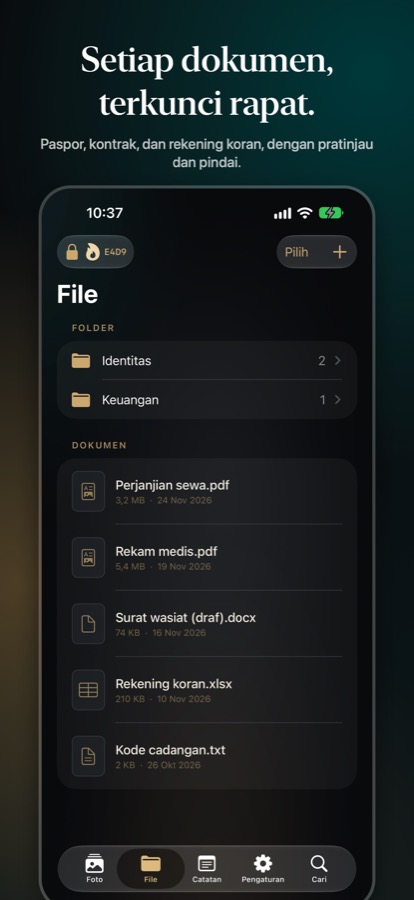
Tab File di Sealkeep adalah tempat terenkripsi untuk dokumen jenis apa pun: PDF, pindaian, spreadsheet, kontrak, salinan KTP. Anda dapat mengimpor dari app File, memindai kertas dengan kamera, melihat pratinjau dan memberi tanda pada dokumen tanpa keluar dari brankas, dan membagikan salinan hanya saat Anda memilihnya.
Apa itu dokumen aman di Sealkeep
Kebanyakan dokumen di ponsel berada di tempat yang mudah dijelajahi: app File, lampiran email, folder unduhan. Tab File di Sealkeep memberi dokumen sensitif rumah tersendiri. Setiap file disalin ke brankas Anda dan dienkripsi di iPhone, dan hanya dapat dibaca setelah Anda membuka Sealkeep.
Sealkeep menerima file jenis apa pun. Baris menampilkan nama, ukuran, dan tanggal, yang terbaru lebih dulu. Anda dapat menyimpan file di tingkat teratas atau menatanya ke dalam folder.
Cara kerjanya di balik layar
Enkripsi. Setiap file dienkripsi dengan AES-256-GCM di bawah kunci 256-bit acak milik brankas, dalam potongan 1 MiB yang masing-masing diautentikasi, sehingga file yang diubah, diurutkan ulang, atau dipotong terdeteksi. Nama file, ukuran, tanggal, dan nama folder disimpan di indeks terenkripsi brankas.
Pratinjau. Saat Anda membuka dokumen, Sealkeep mendekripsinya ke file sementara dan menampilkannya di Quick Look, di jendela mode terangnya sendiri, dengan lanskap diizinkan. File sementara ini dikecualikan dari cadangan dan dihapus setiap brankas terkunci dan setiap peluncuran. Jika brankas terkunci saat pratinjau terbuka, pratinjau langsung menutup.
Tanda dan tanda tangan. Jika Anda memberi anotasi atau menandatangani dokumen di pratinjau, Sealkeep menyimpan hasilnya kembali ke brankas sebagai salinan terenkripsi baru yang menggantikan yang lama, dan menampilkan Disimpan ke Sealkeep.
Pemindaian. Pindai dokumen memakai kamera dokumen iOS. Halaman yang Anda tangkap menjadi satu PDF beberapa halaman bernama Pindaian dengan tanggal, dienkripsi langsung ke brankas.
Dokumen Anda didekripsi hanya di iPhone Anda, hanya saat brankas terbuka, dan salinan sementara dihapus setiap kali terkunci.
Bekerja dengan file
- Impor dari File memilih satu atau banyak file jenis apa pun dari app File. File disalin masuk; aslinya di File tidak dihapus, jadi hapus sendiri jika Anda tidak lagi memerlukannya.
- Pindai dokumen mengubah kertas menjadi PDF di dalam brankas.
- Tempel menambahkan file dari papan klip, termasuk file yang disalin di Finder pada Mac melalui Papan Klip Universal, dengan nama Finder-nya.
- Folder baru membuat folder. Folder hanya satu tingkat: Anda tidak dapat membuat folder di dalam folder. Geser untuk menghapus folder dan file di dalamnya tetap disimpan.
- Ubah Nama, Pindahkan, Bagikan, dan Hapus ada di menu konteks setiap file. Ubah Nama mengedit nama file lengkap; jika Anda mengubah ekstensi, Sealkeep lebih dulu bertanya Ubah ekstensi file?
- Pilih memungkinkan Anda memindahkan atau menghapus beberapa file sekaligus.
- Tab Cari menemukan file berdasarkan nama.
Dari apa ini melindungi
- Orang yang menjelajahi app File atau unduhan Anda. Setelah dokumen ada di Sealkeep dan Anda menghapus aslinya, dokumen itu tidak berada di folder yang dapat dibuka siapa pun.
- Orang yang memakai iPhone Anda yang terbuka. Dokumen berada di balik kunci Sealkeep sendiri: Enam digit, Kode sandi khusus (6 karakter atau lebih), atau Pola, dengan Face ID atau Touch ID opsional.
- Orang yang membaca file di disk. Isi dan nama adalah ciphertext. Sealkeep juga mematikan berbagi file iTunes dan Finder untuk penyimpanannya.
- Teks biasa yang tertinggal. Salinan terdekripsi yang dipakai untuk pratinjau dan berbagi dihapus saat dikunci dan saat peluncuran.
Dari apa ini tidak melindungi
- Aslinya di tempat lain. Mengimpor menyalin file masuk. Aslinya di File, Mail, atau app lain tetap di sana sampai Anda menghapusnya.
- Salinan yang Anda bagikan. Bagikan mengirim salinan terdekripsi melalui lembar berbagi iOS. App apa pun yang menerimanya menyimpan file biasa yang tidak terenkripsi.
- Tangkapan layar. Sealkeep menutupi pengganti app dan rekaman layar, tetapi tangkapan layar tidak diblokir atau dideteksi.
- Mencari di dalam dokumen. Pencarian hanya mencocokkan nama file, bukan teks di dalam PDF. PDF hasil pindaian adalah gambar halaman dan tidak memiliki pengenalan teks, jadi beri nama pindaian Anda jika ingin menemukannya nanti.
- Struktur folder yang dalam. Folder hanya satu tingkat. Jika Anda memerlukan folder bersarang, gunakan nama yang deskriptif.
- Seret dan lepas. Anda tidak dapat menyeret file ke Sealkeep. Gunakan Impor dari File, Tempel, atau lembar berbagi.
Kapan memakainya
Gunakan tab File untuk dokumen yang tidak ingin Anda biarkan ditemukan seseorang: pindaian paspor dan KTP, kontrak, SPT pajak, catatan medis, rekening koran, kode pemulihan yang disimpan sebagai PDF. Untuk teks singkat seperti kode atau nomor rekening, catatan terenkripsi sering kali lebih cepat.
Cara menambahkan dokumen
- Buka Sealkeep dan buka tab File.
- Ketuk + dan pilih Impor dari File untuk memilih file yang ada, atau Pindai dokumen untuk menangkap kertas.
- Untuk menata, ketuk + dan pilih Folder baru, lalu gunakan Pindahkan dari menu konteks file.
- Ketuk file untuk melihat pratinjau. Beri tanda atau tanda tangan di pratinjau jika perlu; perubahan disimpan kembali ke brankas.
- Hapus aslinya dari app File atau dari mana pun asalnya, jika Anda tidak lagi memerlukannya di sana.
Anda juga dapat mengirim dokumen ke Sealkeep dari app lain melalui lembar berbagi tanpa membuka kunci. Dokumen langsung dienkripsi dan muncul di brankas utama saat berikutnya Anda membukanya. Lihat Impor dari mana saja.
Gratis dan Pro
Impor, pemindaian, pratinjau, tanda, dan folder semuanya ada di versi gratis, hingga 50 item per brankas. Sealkeep Pro menghapus batasnya dan menambahkan cadangan iCloud terenkripsi untuk brankas utama Anda.
Pertanyaan
Jenis file apa yang dapat saya simpan di Sealkeep?
Jenis apa pun. Pengimpor File menerima setiap jenis file. Pratinjau memakai Quick Look milik Apple.
Bisakah saya memindai dokumen ke brankas terenkripsi?
Bisa. Di tab File, ketuk + dan pilih Pindai dokumen. Halaman menjadi satu PDF bernama Pindaian dengan tanggal, dienkripsi ke brankas. Pindaian tidak memiliki pengenalan teks.
Bisakah saya menandatangani atau memberi anotasi pada PDF tanpa keluar dari brankas?
Bisa. Gunakan tanda di pratinjau. Sealkeep menyimpan hasilnya sebagai salinan terenkripsi baru di brankas dan menampilkan Disimpan ke Sealkeep.
Apakah mengimpor menghapus file dari app File?
Tidak. Sealkeep menyalin file masuk dan membiarkan aslinya di tempatnya. Hapus sendiri jika Anda hanya ingin salinan terenkripsi.
Bisakah saya mencari teks di dalam PDF saya?
Tidak. Pencarian mencocokkan nama file dan teks catatan, bukan isi dokumen.
Bisakah saya membuat subfolder?
Tidak. Folder hanya satu tingkat. File dapat berada di tingkat teratas atau di dalam folder.
Terkait
Catatan terenkripsi
Catatan teks biasa yang dienkripsi AES-256-GCM di dalam brankas Sealkeep Anda. Simpan otomatis, cari, tempel atau bagikan teks dari app mana pun. Tanpa akun. Gratis 50 item.
Impor dari mana saja
Tambahkan item ke Sealkeep dari lembar berbagi tanpa membuka kunci, tempel file yang disalin di Finder pada Mac, atau impor dari File dan Foto. Terenkripsi saat tiba.
Enkripsi
Sealkeep mengenkripsi foto, video, file, gambar mini, dan catatan dengan AES-256-GCM di iPhone atau iPad, dengan kunci yang dilindungi 1.000.000 putaran PBKDF2. Tanpa server.