 Sealkeep
Cara menyimpan paspor dan KTP di iPhone dengan aman
Anda memiliki dua kebutuhan berbeda. Untuk membuktikan siapa Anda di pos pemeriksaan, app, atau situs web, Apple Wallet dapat menyimpan SIM atau ID negara bagian yang memenuhi syarat, atau Digital ID dari paspor AS. Untuk menyimpan salinan yang dapat Anda kirim ke hotel, pemilik rumah, atau pemberi kerja, Anda memerlukan pindaian, dan pindaian itu sebaiknya disimpan di tempat terkunci, bukan tercecer di perpustakaan foto Anda. Panduan ini membahas keduanya, dengan opsi bawaan Apple lebih dulu.
Opsi 1: ID di Apple Wallet
Apple Wallet dapat menyimpan ID yang memenuhi syarat yang Anda tampilkan dari iPhone atau Apple Watch. Halaman Apple menjelaskan dua jenis, dan keduanya hanya untuk AS.
SIM atau ID negara bagian. Menurut halaman penyiapan Apple, Anda memerlukan iPhone 8 atau lebih baru, Face ID atau Touch ID menyala, Akun Apple dengan autentikasi dua faktor, SIM atau ID dari negara bagian atau wilayah AS yang berpartisipasi, dan wilayah perangkat diatur ke Amerika Serikat. Otoritas penerbit, bukan Apple, yang menyetujui atau menolak permintaan Anda. Anda dapat menampilkannya di pos pemeriksaan TSA tertentu, bisnis, dan tempat, serta di app dan situs web yang berpartisipasi.
Digital ID dari paspor AS. Halaman Digital ID Apple menyatakan Anda memerlukan iPhone 11 atau lebih baru dengan iOS 26.1 atau lebih baru, paspor AS yang belum kedaluwarsa, dan berusia 13 tahun atau lebih. Anda memindai halaman foto paspor, membaca chip-nya dengan iPhone, dan mengambil selfie. Apple jelas soal batasnya: Digital ID bukan paspor dan tidak dapat dipakai untuk perjalanan internasional atau melintasi perbatasan sebagai pengganti paspor. Ia berfungsi di pos pemeriksaan TSA tertentu untuk perjalanan domestik dan dengan bisnis, app, dan situs web yang berpartisipasi.
- Buka app Wallet.
- Ketuk tombol Tambah Kartu (Add Card).
- Ketuk Driver's License or ID Cards. Pilih negara bagian atau wilayah Anda, atau ketuk Digital ID untuk memakai paspor Anda.
- Ikuti petunjuk di layar untuk memindai dokumen Anda dan mengonfirmasi bahwa itu Anda, lalu autentikasi dengan Face ID atau Touch ID.
Apple menyatakan data ID di Wallet dienkripsi di perangkat Anda, dan Apple tidak dapat melihat kapan dan di mana Anda memakainya (gambaran umum privasi). ID Wallet adalah sesuatu yang Anda tunjukkan ke pembaca, app, atau situs web. Ia bukan gambar dokumen Anda yang dapat dilampirkan ke email, dan Apple mencatat bahwa ia tidak menggantikan ID fisik Anda.
Opsi 2: Pindaian di app File
File memiliki pemindai dokumen bawaan. Di File, ketuk tombol Lainnya, ketuk Pindai Dokumen, ambil setiap halaman, ketuk Simpan Pindaian, lalu pilih lokasi dan ketuk Simpan (panduan pemindaian Apple). Anda mendapatkan PDF yang dapat dibagikan seperti file lain.
Batasannya, halaman Apple menjelaskan penguncian seluruh app File, bukan file satu per satu. Siapa pun yang dapat memakai iPhone Anda yang terbuka dapat membuka foldernya. Anda dapat mengunci app File itu sendiri: sentuh dan tahan ikonnya, lalu ketuk Perlukan Face ID. Apple mencatat bahwa app bawaan iPhone tidak dapat disembunyikan, dan bahwa kunci hanya berlaku di iPhone itu.
Jika Anda menyimpan pindaian ke iCloud Drive, pikirkan siapa yang memegang kuncinya. Dengan perlindungan data standar, iCloud Drive terenkripsi tetapi Apple menyimpan kuncinya. Dengan Perlindungan Data Lanjutan dinyalakan, iCloud Drive terenkripsi ujung ke ujung (gambaran umum keamanan data iCloud).
Opsi 3: Catatan terkunci
Catatan juga dapat memindai: di catatan, ketuk tombol Lampiran, lalu ketuk Pindai Dokumen. Untuk melindunginya, ketuk tombol Lainnya, lalu ketuk Kunci, dan pilih kode sandi iPhone atau kata sandi catatan terpisah (cara mengunci catatan). Apple menyatakan catatan terkunci memakai enkripsi menyeluruh untuk akun iCloud.
Ketahui peringatan dari halaman Apple. Anda tidak dapat mengunci catatan yang berisi PDF, audio, video, tag, atau dokumen Pages, Numbers, dan Keynote, atau catatan yang dibagikan atau disinkronkan lewat IMAP (seperti Gmail). Jika Anda memakai kata sandi catatan terpisah dan melupakannya, Apple tidak dapat membantu mengembalikan catatan itu. Setelah Anda membuka catatan terkunci, catatan tetap terbuka selama beberapa menit.
Opsi 4: App brankas terenkripsi
App brankas menyimpan dokumen di penyimpanan terenkripsinya sendiri, di balik kode sandinya sendiri, terpisah dari perpustakaan foto dan File Anda. Itu cocok untuk pindaian paspor, visa, izin tinggal, dan kartu asuransi yang sesekali perlu Anda kirim tetapi tidak ingin tergeletak terlihat.
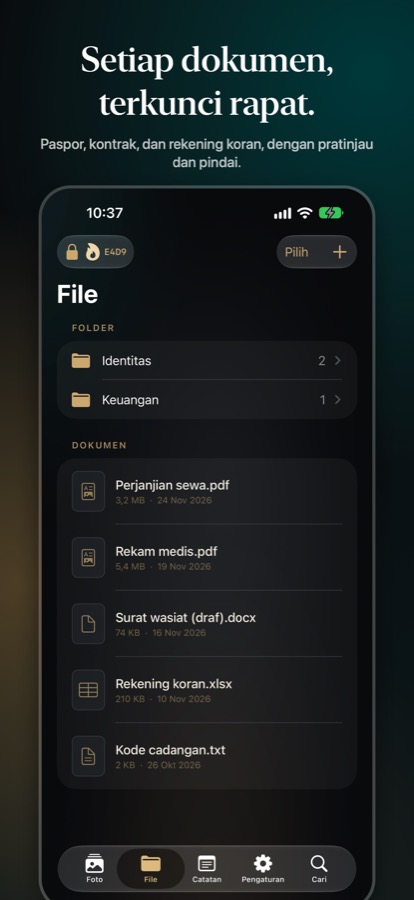
Di Sealkeep, misalnya, yang dibuat oleh penerbit situs ini, Anda memindai langsung ke brankas dari tab File dengan Pindai dokumen, dan setiap file dienkripsi dengan AES-256-GCM di iPhone Anda. Satu batasan yang jujur: pemindainya menyimpan halaman sebagai gambar dalam PDF, tanpa pengenalan teks, sehingga Anda tidak dapat mencari atau menyalin nomor paspor dari pindaian.
Risiko foto paspor yang tercecer
Foto cepat dengan Kamera adalah cara paling umum orang menyimpan salinan paspor, dan yang paling kurang terlindungi.
- Ia ada di perpustakaan Anda. Siapa pun yang Anda beri iPhone yang terbuka dapat menggulir melewatinya. Album Tersembunyi Apple membantu: item tersembunyi meninggalkan Perpustakaan dan album lain, dan album Tersembunyi terkunci secara default di iOS 16 dan versi lebih baru.
- Ia tersinkron. Dengan Foto iCloud menyala, foto ada di perangkat Anda yang lain. Dengan perlindungan data standar Apple memegang kunci Foto; Perlindungan Data Lanjutan membuat Foto terenkripsi ujung ke ujung.
- Salinan berlipat ganda. Setiap email, obrolan, atau unggahan meninggalkan salinan lain yang tidak dapat Anda hapus nanti. Kirim pindaian hanya saat diminta, dan hanya kepada orang yang membutuhkannya.
- Ia membawa metadata. Foto dapat menyertakan tempat pengambilannya. Lihat cara menghapus lokasi dari foto.
Alur pindai yang aman
- Letakkan dokumen datar di permukaan polos dengan cahaya yang baik dan merata.
- Pindai dengan pemindai dokumen (File, Catatan, atau app brankas Anda) alih-alih Kamera, agar halaman terpotong rapi dan tidak ada yang masuk ke perpustakaan foto Anda.
- Pindai setiap halaman yang mungkin diminta, seperti halaman foto dan halaman visa atau izin tinggal, dalam satu dokumen.
- Periksa tepinya dan pastikan setiap baris terbaca sebelum Anda menyimpan.
- Simpan langsung ke tempat terlindungnya: catatan terkunci, app File yang terkunci, atau brankas.
- Jika Anda sudah mengambil foto dengan Kamera, hapus, lalu hapus juga dari Baru Dihapus.
- Saat Anda harus mengirim salinan, pertimbangkan menuliskan untuk siapa dan mengapa, memakai Markah, sebelum mengirim.
Opsi mana pun yang Anda pilih, jaga juga dokumen fisiknya. Kedua ID Wallet Apple menyatakan bahwa keduanya bukan pengganti ID fisik.
Opsi mana yang sebaiknya Anda pakai?
| Opsi | Cocok untuk | Batasan utama |
|---|---|---|
| ID Apple Wallet | Membuktikan siapa Anda di TSA, di app, dan di situs web | Hanya AS; bukan salinan yang dapat dikirim |
| App File | PDF yang dapat dibagikan tanpa app tambahan | Kunci seluruh app (Apple tidak menjelaskan kunci per file) |
| Catatan terkunci | Beberapa pindaian dengan perlindungan Face ID | Catatan dengan PDF tidak dapat dikunci |
| App brankas, seperti Sealkeep | Banyak dokumen yang dipisahkan dari Foto dan File | Satu app dan kode sandi lagi untuk dikelola |
Simpan pindaian paspor Anda di Sealkeep
Jika brankas cocok untuk Anda, inilah alur pindai yang aman di Sealkeep:
- Instal Sealkeep dan buka. Pilih Jenis kode sandi (Enam digit, Kode sandi khusus, atau Pola) dan pilih yang berbeda dari kode sandi iPhone Anda. Simpan kunci pemulihan yang ditampilkan di Kunci pemulihan Anda; itu satu-satunya cara masuk kembali jika Anda lupa kode sandi.
- Buka tab File, ketuk menu + dan pilih Pindai dokumen. Ambil setiap halaman yang mungkin Anda perlukan; Sealkeep menyimpannya sebagai satu PDF bernama "Pindaian" ditambah tanggal.
- Sentuh dan tahan pindaian, pilih Ubah Nama dan beri nama yang jelas, seperti "Paspor".
- Sudah punya salinan? Gunakan Impor dari File di menu yang sama, lalu hapus sendiri dari File, atau gunakan Impor dari Foto di tab Foto dan ketuk Hapus aslinya.
- Saat seseorang memerlukannya, sentuh dan tahan pindaian dan pilih Bagikan. Yang Anda kirim adalah PDF biasa yang tidak terenkripsi.
Setiap pindaian dienkripsi dengan AES-256-GCM di iPhone Anda, dipisahkan dari Foto dan File, dan dibuka dengan kode sandi Sealkeep sendiri, tanpa akun. Selengkapnya tentang menyimpan dokumen di Sealkeep.
Dua batasan yang perlu diingat: pindaian tidak memiliki pengenalan teks, jadi beri nama yang jelas, dan Sealkeep menyimpan salinan, bukan ID. Untuk pos pemeriksaan, gunakan ID Wallet jika bisa.
Pertanyaan
Bisakah saya menambahkan paspor ke Apple Wallet?
Jika Anda memiliki paspor AS yang belum kedaluwarsa, Anda dapat membuat Digital ID darinya di Wallet. Apple mencantumkan iPhone 11 atau lebih baru dengan iOS 26.1 atau lebih baru, dan menyatakan Digital ID tidak dapat dipakai untuk perjalanan internasional atau melintasi perbatasan sebagai pengganti paspor Anda.
Apakah ID Wallet menggantikan SIM atau paspor fisik saya?
Tidak. Apple menyatakan ID di Wallet bukan pengganti ID fisik, yang mungkin tetap diperlukan, misalnya oleh penegak hukum. Digital ID bukan paspor yang diterbitkan pemerintah.
Amankah menyimpan foto paspor saya di iPhone?
Lebih aman jika disimpan terkunci. Foto yang tercecer muncul di perpustakaan Anda dan tersinkron dengan Foto iCloud. Pindahkan ke album Tersembunyi, catatan terkunci, atau brankas terenkripsi, dan nyalakan Perlindungan Data Lanjutan jika Anda menyimpan salinan di iCloud.
Bagaimana cara memindai dokumen di iPhone tanpa app?
Gunakan File atau Catatan. Di File, ketuk tombol Lainnya, lalu Pindai Dokumen. Di Catatan, ketuk tombol Lampiran di catatan, lalu Pindai Dokumen. Ketuk Simpan Pindaian untuk setiap halaman, lalu simpan.
Bisakah saya mengunci app File di iPhone?
Bisa. Sentuh dan tahan ikon File di Layar Utama dan ketuk Perlukan Face ID (atau Touch ID atau Kode Sandi). App bawaan iPhone tidak dapat disembunyikan, dan kunci hanya berlaku di iPhone itu.
Mengapa saya tidak bisa mengunci catatan yang berisi pindaian saya?
Apple mencantumkan catatan yang tidak dapat dikunci, termasuk catatan dengan PDF, audio, video, atau tag, catatan bersama, dan catatan yang disinkronkan lewat akun IMAP seperti Gmail. Catatan yang disimpan di perangkat atau di iCloud dapat dikunci.
Terkait
Dokumen aman
Simpan file jenis apa pun di brankas terenkripsi AES-256-GCM di iPhone. Impor dari File, pindai kertas menjadi PDF, pratinjau dan beri tanda di tempat. Gratis untuk 50 item.
Enkripsi
Sealkeep mengenkripsi foto, video, file, gambar mini, dan catatan dengan AES-256-GCM di iPhone atau iPad, dengan kunci yang dilindungi 1.000.000 putaran PBKDF2. Tanpa server.
Sealkeep vs Ente Photos dan Proton Drive
Sealkeep, brankas iPhone di perangkat, dibandingkan dengan Ente Photos dan Proton Drive, cloud terenkripsi ujung ke ujung sumber terbuka: akun, perangkat, audit, dan umpan.
Referensi
- Apple: Add your driver's license to Apple Wallet
- Apple: Present your driver's license from Apple Wallet
- Apple: Use your Digital ID in Apple Wallet
- Apple: IDs in Apple Wallet, privacy and security overview
- Apple: Cara memindai dokumen di iPhone atau iPad
- Apple: Cara mengunci atau membuka kunci catatan di iPhone atau iPad
- Apple: Mengunci atau menyembunyikan app di iPhone
- Apple: Menyembunyikan foto dengan album Tersembunyi
- Apple: Gambaran umum keamanan data iCloud