 Sealkeep
Documenti protetti su iPhone: file crittografati, scansioni e PDF
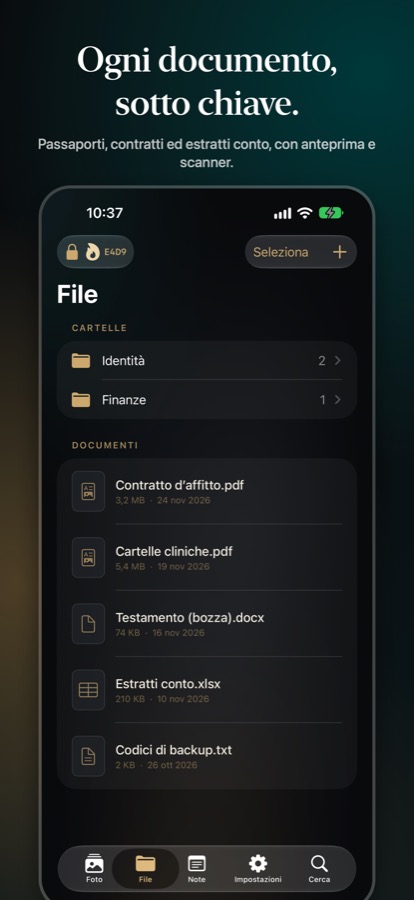
La scheda File di Sealkeep è un posto crittografato per documenti di qualsiasi tipo: PDF, scansioni, fogli di calcolo, contratti, copie di documenti d’identità. Puoi importare dall’app File, scansionare la carta con la fotocamera, vedere l’anteprima e annotare i documenti senza che escano dalla cassaforte, e condividere una copia solo quando lo decidi tu.
Cosa sono i documenti protetti in Sealkeep
La maggior parte dei documenti su un telefono sta in posti facili da sfogliare: l’app File, gli allegati delle email, una cartella dei download. La scheda File di Sealkeep dà a quelli sensibili una casa a parte. Ogni file viene copiato nella tua cassaforte e crittografato sul tuo iPhone, e si può leggere solo dopo aver sbloccato Sealkeep.
Sealkeep accetta qualsiasi tipo di file. Le righe mostrano nome, dimensione e data, dal più recente. Puoi tenere i file al livello principale o ordinarli in cartelle.
Come funziona nel dettaglio
Crittografia. Ogni file è crittografato con AES-256-GCM con la chiave casuale a 256 bit della cassaforte, in blocchi da 1 MiB ciascuno autenticato, così un file modificato, riordinato o troncato viene rilevato. Nomi dei file, dimensioni, date e nomi delle cartelle sono memorizzati nell’indice crittografato della cassaforte.
Anteprima. Quando apri un documento, Sealkeep lo decrittografa in un file temporaneo e lo mostra in Quick Look, in una finestra propria in modalità chiara, con orientamento orizzontale consentito. Questi file temporanei sono esclusi dai backup e cancellati a ogni blocco della cassaforte e a ogni avvio. Se la cassaforte si blocca mentre un’anteprima è aperta, l’anteprima si chiude subito.
Annotazioni e firme. Se annoti o firmi un documento nell’anteprima, Sealkeep salva il risultato nella cassaforte come nuova copia crittografata che sostituisce la vecchia, e mostra Salvato in Sealkeep.
Scansione. Scansiona documento usa la fotocamera documenti di iOS. Le pagine che acquisisci diventano un unico PDF di più pagine chiamato Scansione con la data, crittografato direttamente nella cassaforte.
I tuoi documenti vengono decrittografati solo sul tuo iPhone, solo mentre la cassaforte è sbloccata, e le copie temporanee vengono cancellate a ogni blocco.
Lavorare con i file
- Importa da File sceglie uno o più file di qualsiasi tipo dall’app File. Vengono copiati; gli originali in File non vengono eliminati, quindi rimuovili tu se non ti servono più.
- Scansiona documento trasforma la carta in un PDF dentro la cassaforte.
- Incolla aggiunge file dagli appunti, compresi i file copiati nel Finder di un Mac tramite gli Appunti universali, con i loro nomi del Finder.
- Nuova cartella crea una cartella. Le cartelle hanno un solo livello: non puoi creare cartelle dentro le cartelle. Scorri per eliminare una cartella e i suoi file vengono conservati.
- Rinomina, Sposta, Condividi ed Elimina sono nel menu contestuale di ogni file. Rinomina modifica il nome completo del file; se cambi l’estensione, Sealkeep chiede prima Modificare l’estensione del file?
- Seleziona permette di spostare o eliminare più file insieme.
- La scheda Cerca trova i file per nome.
Da cosa protegge
- Chi sfoglia l’app File o i tuoi download. Una volta che un documento è in Sealkeep e hai eliminato l’originale, non sta in una cartella che chiunque possa aprire.
- Chi usa il tuo iPhone sbloccato. I documenti stanno dietro il blocco di Sealkeep: Sei cifre, un Codice personalizzato (6 o più caratteri) o una Sequenza, con Face ID o Touch ID facoltativi.
- Chi legge i file sul disco. Contenuti e nomi sono testo cifrato. Sealkeep disattiva inoltre la condivisione file di iTunes e del Finder per il proprio spazio.
- Testo in chiaro rimasto. Le copie decrittografate usate per anteprime e condivisione vengono cancellate al blocco e all’avvio.
Da cosa non protegge
- Originali altrove. L’importazione copia un file. L’originale in File, Mail o un’altra app resta lì finché non lo elimini.
- Copie che condividi. Condividi invia una copia decrittografata tramite il foglio di condivisione di iOS. Qualsiasi app la riceva possiede un normale file non crittografato.
- Screenshot. Sealkeep copre il selettore app e le registrazioni dello schermo, ma gli screenshot non vengono bloccati né rilevati.
- Cercare dentro i documenti. La ricerca trova solo i nomi dei file, non il testo dentro un PDF. I PDF scansionati sono immagini delle pagine e non hanno riconoscimento del testo, quindi dai un nome alle scansioni se vuoi ritrovarle.
- Strutture di cartelle profonde. Le cartelle hanno un solo livello. Se ti servono cartelle annidate, usa nomi descrittivi.
- Trascinamento. Non puoi trascinare file in Sealkeep. Usa Importa da File, Incolla o il foglio di condivisione.
Quando usarla
Usa la scheda File per i documenti su cui non vorresti che qualcuno inciampasse: scansioni di passaporto e documenti d’identità, contratti, dichiarazioni dei redditi, cartelle cliniche, estratti conto, codici di recupero salvati come PDF. Per testi brevi come codici o numeri di conto, una nota crittografata è spesso più veloce.
Come aggiungere documenti
- Sblocca Sealkeep e apri la scheda File.
- Tocca + e scegli Importa da File per scegliere file esistenti, oppure Scansiona documento per acquisire la carta.
- Per organizzare, tocca + e scegli Nuova cartella, poi usa Sposta dal menu contestuale di un file.
- Tocca un file per vederne l’anteprima. Annotalo o firmalo nell’anteprima se serve; le modifiche vengono salvate nella cassaforte.
- Elimina l’originale dall’app File o da dove proveniva, se non ti serve più lì.
Puoi anche inviare un documento a Sealkeep da un’altra app tramite il foglio di condivisione senza sbloccare. Viene crittografato subito e compare nella tua cassaforte principale al prossimo sblocco. Vedi Importa da qualsiasi app.
Gratis e Pro
Importazione, scansione, anteprima, annotazioni e cartelle sono tutte nella versione gratuita, fino a 50 elementi per cassaforte. Sealkeep Pro toglie il limite e aggiunge il backup iCloud crittografato della tua cassaforte principale.
Domande
Che tipi di file posso conservare in Sealkeep?
Qualsiasi tipo. L’importazione da File accetta ogni genere di file. Le anteprime usano Quick Look di Apple.
Posso scansionare documenti in una cassaforte crittografata?
Sì. Nella scheda File, tocca + e scegli Scansiona documento. Le pagine diventano un unico PDF chiamato Scansione con la data, crittografato nella cassaforte. Le scansioni non hanno riconoscimento del testo.
Posso firmare o annotare un PDF senza farlo uscire dalla cassaforte?
Sì. Usa le annotazioni nell’anteprima. Sealkeep salva il risultato come nuova copia crittografata nella cassaforte e mostra Salvato in Sealkeep.
L’importazione elimina il file dall’app File?
No. Sealkeep copia il file e lascia l’originale dov’era. Eliminalo tu se vuoi solo la copia crittografata.
Posso cercare il testo dentro i miei PDF?
No. La ricerca trova i nomi dei file e il testo delle note, non il contenuto dei documenti.
Posso creare sottocartelle?
No. Le cartelle hanno un solo livello. I file possono stare al livello principale o in una cartella.
Correlati
Note crittografate
Note in testo semplice crittografate con AES-256-GCM nella tua cassaforte. Salvataggio automatico, ricerca, testo incollato o condiviso da ogni app. Gratis fino a 50 elementi.
Importa da qualsiasi app
Aggiungi elementi a Sealkeep dal foglio di condivisione senza sbloccare, incolla i file copiati nel Finder del Mac o importa da File e Foto. Crittografati all’arrivo.
Crittografia
Sealkeep crittografa foto, video, file, miniature e note con AES-256-GCM su iPhone o iPad, con una chiave protetta da 1.000.000 di round PBKDF2. Nessun server.