 Sealkeep
暗号化iCloudバックアップ:保管庫は、端末を離れる前に暗号化されます
暗号化iCloudバックアップは、メイン保管庫を、あなた自身のApple AccountのプライベートなiCloudデータベースにコピーします。すべてはアップロードの前にiPhoneまたはiPad上で暗号化され、バックアップに保管庫の鍵は必要ないため、保管庫がロックされている間も実行できます。端末を紛失しても、新しいiPhoneまたはiPadで、パスコードまたは復旧キーを使って復元できます。
バックアップとは
バックアップは、iCloudアカウントのCloudKitプライベートデータベース内の、Sealkeep専用のゾーンに保存されます。iCloud Driveではないので、読めるファイルのフォルダを閲覧することはできません。間にSealkeepのサーバーはありません。Sealkeepにはアカウントもサーバーもなく、関わるのはあなたのiPhoneとiCloudだけです。
アップロードされるのは、すでに端末上にあるものそのままです。暗号化された写真、ビデオ、ファイル、暗号化されたサムネール、暗号化されたインデックス、そして保管庫の鍵スロットです。インデックスには、項目名、メモの本文、アルバム名とフォルダ名、不正アクセスの記録が入っているため、それらもすべて暗号化されたまま送られます。Sealkeepは、バックアップのために何かを復号することはありません。
内部の仕組み
各保管庫には、それぞれランダムな256ビットのマスターキーがあります。すべてのファイル、サムネール、インデックスは、その鍵を使ってAES-256-GCMで封印されています。バックアップは、その封印されたファイルをそのままCloudKitアセットとしてアップロードし、続いて暗号化されたインデックスを保管庫の鍵スロットとともにアップロードします。
復元を可能にするのが鍵スロットです。ここには、マスターキーが2回ラップされて入っています。1回はパスコードから100万回のPBKDF2で導いた鍵で、もう1回は復旧キーから導いた鍵でラップされています。マスターキー自体が、平文のまま保存やアップロードをされることはありません。そのため、パスコードか復旧キーのどちらかで復元でき、どちらもなければ誰にも復元できません。暗号化の全体像はSealkeepが保管庫を暗号化する仕組みをご覧ください。
バックアップは暗号化済みのファイルを移すだけなので、保管庫の鍵を必要としません。バックアップは自動的に実行されます。
- メイン保管庫のロックを解除してからおよそ8秒後、および保管庫を開いている間に変更があったとき。
- メイン保管庫を開いたままSealkeepがバックグラウンドに移ったとき。これは、初期設定のすぐにを含め、自動ロックのどの設定でも起こります。
- パスコードを変更したり新しい復旧キーを作成したりしてから数秒以内に。iCloud上のコピーが新しい鍵を使うようにするためです。
- そのバックグラウンド実行からSealkeepがiOSに予約する、毎日のバックグラウンドタスクで。ネットワーク接続が必要で、実行のタイミングはiOSが決めます。
今すぐバックアップで、いつでも手動で開始することもできます。
履歴ではなく、ミラー
バックアップは、保管庫の現在の状態をミラーします。保管庫で項目を削除すると、次のバックアップ実行でiCloudからも削除されます。戻れる古いバージョンはありません。
誤って何かを削除した場合、次のバックアップが実行されたあとは、バックアップから元に戻すことはできません。
バックアップされるもの、されないもの
| データ | iCloudバックアップに含まれる? |
|---|---|
| メイン保管庫の写真、ビデオ、ファイル | はい(暗号化済み) |
| サムネール | はい(暗号化済み) |
| メモ、項目名、アルバム名とフォルダ名 | はい(暗号化されたインデックス内) |
| メイン保管庫の不正アクセスの記録 | はい(暗号化されたインデックス内) |
| 保管庫の鍵スロット(パスコードと復旧キーでラップ) | はい |
| 隠し保管庫 | いいえ、含まれません |
| Face IDの設定 | いいえ、このiPhoneに残ります |
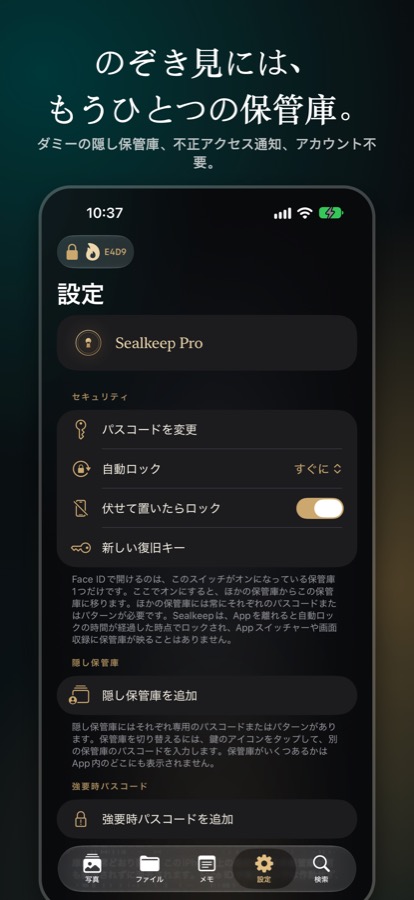
バックアップされるのは、Sealkeepのセットアップ時に作成したメイン保管庫だけです。隠し保管庫がアップロードされることはありません。そのためクラウドには残りませんが、隠し保管庫は作成したiPhoneまたはiPadにしか存在しないことにもなります。
Appleに見えるもの、見えないもの
iCloud上の内容は暗号文です。CloudKitが読める形で保存するのは、レコード名(ランダムな項目ID)、保管庫IDのフィールド、そして暗号化された各ファイルのサイズです。そのため、あなたのiCloudデータにアクセスできる人は、項目がおよそいくつあり、どのくらいの大きさかは分かります。項目が何なのか、何という名前か、メモに何が書かれているかは分かりません。
Sealkeepの保護は、Appleの「高度なデータ保護」の設定に依存しません。ファイルは、アップロードされる前に、すでに保管庫の鍵で暗号化されているからです。Apple自身のiCloud暗号化の対象範囲については、下記にリンクしたAppleのiCloudデータセキュリティの概要をご覧ください。
守れないもの
- パスコードと復旧キーの両方を忘れること。 どちらもなければ、あなたにも他の誰にも、バックアップは開けません。
- 弱いパスコード。 バックアップには鍵スロットが含まれるため、コピーを入手した人は、Sealkeepのロックアウトが及ばないアプリの外でパスコードを試せます。100万回のPBKDF2により1回ごとの推測は遅くなりますが、長いカスタムパスコードやパターンにすれば、推測ははるかに難しくなります。
- 誤った削除。 ミラーなので、削除もiCloudに反映されます。
- 隠し保管庫の喪失。 隠し保管庫はバックアップされません。iPhoneを紛失すれば、それらも失われます。
- データの形。 中身は見えなくても、項目数やファイルサイズはストレージ提供元に見えます。
バックアップ、保管庫の削除、強要時パスコード
強要時パスコードは、このiPhone上の他のすべての保管庫を消去しますが、iCloudバックアップには手を触れません。クラウド上のコピーにはメイン保管庫の鍵スロットが残っているので、あとからメイン保管庫のパスコードまたは復旧キーで復元できます。強要時パスコードがメイン保管庫にある場合は、メイン保管庫が残り、バックアップも続きます。
この保管庫を削除は、iPhoneから保管庫を削除しますが、iCloud上のコピーは残します。iCloud上のコピーを削除するのは、メイン保管庫で暗号化iCloudバックアップをオフにする操作なので、両方を消したい場合は先にそれを行ってください。オフにしたときにiCloudに接続できなかった場合、Sealkeepはそれを記憶し、先にバックアップをオンに戻さない限り、アプリに戻るたびにiCloud上のコピーが削除されるまで再試行します。
Sealkeep Proが終了した場合
バックアップをオンにするにはSealkeep Proが必要です。Proが終了すると、バックアップの実行は一時停止し、既存のiCloud上のコピーは保持されます。保管庫は開いたままで、中身はすべてあなたのものです。更新すればバックアップが再開します。
オンにする方法
- iPhoneでiCloudにサインインしていることを確認します。サインインしていない場合、SealkeepにバックアップするにはiCloudにサインインしてください。と表示されます。
- メイン保管庫を開き、Sealkeepの設定に進みます。
- バックアップの下で、暗号化iCloudバックアップをオンにします。
- アップロード中はバックアップ中…と表示され、その後前回のバックアップの時刻が表示されます。追加で実行したいときは、今すぐバックアップをタップします。
新しいiPhoneで復元する方法
- 同じiCloudアカウントでサインインしているiPhoneにSealkeepをインストールします。
- 初回のウェルカム画面で、iCloudバックアップから復元をタップします。
- バックアップを復元で、パスコードまたはキーかパターンを選び、バックアップした保管庫のパスコードまたは復旧キーを入力します。
- Sealkeepがインデックスとファイルをダウンロードし、鍵スロットをインストールして、バックアップを再びオンにします。
復元にSealkeep Proは必要ありません。新しい保管庫を設定する前の、初回のウェルカム画面で利用できます。
よくある質問
BrighterberryはSealkeepのバックアップを読めますか?
いいえ。Sealkeepにはサーバーもアカウントもありません。バックアップは、あなた自身のプライベートなiCloudにあり、保管庫の鍵で暗号化されていて、その鍵はあなたのパスコードまたは復旧キーでしか開けません。
バックアップの復元にSealkeep Proは必要ですか?
いいえ。バックアップをオンにするのはSealkeep Proの機能ですが、初回のウェルカム画面からの復元は無料です。
隠し保管庫はiCloudにバックアップされますか?
いいえ。バックアップされるのはメイン保管庫だけです。隠し保管庫は、作成したiPhoneまたはiPadにのみ存在します。
iCloudバックアップをオフにするとどうなりますか?
メイン保管庫でオフにすると、iCloud上のコピーが削除されます。そのときiCloudに接続できなかった場合、バックアップをオンに戻さない限り、コピーが削除されるまでアプリに戻るたびに再試行します。端末上の保管庫には影響しません。
写真を削除しても、バックアップには残りますか?
いいえ。バックアップはミラーなので、次のバックアップ実行時に写真はiCloudからも削除されます。
保管庫がロックされている間もバックアップは実行されますか?
実行できます。バックアップは暗号化済みのファイルをアップロードするだけで保管庫の鍵を必要としないため、開始した実行は保管庫がロックされたあとも続き、予約されたバックグラウンド実行は保管庫が開いている必要がありません。
関連ページ
暗号化
SealkeepはiPhoneまたはiPad上で、写真、ビデオ、ファイル、サムネール、メモをAES-256-GCMで暗号化し、鍵を100万回のPBKDF2で保護します。サーバーはありません。
隠し保管庫
2つ目のパスコードに、写真・ファイル・メモが別になった専用の隠し保管庫を持たせます。保管庫ごとに鍵が異なり、アプリは保管庫の数を一切表示しません。
強要時パスコード
強要時パスコードは、保管庫に設定する2つ目のパスコードです。その保管庫は通常どおり開き、iPhone上の他のすべての保管庫が静かに消去されます。暗号化iCloudバックアップは残ります。