 Sealkeep
プライバシー画面:自動ロック、伏せてロック、隠されたAppスイッチャー
暗号化が保管庫を守るのは、ロックされているときです。プライバシー画面が対象とするのは、保管庫が開いている間です。アプリを離れたりiPhoneを伏せたりするとSealkeepは自動でロックされ、Appスイッチャーや画面収録中は内容を隠します。すべて無料で、初期設定は最も厳しい設定です。
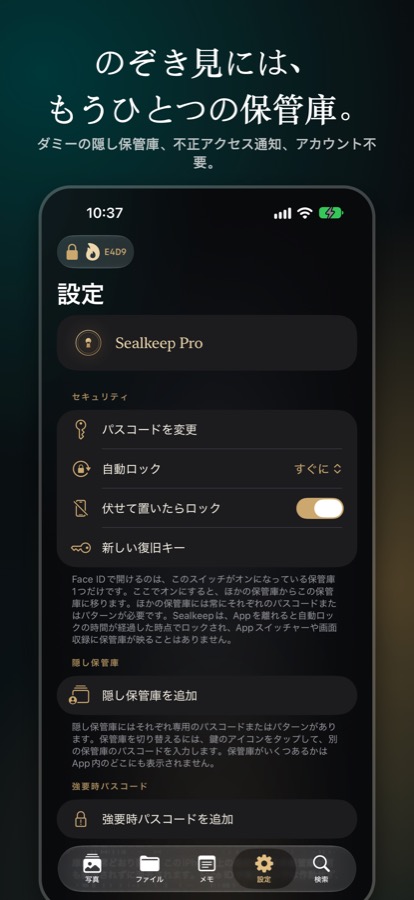
プライバシー画面が守る範囲
- 自動ロック:Sealkeepを離れると保管庫がロックされます。選べば、離れてから1分後または5分後にロックされます。
- 伏せてロック:iPhoneを伏せて置くと、保管庫がロックされます。
- 手動ロック:写真、ファイル、メモ、設定の各タブの左上にあるロックのアイコンで、すぐにロックします。
- Appスイッチャーのカバー:Sealkeepがアクティブなアプリでないときは常に、ロゴ入りのカバーが保管庫の代わりに表示されます。
- 画面収録のカバー:画面が収録またはミラーリングされている間は、開いている保管庫が隠されます。
自動ロック:保管庫が閉じるタイミング
| 自動ロックの設定 | 動作 |
|---|---|
| すぐに(初期設定) | Sealkeepがバックグラウンドに移ると同時に、保管庫がロックされます。 |
| 1分後 | 1分以内に戻れば、保管庫は開いたままです。それより遅いとロックされています。 |
| 5分後 | 同様で、5分です。 |
時間を指定した設定では、戻ったときにどれだけ離れていたかをSealkeepが確認します。すぐにが最も安全な選択で、初期設定です。時間指定は、メモからコードをペーストするために別のアプリへ移って、すぐに戻る、といった使い方が多い場合に便利です。
伏せてロック
伏せて置いたらロックは、初期設定でオンです。保管庫が開いている間、Sealkeepはこのスマートフォンのモーションセンサーを読み取ります。画面を下にして0.5秒強置かれると、保管庫がロックされます。
誰かが近づいてきた瞬間のための機能です。画面を下にしてテーブルに置くと、誰かが手に取る前に保管庫が閉じます。保管庫のロックが解除されているときだけ動作し、水平に伏せた位置にだけ反応します。
Appスイッチャー、コントロールセンター、通知センター
上にスワイプしてアプリを切り替えると、iOSは各アプリのスナップショットを表示します。Sealkeepは、アクティブなアプリでないときは常に、ロゴだけのカバーを描画するので、Appスイッチャーには開いていた写真やメモではなくカバーが表示されます。Sealkeepの上にコントロールセンターや通知センターを引き下ろしたときも、同じカバーが表示されます。
画面収録とミラーリング
保管庫のロックが解除されていて、画面収録やほかのディスプレイへのミラーリングによって画面がキャプチャされているとiOSが通知した場合、Sealkeepは保管庫を画面収録中は非表示で覆います。キャプチャが止まると、保管庫は再び見えるようになります。
保管庫がロックされると何が起こるか
ロックは、画面を上に重ねるだけではありません。保管庫がロックされると、Sealkeepは次のことを行います。
- 開いている写真ビューア、ビデオ、書類のプレビュー、プライベートカメラをすべて閉じます。
- 再生、プレビュー、共有のために作った復号した一時コピーを削除します。
- メモリ内に保持していた復号済みのサムネールを消去します。
- セッション鍵を置き換え、復号したインデックスを破棄するので、次に開くときは、再びパスコード、パターン、Face IDが必要です。
Face IDはロック画面で自動的には起動しません。使いたいときに、キーパッドのFace IDキーをタップします。
守れないもの
- スクリーンショット。 Sealkeepはスクリーンショットをブロックも検出もしません。ロック解除済みのスマートフォンを持っている人なら誰でも撮影できます。
- 別のカメラ。 アプリの中には、別の端末で画面を撮影する人を止める手段はありません。
- ロックされるまでの数分間。 1分後や5分後にしている場合、アプリを離れた直後に誰かがスマートフォンを手にすると、その時間だけ保管庫は開いたままです。
- 伏せた状態以外の位置。 伏せてロックは、画面を下にして置かれたときに反応します。ポケットやバッグの中、スタンドに立てた状態では作動しません。
- 開いた保管庫を手渡した相手。 カバーが保管庫を隠すのはAppスイッチャーと収録に対してであり、画面を見ている人に対してではありません。
保管庫の中での覗き見には、アルバムをぼかして、タップするまでサムネールを隠しておくこともできます。写真とビデオを隠すを参照してください。
設定方法
- Sealkeepの設定を開きます。
- 自動ロックをタップして、すぐに、1分後、5分後のいずれかを選びます。
- 伏せて置いたらロックはオンのままにするか、スマートフォンを伏せて置いたまま読むことが多い場合はオフにします。
- いつでも手動でロックするには、写真、ファイル、メモ、設定のいずれかのタブの左上にあるロックのアイコンをタップします。
Appスイッチャーと画面収録のカバーにはスイッチがなく、常にオンです。
よくある質問
Sealkeepはスクリーンショットをブロックしますか?
いいえ。スクリーンショットはブロックも検出もされません。Appスイッチャーと画面収録は隠されますが、保管庫を開いている間に撮ったスクリーンショットには、画面に表示されているものが写ります。
写真はAppスイッチャーに表示されますか?
いいえ。Sealkeepがアクティブなアプリでないときは、ロゴだけのカバーを描画するので、Appスイッチャーにはカバーが表示されます。
伏せてロックをオフにできますか?
はい。初期設定ではオンです。Sealkeepの設定で伏せて置いたらロックをオフにします。
自動ロックはSealkeep Proの機能ですか?
いいえ。自動ロック、伏せてロック、プライバシーカバーは、すべて無料です。
ロック画面でFace IDが自動的に始まらないのはなぜですか?
Sealkeepは、キーパッドのFace IDキーをあなたがタップするのを待ちます。そうすることで、どの保管庫を、いつ開くかをあなたが決められます。
保管庫がロックされると、見ているビデオはどうなりますか?
ビューアが閉じ、再生に使っていた復号した一時コピーが削除されます。