 Sealkeep
iPhoneの写真とビデオを暗号化保管庫で隠す方法
Sealkeepを使うと、写真ライブラリからiPhone上の暗号化保管庫へ写真とビデオを移し、元の写真を一度の操作で削除できます。保管庫の中では、アルバム、お気に入り、全画面ビューアが使え、すべての写真、ビデオ、サムネールがAES-256-GCMで暗号化されます。無料版は50項目まで。Sealkeep Proでは上限がなくなります。
非表示アルバムか暗号化保管庫か:その違い
iPhoneには、すでに写真を隠す方法があります。写真の非表示アルバムです。写真をメインのライブラリ表示から外し、Face IDでロックできます。写真が写真ライブラリに残ったまま、人目につかないようにしたい場合には、標準で使える良い選択肢です。
Sealkeepはそれとは違うことをします。写真ライブラリとは別の、Sealkeep専用の保管庫の中に、写真やビデオごとの暗号化されたコピーを作り、元の写真を削除するかどうかを尋ねます。その後、写真はもう写真Appには存在しません。Sealkeepのプライベートストレージ内に暗号文としてのみ存在し、Sealkeepのパスコード、パターン、Face IDで読み取れます。
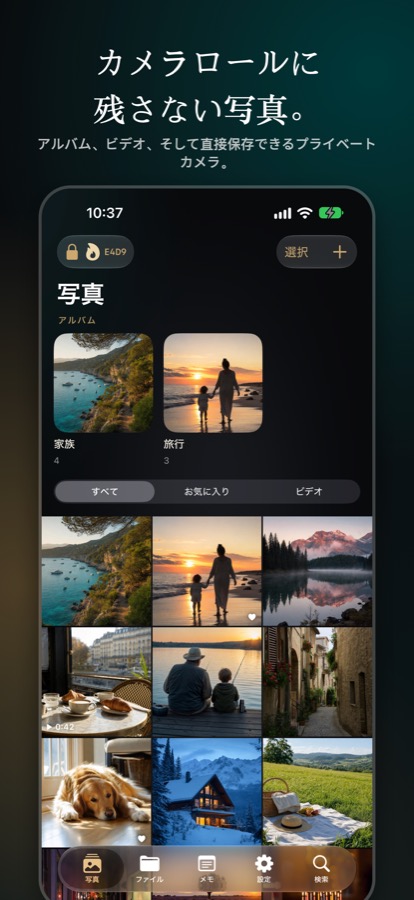
保管庫の中では、写真は写真タブにまとめられ、すべて、お気に入り、ビデオのフィルタがあり、新しいものから3列のグリッドで表示されます。
内部の仕組み
写真へのアクセスなしで読み込む。 写真から読み込むは、Sealkeepの外で動作するシステムの写真ピッカーを使います。そこで必要なだけ写真とビデオを選ぶと、その項目だけがSealkeepに渡されます。読み込みのために、写真ライブラリを読み取る許可は必要ありません。
元の画質。 Sealkeepは圧縮版ではなく元のファイルを要求し、そのバイトを変更せずに暗号化します。元の撮影日があれば保持し、ない場合は読み込み時刻を使います。
暗号化。 各項目は、保管庫のランダムな256ビットの鍵のもとでAES-256-GCMにより暗号化され、1 MiBのチャンクで封印されるため、改ざんや切り詰めが検出されます。Sealkeepはグリッド用の小さなサムネール(最大480ピクセル)も作り、それも暗号化します。項目名、日付、アルバム名、お気に入りは、保管庫の暗号化されたインデックスの中にあります。復号したサムネールはメモリ内にのみキャッシュされ、保管庫がロックされると消去されます。
再生。 ビデオを再生するとき、Sealkeepはバックアップの対象外の一時ファイルに復号します。このファイルは保管庫がロックされるたびと起動のたびに消去されます。消音スイッチがオンでも、ビデオは再生されます。
保管庫内で写真を整理する
- アルバム。 新規アルバムで作成します。アルバムのメニューから名称変更やアルバムを削除ができ、アルバムと写真を削除かアルバムのみ削除(写真は残す)を選べます。長押ししてドラッグすると、アルバムの順番を変えられます。カバーは常に最新の項目です。
- お気に入り。 ビューアでハートをタップするか、コンテキストメニューのお気に入りに追加を使います。
- ぼかしアルバム。 アルバムのメニューからアルバムをぼかすを選びます。そのサムネールはぼかされ、目に斜線のマークが付きます。ビューアでは、各項目はタップするまでタップして表示の後ろでぼかされたままで、スワイプして離れるとまた隠されます。これは画面を覗き見る人への備えであり、追加の暗号化の層ではありません。
- ビューア。 項目間をスワイプし、ピンチでズーム、ダブルタップで拡大、タップでコントロールを非表示にします。ボタンでお気に入り、共有、アルバムへの移動、削除ができ、日付と時刻も表示されます。
- 選択。 選択をタップして複数の項目を選び、写真に保存、移動、削除を行います。
守れるもの
- 写真ライブラリをスクロールする人。 元の写真を削除し、最近削除した項目を空にすれば、写真は写真Appにはもうありません。
- ロック解除済みのiPhoneを使う人。 保管庫には専用のロックがあります。6桁の数字、カスタムパスコード(6文字以上)、パターン(4x4のグリッドで6点以上)から選べ、Face IDまたはTouch IDも任意で使えます。5回目の誤ったパスコードから、ロックアウトは1回ごとに30秒から最大1時間まで延びます。
- ディスク上のファイルを読む人。 写真、ビデオ、サムネール、およびその名前は暗号化されて保存されます。保管庫の鍵がなければ読めません。
- 画面への視線。 Appスイッチャーに表示されるのはSealkeepのロゴだけで、画面収録中は保管庫が隠され、ぼかしアルバムはサムネールを読めないままにします。
守れないもの
- 残した元の写真。 残すを選ぶと、元の写真は写真ライブラリに、そのライブラリの同期にも、以前とまったく同じように残ります。
- 最近削除した項目。 削除した元の写真は「最近削除した項目」に30日間残ります。完全に消したい場合は、そこを空にしてください。
- メタデータ。 SealkeepはEXIFデータを削除しません。元の写真の位置情報やカメラの詳細は、暗号化されたコピー内に残り、書き出したコピーにも付いていきます。
- 書き出し。 写真に保存は、確認画面にあるとおり、「コピーは暗号化されません。」という通常の、暗号化されていないコピーをライブラリに作ります。共有は、復号したコピーを他のアプリに渡します。
- スクリーンショット。 ブロックも検出もされません。
- パスコードと復旧キーの両方を忘れること。 どちらもなければ、保管庫は開けません。間違いが続いても自動では消去されませんが、暗号化を回避する手段もありません。
- 名前での検索。 ライブラリから読み込んだ写真にはランダムな名前が付き、元のファイル名ではないため、検索で名前から見つけることはできません。
写真とビデオを隠す方法
- Sealkeepを開き、保管庫のロックを解除します。
- 写真タブに移動し、+をタップして写真から読み込むを選びます。
- 隠したい写真とビデオを選び、確定します。
- Sealkeepに写真ライブラリから元の写真を削除しますか?と表示されたら、元の写真を削除をタップします。iOSが独自の確認を表示し、ライブラリを変更する許可を求めます。
- 元の写真をすぐに消したい場合は、写真Appを開いて最近削除した項目を空にします。
ほかの入れ方:プライベートカメラで新しい写真を撮ってカメラロールに入れない、ペーストを使う、他のアプリから共有シートで共有する、などがあります。あらゆる場所から読み込むを参照してください。
無料版とPro
読み込み、アルバム、お気に入り、ぼかしアルバム、ビューアは、すべて無料版に含まれ、保管庫ごとに50項目までです。Sealkeep Proでは上限がなくなり、隠し保管庫と、メイン保管庫の暗号化iCloudバックアップが加わります。
よくある質問
写真Appに表示されないように、iPhoneの写真を隠すにはどうすればよいですか?
写真から読み込むでSealkeepに読み込み、尋ねられたら元の写真を削除をタップします。最近削除した項目を空にすれば、写真はSealkeep内の暗号化されたコピーとしてのみ存在します。
Sealkeepは写真ライブラリへのアクセスが必要ですか?
読み込みには必要ありません。システムの写真ピッカーは、あなたが選んだ項目だけをSealkeepに渡します。読み込み後に元の写真を削除をタップした場合、削除のためにSealkeepが読み書きアクセスを求め、iOSが独自の確認を表示します。
写真の非表示アルバムより優れていますか?
役割が異なります。非表示アルバムは、写真をライブラリに残したまま、メインの表示から外します。Sealkeepは、写真をライブラリから外して、独自のパスコードを持つ別の暗号化保管庫へ移すので、元の写真を削除すれば写真Appにはもう存在しません。
Sealkeepで写真の画質は下がりますか?
いいえ。元のファイルを読み込み、そのバイトを変更せずに暗号化します。小さなコピーになるのはグリッドのサムネールだけで、それも暗号化されます。
Sealkeepは写真から位置情報を削除しますか?
いいえ。位置情報を含むメタデータは、暗号化されたコピーの中に保持されます。保管庫内にある間は保護されますが、書き出したコピーにはそれが付きます。
ビデオも隠せますか?
はい。ビデオも同じ方法で読み込め、ビデオフィルタに表示され、保管庫がロックされると消去される、復号された一時ファイルから再生されます。
関連ページ
プライベートカメラ
Sealkeepの中で写真やビデオを撮影。AES-256-GCMで保管庫に暗号化され、カメラロールには保存されません。無料、50項目まで。
暗号化
SealkeepはiPhoneまたはiPad上で、写真、ビデオ、ファイル、サムネール、メモをAES-256-GCMで暗号化し、鍵を100万回のPBKDF2で保護します。サーバーはありません。
隠し保管庫
2つ目のパスコードに、写真・ファイル・メモが別になった専用の隠し保管庫を持たせます。保管庫ごとに鍵が異なり、アプリは保管庫の数を一切表示しません。