 Sealkeep
あらゆるアプリ、Mac、ファイル、写真からSealkeepに読み込む
Sealkeepは、ほぼどこからでも取り込みます。あらゆるアプリの共有シート、クリップボード(MacのFinderでコピーしたファイルも含む)、ファイルApp、写真ライブラリです。他のアプリから共有した項目は、保管庫がロックされていても、送った瞬間に暗号化されます。どの経路も無料で、無料プランでは保管庫ごとに50項目まで保存できます。
すべての取り込み方法
| 経路 | 場所 | 取り込めるもの | 保管庫を開く必要がある? |
|---|---|---|---|
| 共有シート | あらゆるアプリの共有シートにあるSealkeep | 写真、ビデオ、ファイル、PDF、Webリンク、テキスト | いいえ |
| ペースト | 写真、アルバム、ファイル、メモの各メニューにあるペースト | クリップボードにあるもの。Macからのものも含む | はい |
| ファイルから読み込む | ファイルタブのファイルから読み込む | あらゆる種類のファイル。複数同時も可 | はい |
| 写真から読み込む | 写真タブの写真から読み込む | 写真、ビデオ、Live Photos | はい |
| カメラとスキャナ | プライベートカメラ、書類をスキャン | 新しい写真、ビデオ、スキャンしたPDF | はい |
読み込みにドラッグ&ドロップは使えません。
共有シート:ロックを解除せずに追加
写真、ファイル、Safari、共有ボタンのあるあらゆるアプリで、Sealkeepを選びます。保管庫のロックを解除する必要はありません。共有機能拡張にはSealkeepに保管中…、次に保管しましたと表示され、暗号化が完了しました。次に保管庫のロックを解除すると表示されます。元のファイルは削除してかまいません。というメモが付きます。
内部では、機能拡張が保管庫の鍵を持つことはありません。各項目は、それぞれ専用のAES-GCMファイルキーで暗号化され、そのキーがHPKE(X25519、SHA-256、ChaCha20-Poly1305)でメイン保管庫の公開鍵に封印されます。開けるのは、暗号化された保管庫の中にあるメイン保管庫の秘密鍵だけです。封印された項目は、次にメイン保管庫のロックを解除するか、開いた状態でアプリに戻るまでドロップボックスで待機し、その後Sealkeepが共有シートからN件の項目を追加しましたと表示します。
1回の共有で扱えるもの:
- 画像は最大100枚
- ビデオは最大50本
- ファイルは最大50個
- Webリンクは1つ。共有されたテキストという名前のテキストファイルとして保存
- テキスト。メモになります
共有された項目は常にメイン保管庫に入り、隠し保管庫には入りません。唯一の例外は、強要時パスコードがメイン保管庫を消去した場合で、残った保管庫がドロップボックスを引き継ぎ、消去された保管庫を待っていた項目は破棄されます。無料プランで保管庫がすでに50項目ある場合、共有された項目は空きができるまでドロップボックスで待機します。Sealkeepは項目を破棄せず、アップグレード画面を1回表示します。Sealkeepをまだ設定していない場合、機能拡張には先にSealkeepを設定してくださいと表示されます。
ペースト(Macのファイルも含む)
ペーストは、写真タブ、アルバム、ファイルタブ、メモタブのメニューに表示されます。クリップボードに実際に何かあるときだけ有効になります。Sealkeepは、iOSのペースト確認を出さない方法で、1秒に1回確認します。
ペーストした項目は、あるべき場所に入ります。写真とビデオは現在のライブラリまたはアルバムに、その他のファイルはファイルの現在のフォルダに、テキストは新しいメモになります。
Appleのユニバーサルクリップボードを使うと、MacのFinderでファイルをコピーして、iPhoneのSealkeepにペーストできます。Finder上の名前のまま届きます。転送そのものはiOSが行い、Sealkeepのネットワーク通信は使いません。他のデバイスからの内容は、全部か無かのどちらかです。一部が届かなかった場合、Sealkeepは何も保存せず、一部の項目がほかのデバイスから届きませんでした。もう一度コピーしてからペーストしてください。と表示します。
名前がすでにある場合
ペーストした項目が、保管庫内の項目と同じ名前の場合、Sealkeepはこの名前の項目はすでにあります。と尋ねます。次から選べます。
- 置き換える:新しいコピーを保存したあとにだけ、古い項目が削除されます。
- 両方を残す:新しい項目の名前に、" 2"、" 3"などが追加されます。
- スキップ:新しい項目は取り込まれません。
複数の項目が衝突した場合は、すべて置き換える、すべて両方を残す、すべてスキップも選べます。最後にSealkeepはN件の項目をペーストしましたと表示し、クリップボードに使えるものがなかった場合はペーストする内容がありませんと表示します。
ファイルから読み込む
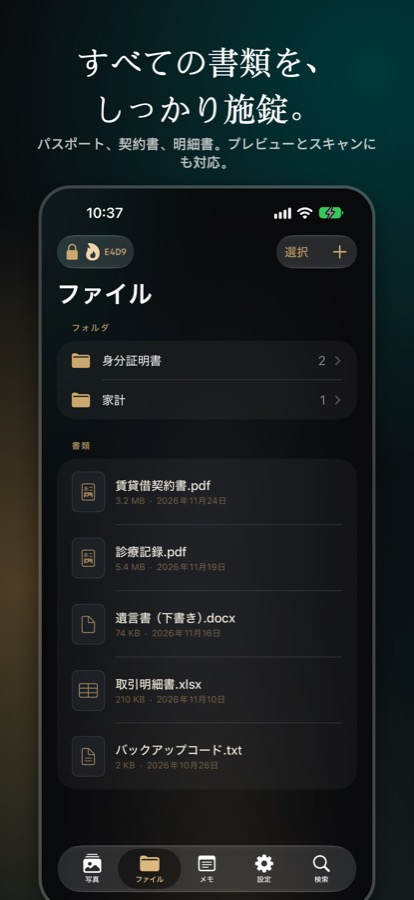
ファイルタブでファイルから読み込むをタップすると、システムのファイルピッカーが開きます。あらゆる種類のファイルを、複数同時に選べます。Sealkeepはそれらを保管庫にコピーして暗号化し、元のファイルはファイルAppの元の場所に残ります。このあとの流れは安全な書類保管で説明しています。
写真から読み込む
写真タブで写真から読み込むは、Sealkeepの外で動作するAppleのシステム写真ピッカーを使います。読み込みにSealkeepが写真ライブラリへアクセスする必要はなく、写真、ビデオ、Live Photosを好きなだけ選べます。
読み込み後、Sealkeepは写真ライブラリから元の写真を削除しますか?と尋ね、元の写真を削除か残すを選べます。削除には写真へのアクセスが求められ、iOSが独自の確認を表示します。削除した写真は「最近削除した項目」に30日間残るので、完全に消すにはそこを空にしてください。読み込んだライブラリの写真には、元のファイル名ではなくランダムなIDの名前が付きます。残りは写真とビデオを隠すをご覧ください。
読み込みでできないこと
- 元の項目を代わりに削除することはありません。 上記の任意の写真の手順を除きます。共有、ペースト、ファイルからの読み込みをした項目は、元のアプリで削除するまで、そこに残ります。
- メタデータは削除されません。 写真は元のバイトのまま暗号化されるため、位置情報を含むEXIFデータは暗号化されたコピーの中に保持され、あとで書き出すコピーにも付いていきます。
- 外部から隠し保管庫には届きません。 共有シートの項目はメイン保管庫にだけ入ります。隠し保管庫に追加するには、それを開いて、ペースト、ファイルから読み込む、写真から読み込むのいずれかを使います。
- ドラッグ&ドロップには対応していません。
- 無料の上限は上がりません。 どの経路も、無料プランの保管庫ごとの50項目に含まれます。
Macからファイルをペーストする方法
- Macで、Finderのファイルを選んでコピーします。
- iPhoneでSealkeepを開き、入れたい保管庫のロックを解除します。
- ファイルタブ(写真やビデオは写真タブ)に移動し、+をタップします。
- ペーストをタップします。名前がすでにある場合は、置き換える、両方を残す、スキップのいずれかを選びます。
よくある質問
写真を共有するために、Sealkeepのロックを解除する必要はありますか?
いいえ。共有機能拡張は、保管庫の鍵なしで項目を即座に暗号化します。次にメイン保管庫のロックを解除したときに、その中に表示されます。
共有した項目が隠し保管庫に表示されないのはなぜですか?
共有シートの項目は、常にメイン保管庫に入ります。隠し保管庫に項目を追加するには、その保管庫を開いて、ペーストか読み込みのオプションを使います。
Macでコピーしたファイルをペーストできますか?
はい。ユニバーサルクリップボードを使えば、Finderでコピーしたファイルを、Finder上の名前のままSealkeepにペーストできます。
読み込み後、Sealkeepは元の項目を削除しますか?
依頼した場合のみです。写真から読み込んだあとは、元の写真を削除するかどうかを尋ねます。共有シート、クリップボード、ファイルからの項目は、元のアプリに残ります。
Sealkeepは写真ライブラリへのアクセスが必要ですか?
読み込みには必要ありません。Appleのシステム写真ピッカーを使います。アクセスが求められるのは、元の写真を削除することを選んだ場合だけです。
ファイルをSealkeepにドラッグ&ドロップできますか?
いいえ。読み込みにドラッグ&ドロップは使えません。共有シート、ペースト、ファイルから読み込むを使ってください。
関連ページ
写真とビデオを隠す
写真とビデオをAES-256-GCM暗号化保管庫に移し、元の写真をまとめて削除。アルバム、お気に入り、ぼかしアルバム。50項目まで無料。
安全な書類保管
あらゆる種類のファイルを、iPhoneのAES-256-GCM暗号化保管庫に保管。ファイルから読み込み、紙をPDFにスキャンし、その場でプレビューとマークアップ。50項目まで無料。
暗号化メモ
Sealkeep保管庫内でAES-256-GCMにより暗号化されるプレーンテキストのメモ。自動保存、検索、どのアプリからもテキストをペーストや共有。アカウント不要。50項目まで無料。