 Sealkeep
iPhoneの安全な書類保管:暗号化されたファイル、スキャン、PDF
Sealkeepのファイルタブは、PDF、スキャン、スプレッドシート、契約書、身分証のコピーなど、あらゆる種類の書類のための暗号化された場所です。ファイルAppから読み込み、カメラで紙をスキャンし、書類を保管庫から出さずにプレビューやマークアップができ、選んだときだけコピーを共有できます。
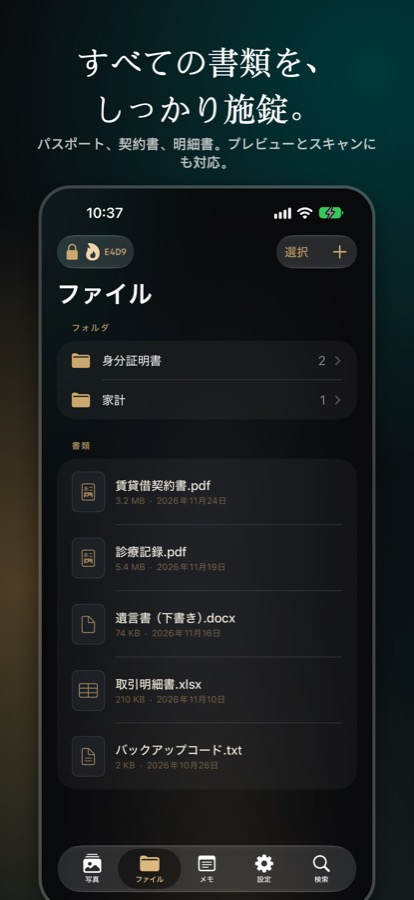
Sealkeepの安全な書類保管とは
スマートフォン上の書類の多くは、簡単に見られる場所にあります。ファイルApp、メールの添付ファイル、ダウンロードフォルダなどです。Sealkeepのファイルタブは、機密性の高い書類に別の置き場所を与えます。各ファイルは保管庫にコピーされてiPhone上で暗号化され、Sealkeepのロックを解除したあとにしか読めません。
Sealkeepはあらゆる種類のファイルを受け付けます。各行には名前、サイズ、日付が新しい順に表示されます。ファイルは最上位に置いても、フォルダに整理してもかまいません。
内部の仕組み
暗号化。 すべてのファイルは、保管庫のランダムな256ビットの鍵のもと、AES-256-GCMで、それぞれ認証される1 MiBのチャンクに分けて暗号化されるため、変更、並べ替え、切り詰めがあれば検出されます。ファイル名、サイズ、日付、フォルダ名は、保管庫の暗号化されたインデックスに保存されます。
プレビュー。 書類を開くと、Sealkeepは一時ファイルに復号し、独自のライトモードのウインドウで、横向きを許可したQuick Lookに表示します。これらの一時ファイルはバックアップの対象外で、保管庫がロックされるたびと起動のたびに消去されます。プレビューを開いている間に保管庫がロックされると、プレビューはすぐに閉じます。
マークアップと署名。 プレビューで書類に書き込みや署名をすると、Sealkeepは結果を、古いものを置き換える新しい暗号化されたコピーとして保管庫に保存し、Sealkeepに保存しましたと表示します。
スキャン。 書類をスキャンはiOSの書類カメラを使います。撮影したページは、日付付きのスキャンという名前の複数ページのPDF1つになり、そのまま保管庫に暗号化されます。
書類は、保管庫のロックが解除されている間だけ、iPhone上でのみ復号され、一時コピーはロックのたびに消去されます。
ファイルを扱う
- ファイルから読み込むは、ファイルAppから、あらゆる種類のファイルを1つまたは複数選びます。コピーが取り込まれ、ファイルAppの元のファイルは削除されないので、不要になったら自分で削除してください。
- 書類をスキャンは、保管庫の中で紙をPDFにします。
- ペーストは、クリップボードからファイルを追加します。ユニバーサルクリップボードを通じてMacのFinderでコピーしたファイルも、Finder上の名前のまま追加されます。
- 新規フォルダはフォルダを作成します。フォルダは1階層のみで、フォルダの中にフォルダは作れません。スワイプしてフォルダを削除しても、中のファイルは残ります。
- 名称変更、移動、共有、削除は、各ファイルのコンテキストメニューにあります。名称変更ではファイル名全体を編集でき、拡張子を変更する場合は、Sealkeepが先にファイルの拡張子を変更しますか?と尋ねます。
- 選択を使うと、複数のファイルをまとめて移動または削除できます。
- 検索タブは、名前でファイルを探します。
守れるもの
- ファイルAppやダウンロードを見る人。 書類がSealkeepに入り、元のファイルを削除すれば、誰でも開けるフォルダに置かれたままではなくなります。
- ロック解除済みのiPhoneを使う人。 書類は、Sealkeep独自のロックの内側にあります。6桁の数字、カスタムパスコード(6文字以上)、パターンから選べ、Face IDまたはTouch IDも任意で使えます。
- ディスク上のファイルを読む人。 内容と名前は暗号文です。Sealkeepは、そのストレージについてiTunesとFinderのファイル共有もオフにしています。
- 残された平文。 プレビューや共有に使った復号済みのコピーは、ロック時と起動時に消去されます。
守れないもの
- 他の場所にある元のファイル。 読み込みはファイルをコピーして取り込みます。ファイルApp、メール、他のアプリにある元のファイルは、削除するまでそこに残ります。
- 共有したコピー。 共有は、復号したコピーをiOSの共有シート経由で送ります。それを受け取ったアプリには、暗号化されていない普通のファイルが残ります。
- スクリーンショット。 SealkeepはAppスイッチャーと画面収録を隠しますが、スクリーンショットはブロックも検出もされません。
- 書類の中の検索。 検索が照合するのはファイル名だけで、PDF内のテキストは対象外です。スキャンしたPDFはページの画像でテキスト認識がないので、あとで見つけたい場合は、スキャンに名前を付けておいてください。
- 深いフォルダ構造。 フォルダは1階層のみです。入れ子のフォルダが必要な場合は、わかりやすい名前を使ってください。
- ドラッグ&ドロップ。 Sealkeepにファイルをドラッグすることはできません。ファイルから読み込む、ペースト、共有シートを使います。
使う場面
誰かに偶然見つかってほしくない書類にファイルタブを使います。パスポートや身分証のスキャン、契約書、確定申告書、診断記録、銀行の取引明細、PDFで保存した復旧コードなどです。コードや口座番号などの短いテキストには、暗号化メモのほうが早いことが多いです。
書類を追加する方法
- Sealkeepのロックを解除し、ファイルタブを開きます。
- +をタップして、既存のファイルを選ぶファイルから読み込むか、紙を撮影する書類をスキャンを選びます。
- 整理するには、+をタップして新規フォルダを選び、ファイルのコンテキストメニューの移動を使います。
- ファイルをタップしてプレビューします。必要ならプレビューでマークアップや署名をします。変更は保管庫に保存し直されます。
- ファイルAppなど元の場所に必要がなければ、そこから元のファイルを削除します。
共有シートを使って、ロックを解除せずに、他のアプリからSealkeepに書類を送ることもできます。書類はすぐに暗号化され、次にロックを解除したときにメイン保管庫に表示されます。あらゆる場所から読み込むを参照してください。
無料版とPro
読み込み、スキャン、プレビュー、マークアップ、フォルダは、すべて無料版に含まれ、保管庫ごとに50項目までです。Sealkeep Proでは上限がなくなり、メイン保管庫の暗号化iCloudバックアップが加わります。
よくある質問
Sealkeepにはどんな種類のファイルを保存できますか?
どんな種類でも保存できます。ファイルの読み込みは、あらゆる種類のファイルを受け付けます。プレビューにはAppleのQuick Lookを使います。
書類を暗号化保管庫にスキャンできますか?
はい。ファイルタブで+をタップし、書類をスキャンを選びます。ページは、日付付きのスキャンという名前のPDF1つになり、保管庫に暗号化されます。スキャンにはテキスト認識がありません。
PDFに署名や書き込みをする際、保管庫から出さずにできますか?
はい。プレビューでマークアップを使います。Sealkeepは結果を新しい暗号化されたコピーとして保管庫に保存し、Sealkeepに保存しましたと表示します。
読み込むと、ファイルAppからファイルが削除されますか?
いいえ。Sealkeepはファイルをコピーして取り込み、元のファイルは元の場所に残します。暗号化されたコピーだけにしたい場合は、自分で削除してください。
PDFの中のテキストを検索できますか?
いいえ。検索はファイル名とメモのテキストを照合し、書類の内容は対象外です。
サブフォルダを作成できますか?
いいえ。フォルダは1階層のみです。ファイルは最上位か、フォルダの中に置けます。
関連ページ
暗号化メモ
Sealkeep保管庫内でAES-256-GCMにより暗号化されるプレーンテキストのメモ。自動保存、検索、どのアプリからもテキストをペーストや共有。アカウント不要。50項目まで無料。
あらゆる場所から読み込む
ロックを解除せずに共有シートからSealkeepへ項目を追加、MacのFinderでコピーしたファイルをペースト、ファイルや写真から読み込み。到着時に暗号化されます。
暗号化
SealkeepはiPhoneまたはiPad上で、写真、ビデオ、ファイル、サムネール、メモをAES-256-GCMで暗号化し、鍵を100万回のPBKDF2で保護します。サーバーはありません。