 Sealkeep
iPhoneにパスポートと身分証を安全に保管する方法
必要なものは2つあります。検問所、App、Webサイトで身元を証明するには、Appleウォレットに、対応する運転免許証や州の身分証明書、または米国のパスポートから作成したデジタルIDを保管できます。ホテル、大家、雇用主に送れるコピーを持っておくには、スキャンが必要で、そのスキャンは写真ライブラリに無造作に置かず、ロックされた場所に置くべきです。このガイドでは、Apple標準の方法から順に、両方を扱います。
方法1:Appleウォレットの身分証明書
Appleウォレットには、iPhoneやApple Watchから提示できる、対応する身分証明書を保管できます。Appleのページには2種類が説明されており、どちらも米国限定です。
運転免許証または州の身分証明書。Appleの設定ページによれば、iPhone 8以降、Face IDまたはTouch IDの有効化、2ファクタ認証を設定したApple Account、提携している米国の州または地域が発行した免許証や身分証明書、そしてデバイスの地域が米国に設定されていることが必要です。申請を承認するか却下するかは、Appleではなく、発行元の機関が決めます。一部のTSAチェックポイント、店舗、施設、対応するAppやWebサイトで、提示できます。
米国のパスポートから作るDigital ID。AppleのDigital IDのページ(英語)には、iOS 26.1以降のiPhone 11以降、有効期限内の米国のパスポート、13歳以上であることが必要と書かれています。パスポートの写真のページをスキャンし、iPhoneでチップを読み取り、セルフィーを撮影します。Appleは限界についても明確です。Digital IDはパスポートではなく、パスポートの代わりに国際旅行や出入国に使うことはできません。国内旅行の一部のTSAチェックポイントと、対応する店舗、Appに、Webサイトで使えます。
- ウォレットAppを開きます。
- カードを追加ボタンをタップします。
- 運転免許証または身分証明書をタップします。州または地域を選ぶか、パスポートを使う場合はDigital IDをタップします。
- 画面の案内に従って書類をスキャンし、本人であることを確認して、Face IDまたはTouch IDで認証します。
Appleによれば、ウォレットの身分証明書のデータはデバイス上で暗号化され、いつどこで使ったかをAppleが知ることはできません(プライバシーの概要)。ウォレットの身分証明書は、リーダー、App、Webサイトに提示するものです。メールに添付できる書類の画像ではなく、Appleは、実物の身分証明書の代わりにはならないとしています。
方法2:ファイルAppのスキャン
「ファイル」には、書類スキャナが内蔵されています。「ファイル」で詳細ボタンをタップし、書類をスキャンをタップして、各ページを撮影し、スキャンを保持をタップしてから、場所を選んで保存をタップします(Appleのスキャンのガイド)。ほかのファイルと同じように共有できるPDFが作られます。
限界は、Appleのページに説明されているのが、個々のファイルではなく「ファイル」App全体のロックだという点です。ロックを解除したiPhoneを使える人なら、誰でもそのフォルダを開けます。「ファイル」Appをロックすることもできます。アイコンを長押しして、Face IDを必要にするをタップします。Appleは、iPhoneに最初から入っているAppは非表示にできず、ロックはそのiPhoneでのみ適用されると説明しています。
スキャンをiCloud Driveに保存する場合は、誰が鍵を持つかを考えましょう。標準のデータ保護では、iCloud Driveは暗号化されますが、鍵はAppleが保持します。高度なデータ保護をオンにすると、iCloud Driveはエンドツーエンドで暗号化されます(iCloudのデータセキュリティの概要)。
方法3:ロックしたメモ
「メモ」でもスキャンできます。メモの中で添付ファイルボタンをタップし、書類をスキャンをタップします。保護するには、詳細ボタンをタップしてロックをタップし、iPhoneのパスコードまたはメモ専用のパスワードを選びます(メモのロックの方法)。Appleによれば、ロックしたメモは、iCloudアカウントではエンドツーエンド暗号化を使用します。
Appleのページにある注意点を知っておきましょう。PDF、オーディオ、ビデオ、タグ、Pages・Numbers・Keynoteの書類が挿入されたメモ、共有されたメモ、IMAP(Gmailなど)で同期されたメモは、ロックできません。メモ専用のパスワードを使っていて忘れた場合、Appleはそれらのメモを取り戻す手助けができません。ロックしたメモを開くと、数分間は開いたままになります。
方法4:暗号化された保管庫アプリ
保管庫アプリは、書類を、写真ライブラリや「ファイル」とは別の、専用の暗号化ストレージに、専用のパスコードで保管します。パスポートのスキャン、ビザ、在留許可、保険証など、ときどき送る必要はあっても、人目につく場所には置きたくないものに向いています。
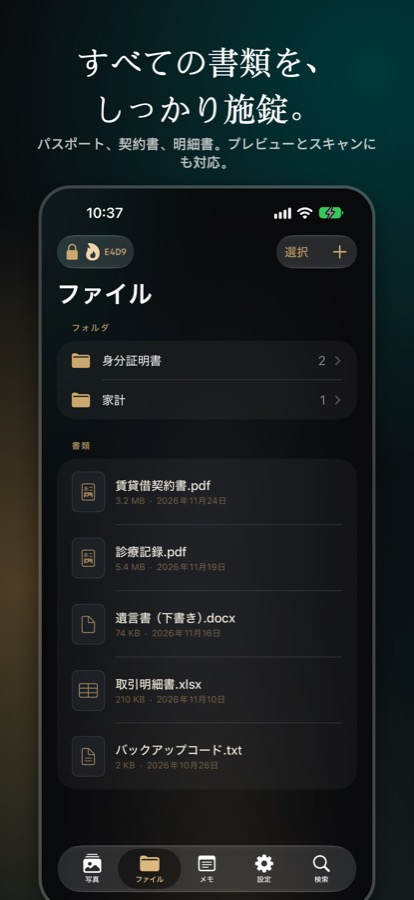
たとえば、このサイトの発行元が作っているSealkeepでは、ファイルタブの書類をスキャンから直接保管庫にスキャンでき、各ファイルはiPhone上でAES-256-GCMにより暗号化されます。正直な制限が1つあります。スキャナはページをPDF内の画像として保存し、テキスト認識は行わないため、スキャンからパスポート番号を検索したりコピーしたりはできません。
パスポートの写真を無造作に置くリスク
カメラでさっと撮った写真は、パスポートのコピーを持つ最も一般的な方法であり、最も保護されていない方法でもあります。
- ライブラリに置かれる。ロックを解除したiPhoneを渡した相手が、スクロールして見つけられます。Appleの「非表示」アルバムが役立ちます。非表示にした項目はライブラリやほかのアルバムから外れ、iOS 16以降、「非表示」アルバムは初期状態でロックされます。
- 同期される。iCloud写真がオンなら、写真はほかのデバイスにもあります。標準のデータ保護では、写真の鍵をAppleが保持します。高度なデータ保護で、写真はエンドツーエンドで暗号化されます。
- コピーが増える。メール、チャット、アップロードのたびに、あとから削除できないコピーが1つ増えます。スキャンは、求められたときだけ、必要な人にだけ送りましょう。
- メタデータがついている。写真には、撮影場所が含まれることがあります。iPhoneの写真から位置情報を削除する方法をご覧ください。
安全なスキャンの手順
- 書類を、無地の面の上に平らに置き、明るく均一な光の下に置きます。
- カメラではなく、書類スキャナ(「ファイル」、「メモ」、保管庫アプリ)でスキャンします。ページが切り抜かれ、写真ライブラリには何も入りません。
- 求められる可能性のあるすべてのページ(写真のページ、ビザや在留許可のページなど)を、1つの書類にスキャンします。
- 保存する前に、端と、すべての行が読めることを確認します。
- 保護された場所(ロックしたメモ、ロックした「ファイル」App、保管庫)に、そのまま保存します。
- すでにカメラで撮った写真があれば、削除し、さらに「最近削除した項目」からも削除します。
- コピーを送る必要があるときは、送る前に、マークアップを使って、誰のために、何のためのものかを書き込むことを検討しましょう。
どの方法を選ぶにしても、実物の書類も安全に保管してください。Appleのウォレットの身分証明書は、どちらも実物の身分証明書の代わりにならないと述べています。
どの方法を使うべきか
| 方法 | 向いている用途 | 主な制限 |
|---|---|---|
| Appleウォレットの身分証明書 | TSA、App、Webサイトで身元を証明する | 米国限定。送れるコピーではない |
| 「ファイル」App | 追加のAppなしで、共有できるPDFを作る | Appごとロックする(Appleには、ファイル単位のロックの説明なし) |
| ロックしたメモ | Face IDで保護された、少数のスキャン | PDFが挿入されたメモはロックできない |
| Sealkeepなどの保管庫アプリ | 「写真」や「ファイル」とは別に保管する、多数の書類 | 管理するAppとパスコードが1つ増える |
パスポートのスキャンをSealkeepに保管する
保管庫が合っているなら、Sealkeepでの安全なスキャンの手順は次のとおりです。
- Sealkeepをインストールして開きます。パスコードの種類(6桁の数字、カスタムパスコード、パターン)を選び、iPhoneのパスコードとは異なるものを設定します。あなたの復旧キーに表示される復旧キーを保存してください。パスコードを忘れたとき、保管庫を開く唯一の手段です。
- ファイルタブを開き、+メニューをタップして書類をスキャンを選びます。必要になりそうなすべてのページを撮影します。Sealkeepは、それらを「スキャン」と日付の名前の1つのPDFとして保存します。
- スキャンを長押しして名称変更を選び、「パスポート」のようなわかりやすい名前を付けます。
- すでにコピーがある場合は、同じメニューのファイルから読み込むを使い、「ファイル」から自分で削除します。または、写真タブの写真から読み込むを使い、元の写真を削除をタップします。
- 誰かに必要になったら、スキャンを長押しして共有を選びます。送るのは、暗号化されていない通常のPDFです。
各スキャンは、iPhone上でAES-256-GCMにより暗号化され、「写真」や「ファイル」とは別に保管されて、Sealkeep専用のパスコードで開きます。アカウントは不要です。詳しくは、Sealkeepでの書類の保管をご覧ください。
覚えておくべき制限が2つあります。スキャンにテキスト認識はないため、わかりやすい名前を付けてください。また、Sealkeepが保管するのはコピーであり、身分証明書そのものではありません。検問所では、可能であれば、ウォレットの身分証明書を使いましょう。
よくある質問
パスポートをAppleウォレットに追加できますか?
有効期限内の米国のパスポートがあれば、ウォレットでDigital IDを作成できます。Appleは、iOS 26.1以降のiPhone 11以降を条件に挙げ、Digital IDをパスポートの代わりに国際旅行や出入国に使うことはできないとしています。
ウォレットの身分証明書は、実物の免許証やパスポートの代わりになりますか?
いいえ。Appleによれば、ウォレットの身分証明書は実物の身分証明書の代わりにはならず、たとえば法執行機関から実物を求められる場合があります。Digital IDは、政府が発行するパスポートではありません。
パスポートの写真をiPhoneに保管しても安全ですか?
ロックされた場所に置けば、より安全です。無造作な写真は、ライブラリに表示され、iCloud写真で同期されます。「非表示」アルバム、ロックしたメモ、暗号化された保管庫に移し、iCloudにコピーを置くなら、高度なデータ保護をオンにしましょう。
アプリなしで、iPhoneで書類をスキャンするには?
「ファイル」または「メモ」を使います。「ファイル」では、詳細ボタン、書類をスキャンの順にタップします。「メモ」では、メモの中で添付ファイルボタン、書類をスキャンの順にタップします。各ページでスキャンを保持をタップして、保存します。
iPhoneで「ファイル」Appをロックできますか?
はい。ホーム画面の「ファイル」のアイコンを長押しして、「Face IDを必要にする」(または「Touch IDを必要にする」「パスコードを必要にする」)をタップします。iPhoneに最初から入っているAppは非表示にできず、ロックはそのiPhoneでのみ適用されます。
スキャンを入れたメモをロックできないのはなぜですか?
Appleは、PDF、オーディオ、ビデオ、タグが挿入されたメモ、共有されたメモ、Gmailなどのアカウントとして同期されたIMAPのメモを、ロックできないメモとして挙げています。デバイス上やiCloudに保存されたメモはロックできます。
関連ページ
安全な書類保管
あらゆる種類のファイルを、iPhoneのAES-256-GCM暗号化保管庫に保管。ファイルから読み込み、紙をPDFにスキャンし、その場でプレビューとマークアップ。50項目まで無料。
暗号化
SealkeepはiPhoneまたはiPad上で、写真、ビデオ、ファイル、サムネール、メモをAES-256-GCMで暗号化し、鍵を100万回のPBKDF2で保護します。サーバーはありません。
Sealkeep vs Ente Photos・Proton Drive
デバイス内に保管するiPhone用の保管庫Sealkeepを、オープンソースのエンドツーエンド暗号化クラウドEnte PhotosおよびProton Driveと比較。アカウント、デバイス、監査、おとりの保管庫を整理します。
参考資料
- Apple:Appleウォレットに運転免許証を追加する
- Apple:Appleウォレットで運転免許証を提示する
- Apple: Use your Digital ID in Apple Wallet(英語)
- Apple:Appleウォレットの身分証明書:プライバシーとセキュリティの概要
- Apple:iPhoneやiPadで書類をスキャンする方法
- Apple:iPhoneやiPadでメモをロックする/ロック解除する方法
- Apple:iPhoneでアプリをロックする/非表示にする
- Apple:iPhone、iPad、Mac、Apple Vision Proで「非表示」アルバムに写真を隠す
- Apple:iCloudのデータセキュリティの概要