 Sealkeep
Skjulte hvelv: en ekstra kode som åpner et annet hvelv
Et skjult hvelv er et ekstra, separat hvelv bak en annen kode. Skriver du inn den vanlige koden din, åpnes det vanlige hvelvet ditt. Skriver du inn den andre, åpnes et annet hvelv, med egne bilder, filer og notater. Låseskjermen ser lik ut uansett, og ingenting i appen viser hvor mange hvelv som finnes. Det er nyttig når noen kan få deg til å åpne Sealkeep: da kan du åpne lokkehvelvet i stedet.
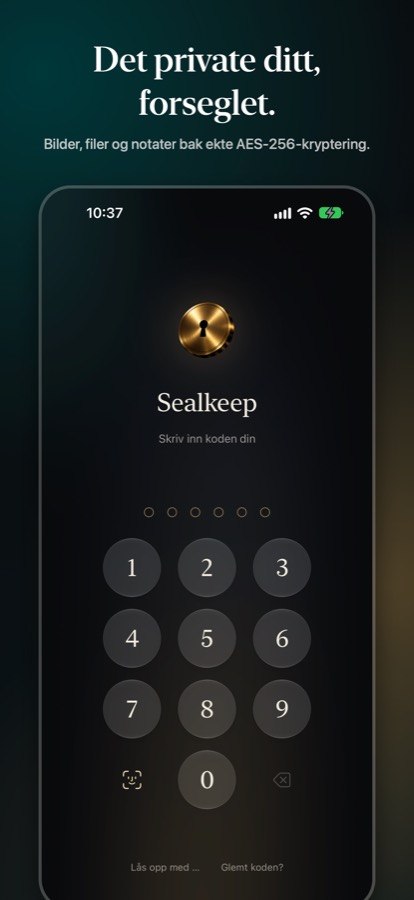
Hva et skjult hvelv er
Hvert hvelv i Sealkeep er et fullverdig hvelv. Det har egne Bilder, Filer og Notater, egne album og mapper, og det kan bruke sin egen kodetype. Hvelvet du setter opp først, er hovedhvelvet ditt. Alle hvelv du legger til senere, er skjulte hvelv.
Når du legger til ett, forklarer Sealkeep det slik: gi det en annen kode, så åpnes dette hvelvet i stedet når du skriver inn den koden. Hvis du vil ha et troverdig lokkehvelv, fyller du det med harmløse ting: vanlige bilder, noen dokumenter, noen hverdagsnotater.
Det er ingen grense for antall skjulte hvelv. Du kan legge til ett fra innsiden av et hvilket som helst hvelv, også fra innsiden av et annet skjult hvelv.
Slik fungerer det under panseret
Hvert hvelv har sin egen tilfeldige 256-bits hovednøkkel, kryptert under hvelvets kode. Hvelv deler aldri nøkler, så å åpne ett forteller deg ingenting om innholdet i et annet. For detaljene, se hvordan Sealkeep krypterer hvelvet ditt.
Når du skriver inn en kode, avleder Sealkeep én nøkkel fra den og prøver den på hvert lagret nøkkelspor. Sporet den låser opp, og hvis indeks deretter lar seg dekryptere, er hvelvet som åpnes. Det finnes ingen liste over hvelv, og merket som skiller et skjult hvelv fra hovedhvelvet, ligger inne i hvert hvelvs krypterte indeks.
Filen som inneholder nøkkelsporene, er polstret med tilfeldige dummyspor. Det er alltid minst seks spor, og alltid minst ett mer enn antallet ekte hvelv. Dummysporene er like store som de ekte, og rekkefølgen stokkes hver gang filen skrives. Å se på den filen forteller ikke hvor mange hvelv det finnes.
I appen viser hvert hvelv et nøytralt tegn på låseknappen: et symbol, en farge og en kort kode laget av hvelvets ID. Hovedhvelvets tegn ser ut som alle andre, så det skiller seg ikke ut som det viktigste.
Hva skjulte hvelv beskytter mot
- Noen som ser over skulderen din eller holder telefonen din. De ser bare hvelvet som er åpent. Ingen meny, teller eller innstilling viser andre hvelv.
- Å bli presset til å låse opp. Du kan skrive inn lokkehvelvets kode og vise et troverdig, harmløst hvelv.
- Å lese nøkkelfilen. De polstrede, stokkede nøkkelsporene avslører ikke hvor mange hvelv som finnes.
Hva skjulte hvelv ikke beskytter mot
Et skjult hvelv skjuler seg for folk som bruker appen. Det skjuler seg ikke for en full kriminalteknisk undersøkelse av iPhonen din. Vær tydelig på disse grensene før du stoler på det.
- En kriminalteknisk kopi av telefonens lagring. Hvert hvelv er lagret i sin egen mappe. Noen med en rå kopi av appens filer kunne telle mappene og se størrelsene deres, selv om de ikke kan lese hva som er inni. Polstringen dekker bare nøkkelfilen. Appinnstillinger utenfor hvelvene, som hvilket hvelv som sikkerhetskopieres eller åpnes med Face ID, viser til en hvelvmappe med ID-en. En nødkode lagres som nok en mappe som ser ut som et tomt skjult hvelv.
- Ingen iCloud-sikkerhetskopi. Bare hovedhvelvet sikkerhetskopieres til iCloud. Hvis du mister iPhonen, er innholdet i skjulte hvelv borte.
- En glemt kode uten gjenopprettingsnøkkelen. Når Sealkeep oppretter et skjult hvelv, viser det hvelvets gjenopprettingsnøkkel én gang, som ved første oppsett. Lagre den: uten den kan hvelvet ikke åpnes igjen hvis du glemmer koden. Du kan lage en ny når som helst med Ny gjenopprettingsnøkkel i hvelvets innstillinger.
- Ingen objekter fra delingsarket eller innbruddsregistreringer. Objekter du sender til Sealkeep fra andre apper, og innbruddsvarsler, havner i hovedhvelvet. Bare hvis en nødkode har slettet hovedhvelvet, overtar hvelvet som er igjen.
- Din egen atferd. Hvis lokkehvelvet er tomt eller åpenbart ubrukt, overbeviser det kanskje ingen.
Et skjult hvelv har ingen iCloud-sikkerhetskopi. Lagre gjenopprettingsnøkkelen Sealkeep viser når du oppretter det: uten den er koden den eneste veien inn.
Face ID og skjulte hvelv
Face ID åpner nøyaktig ett hvelv: det der Face ID åpner dette hvelvet er slått på i Innstillinger > Sikkerhet. Du kan slå det på i et hvilket som helst hvelv, også skjulte. Slår du det på i ett hvelv, flyttes det fra andre hvelv. Alle andre hvelv krever alltid sin egen kode eller sitt eget mønster.
Tenk over hvilket hvelv Face ID skal åpne. Hvis noen kan holde telefonen din opp mot ansiktet ditt, åpner Face ID det hvelvet, ikke de andre.
Når du bør bruke et skjult hvelv
- Du kan bli bedt om, eller tvunget til, å åpne telefonen og vise hva som ligger i Sealkeep.
- Du deler en enhet eller en kode med noen og vil ha et rom de ikke vet om.
- Du vil ha en ekstra, separat samling med egen kode for en annen del av livet ditt.
Hvis du trenger at de andre hvelvene er borte når lokkehvelvet åpnes, legger du til en nødkode på det skjulte hvelvet. Den vanlige koden åpner det fortsatt som vanlig, så du kan fylle det først.
Slik legger du til et skjult hvelv
- Åpne hvelvet du er i nå, og gå til Innstillinger.
- Under Skjulte hvelv trykker du på Legg til et skjult hvelv.
- Velg en kode til det. Den må være ulik de andre kodene dine.
- Sealkeep viser det nye hvelvets gjenopprettingsnøkkel. Skriv den ned eller trykk på Kopier (tømmes om 2 minutter), slå på Jeg har lagret gjenopprettingsnøkkelen og trykk på Ferdig.
- For å bytte hvelv trykker du på låsesymbolet og skriver inn det andre hvelvets kode.
Når det åpnes, legger du til noen harmløse bilder, filer og notater slik at hvelvet ser brukt ut. Hvert hvelv teller sine egne objekter: i gratisversjonen gjelder grensen på 50 objekter hvert hvelv for seg, men å legge til skjulte hvelv krever Sealkeep Pro. Hvis Pro utløper senere, åpnes de skjulte hvelvene dine som før.
For å fjerne et skjult hvelv åpner du det og bruker Slett dette hvelvet i Innstillinger. Det ber om hvelvets egen kode eller mønster; Face ID er ikke nok.
Spørsmål
Kan noen se at jeg har et skjult hvelv?
Ikke fra appen. Ingenting i Sealkeep viser hvor mange hvelv som finnes, og nøkkelfilen er polstret med dummyoppføringer. Noen med en kriminalteknisk kopi av iPhonens lagring kunne telle hvelvmappene, men ikke lese dem.
Hvor mange skjulte hvelv kan jeg ha?
Det er ingen fast grense. Du kan legge til skjulte hvelv fra innsiden av et hvilket som helst hvelv.
Sikkerhetskopieres skjulte hvelv til iCloud?
Nei. Kryptert iCloud-sikkerhetskopi dekker bare hovedhvelvet. Skjulte hvelv finnes bare på iPhonen eller iPaden der du opprettet dem.
Hva om jeg glemmer koden til et skjult hvelv?
Skriv inn gjenopprettingsnøkkelen under Glemt koden? på låseskjermen. Sealkeep viser den nøkkelen når det oppretter det skjulte hvelvet, og du kan lage en ny med Ny gjenopprettingsnøkkel i hvelvets innstillinger. Uten gjenopprettingsnøkkelen kan hvelvet ikke åpnes igjen. Skjulte hvelv laget før versjon 1.0.5 fikk ingen gjenopprettingsnøkkel ved opprettelsen, så åpne dem og lag en.
Kan jeg bruke Face ID med et skjult hvelv?
Ja. Slå på Face ID åpner dette hvelvet i hvelvets innstillinger. Face ID åpner bare ett hvelv om gangen, så det flyttes bort fra hvelvet som hadde det før.
Fortsetter skjulte hvelv å virke hvis Pro-abonnementet mitt utløper?
Ja. Eksisterende skjulte hvelv åpnes fortsatt med kodene sine. Pro trengs for å legge til et nytt skjult hvelv.
Relatert
Nødkode
En nødkode er en ekstra kode for ett av hvelvene dine. Den åpner det som vanlig og sletter i det stille alle andre hvelv på iPhonen. iCloud-sikkerhetskopien beholdes.
Kryptering
Sealkeep krypterer bilder, videoer, filer, miniatyrbilder og notater med AES-256-GCM på iPhone eller iPad, med en nøkkel beskyttet av 1 000 000 PBKDF2-runder. Ingen servere.
Diskré symboler
Bytt Sealkeeps symbol på Hjem-skjermen til Elfenben, Kalkulator, Kompass eller Vær med Sealkeep Pro. Navnet under symbolet er Sealkeep; hvelvet forblir kryptert.