 Sealkeep
Slik krypterer Sealkeep hvelvet ditt: AES-256-GCM og PBKDF2
Sealkeep krypterer hvert bilde, hver video, fil, miniatyrbilde og notat på iPhonen eller iPaden din med AES-256-GCM. Nøkkelen som låser det opp, er beskyttet av koden din, strukket med 1 000 000 runder PBKDF2, og forlater aldri enheten din i lesbar form. Det finnes ingen konto og ingen server, så ingen andre har en kopi av nøkkelen din. Kryptering, Face ID og gjenopprettingsnøkkelen er alle en del av gratisversjonen.
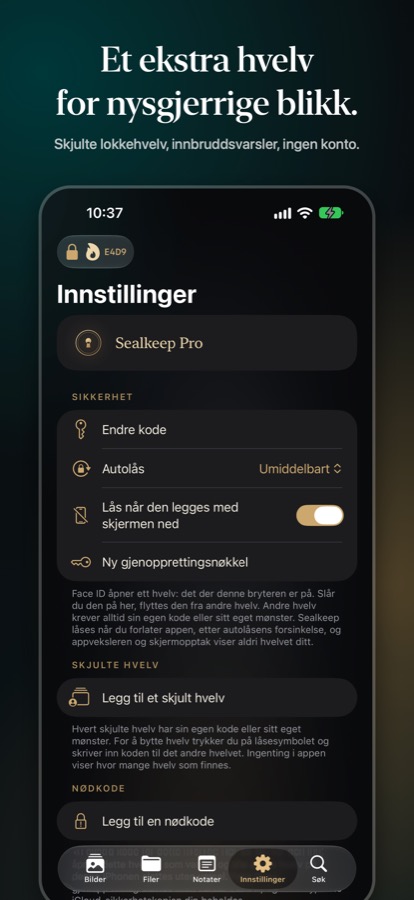
Hva Sealkeep krypterer
Sealkeep er ikke en PIN-skjerm foran vanlige filer. Det som lagres på disken, er chiffertekst. Uten nøkkelen er filene uleselig støy.
- Innhold: hvert bilde, hver video, hvert dokument og hver fil du legger til.
- Miniatyrbilder: de små forhåndsvisningene i rutenettet er også kryptert.
- Indeksen: objektnavn, størrelser, datoer, album- og mappenavn, favoritter, hele teksten i notatene dine og innbruddsregistreringene dine.
Så det er ikke bare bildene dine som er skjult. Navnene på albumene dine, titlene på filene dine og alt du skriver i et notat er også kryptert.
Hvelvet ligger i appens private lagring på iPhonen eller iPaden din, ikke i en delt beholder som andre apper eller utvidelser kan nå. iOS-databeskyttelse legger sitt eget lag med filkryptering oppå Sealkeeps.
Hvordan koden din blir en nøkkel
Hvert hvelv har sin egen tilfeldige 256-bits hovednøkkel. Dette er nøkkelen som krypterer dataene dine. Den lagres aldri i klartekst.
I stedet pakker Sealkeep hovednøkkelen inn (krypterer den) to ganger. Én kopi pakkes inn med en nøkkel avledet fra koden din. Den andre pakkes inn med en nøkkel avledet fra gjenopprettingsnøkkelen din. Hver av dem kan pakke ut hovednøkkelen; ingenting annet kan.
For å gjøre en kode om til en nøkkel bruker Sealkeep PBKDF2-HMAC-SHA256 med 1 000 000 runder og et tilfeldig 16-byte salt. Rundene er bevisst arbeid. Hvert eneste gjett koster de samme millionen rundene, noe som gjør det tregt å prøve koder en etter en, uansett hvor det skjer. Koden din Unicode-normaliseres først, så tegn med aksenter alltid gir den samme nøkkelen, uansett hvordan de ble skrevet inn.
Når du låser hvelvet, byttes øktnøkkelen ut, og den dekrypterte indeksen fjernes fra minnet. Midlertidige dekrypterte kopier, laget for ting som videoavspilling, forhåndsvisninger og deling, slettes ved hver låsing og ved hver oppstart. Dekrypterte miniatyrbilder mellomlagres bare i minnet og tømmes ved låsing.
Hvordan hver fil forsegles
Innhold krypteres med AES-256-GCM, med Apples CryptoKit. GCM er autentisert kryptering: den skjuler dataene og oppdager også enhver endring i dem. En manipulert fil lar seg ikke dekryptere, i stedet for å åpnes med ødelagt innhold.
Store filer deles i biter på 1 MiB, og hver bit forsegles separat med sin egen tilfeldige nonce. Hver bit er bundet til sin plass i filen og til om den er den siste. Hvis biter byttes om, utelates eller kuttes av, oppdager Sealkeep det.
Sealkeeps krypteringskode gjør ingen nettverkskall. Filene dine krypteres på iPhonen eller iPaden din, før noe annet skjer med dem.
Måter å låse opp på
Du velger opplåsingstype i Kodetype-velgeren. Hvert hvelv kan bruke sin egen type.
| Type | Hva du skriver inn |
|---|---|
| Seks sifre | En kode på seks sifre på et tastatur |
| Egendefinert kode | Bokstaver og tall, minst 6 tegn |
| Mønster | En linje gjennom et 4x4-rutenett av punkter, minst 6 punkter, hvert punkt brukt én gang |
På låseskjermen bytter Lås opp med … mellom inndatatyper.
Face ID eller Touch ID er valgfritt. Når du slår på Face ID åpner dette hvelvet i Innstillinger > Sikkerhet, lagrer Sealkeep hvelvets hovednøkkel i iOS-nøkkelringen, låst til biometri bare på denne enheten. Den synkroniseres ikke til andre enheter. Hvis du endrer det registrerte ansiktet eller fingeravtrykkene dine, slutter den lagrede nøkkelen å virke, og du trenger koden din igjen. Face ID åpner ett hvelv om gangen; alle andre hvelv krever alltid sin egen kode eller sitt eget mønster.
Face ID startes ikke automatisk på låseskjermen. Du trykker på Face ID-tasten på tastaturet når du vil bruke det. Under en utestenging avvises Face ID også.
Feil koder og utestengelser
Fra den 5. feile koden lar Sealkeep deg vente: 30 sekunder, deretter 60 sekunder, 5 minutter, 15 minutter og så 1 time for hver ny feil. Låseskjermen viser For mange forsøk. Prøv igjen om, etterfulgt av gjenstående tid.
Ingenting slettes automatisk, uansett hvor mange feil forsøk det er. Et barn som leker med telefonen din, kan ikke tømme hvelvet ditt. En vellykket opplåsing nullstiller tellingen. Mislykkede Face ID-forsøk teller ikke som feil koder. Ved den 3. feile koden, og ved hver 3. etter det, lagrer Sealkeep også en registrering av forsøket; se innbruddsvarsler.
Gjenopprettingsnøkkelen
Under oppsettet viser Sealkeep Gjenopprettingsnøkkelen din: 24 tegn i seks grupper på fire, fra et alfabet som utelater tegn som ligner hverandre, som O og 0. Det er omtrent 119 biter tilfeldighet. Sealkeep viser den én gang. Du bekrefter med Jeg har lagret gjenopprettingsnøkkelen før du kan fortsette. Kopier (tømmes om 2 minutter) kopierer den bare til utklippstavlen på denne iPhonen og tømmer den etter to minutter.
Hvis du glemmer koden, trykker du på Glemt koden? på låseskjermen, deretter på Gjenopprettingsnøkkel, og skriver den inn. Gjenopprettingsnøkkelen åpner hvelvet; den endrer ikke koden i seg selv. Du kan deretter velge en ny med Endre kode i Innstillinger. Gjenopprettingsnøkkelen virker også når du gjenoppretter en kryptert iCloud-sikkerhetskopi.
Hvis du tror noen har sett den, trykker du på Ny gjenopprettingsnøkkel i Innstillinger. Den gamle slutter å virke.
Hvis du mister både koden og gjenopprettingsnøkkelen, kan ingen åpne hvelvet. Ikke du, og ikke vi.
Hva kryptering ikke beskytter mot
Kryptering beskytter data i hvile. Den har grenser, og du bør kjenne dem.
- Noen som kjenner koden din, eller som tvinger deg til å låse opp hvelvet, ser alt i det. Skjulte hvelv og en nødkode finnes for den situasjonen.
- Gjetting offline. Utestengelsene håndheves av appen. Noen med en kopi av appens filer kunne prøve koder uten dem, bare bremset av PBKDF2. En kode på seks sifre har én million muligheter. En lengre egendefinert kode er mye vanskeligere å gjette.
- Noen opplysninger er ikke kryptert: filen med de innpakkede nøklene og saltene, hvor mange hvelvmapper det finnes, antallet og størrelsen på de krypterte filene i dem, og appinnstillinger som autolås eller hvilken kodetype du bruker. Ingen av disse inneholder innholdet, navnene eller notatene dine.
- Kopier du tar ut. Når du deler en fil eller bruker Lagre i Bilder, er kopien som forlater Sealkeep, ikke kryptert. Bildemetadata, inkludert posisjon, ligger inne i den krypterte kopien og følger med enhver eksportert kopi.
- Skjermen din mens hvelvet er åpent. Sealkeep dekker til appveksleren og skjermopptak, men blokkerer ikke skjermbilder. Se skjermvernet.
Slik setter du det opp
- Åpne Sealkeep og velg en kodetype: Seks sifre, Egendefinert kode eller Mønster.
- Skriv inn koden din eller tegn mønsteret ditt.
- Lagre Gjenopprettingsnøkkelen din et trygt sted, borte fra iPhonen, og slå deretter på Jeg har lagret gjenopprettingsnøkkelen.
- Velg Bruk Face ID hvis du vil, eller Ikke nå. Du kan endre dette senere i Innstillinger > Sikkerhet.
Kryptering er alltid på. Det finnes ingen ukryptert modus du kan glemme å slå av.
Spørsmål
Kan Sealkeeps utvikler se bildene eller filene mine?
Nei. Sealkeep har ingen konto og ingen servere, og krypteringen skjer på iPhonen din. Nøkkelen er beskyttet av koden og gjenopprettingsnøkkelen din, som bare du har.
Hva skjer hvis jeg glemmer koden?
Trykk på Glemt koden? på låseskjermen, deretter på Gjenopprettingsnøkkel, og skriv inn gjenopprettingsnøkkelen på 24 tegn som du lagret under oppsettet. Velg deretter en ny kode med Endre kode i Innstillinger. Uten koden eller gjenopprettingsnøkkelen kan hvelvet ikke åpnes.
Sletter Sealkeep hvelvet mitt etter for mange feil koder?
Nei. Fra den 5. feile koden lar det deg vente, fra 30 sekunder opp til 1 time per forsøk, men det sletter aldri noe automatisk.
Er Face ID mindre sikkert enn en kode?
Face ID er en bekvemmelighet på toppen av koden din. Nøkkelen det bruker, oppbevares i iOS-nøkkelringen bare på denne enheten, og den slutter å virke hvis det registrerte ansiktet ditt endres. Den åpner ett hvelv; alle andre hvelv krever fortsatt sin egen kode. Husk at alle som kan holde iPhonen din opp mot ansiktet ditt, kan åpne det hvelvet.
Er iCloud-sikkerhetskopien min også kryptert?
Ja. Sealkeep laster opp filene slik de er på disken, allerede kryptert med hvelvnøkkelen din. Apple lagrer chiffertekst. Sikkerhetskopi er en del av Sealkeep Pro.
Er kryptering en del av gratisversjonen?
Ja. Kryptering, Face ID og gjenopprettingsnøkkelen er i gratisversjonen, som rommer opptil 50 objekter. Sealkeep Pro fjerner grensen.
Relatert
Skjulte hvelv
Gi en ekstra kode sitt eget skjulte hvelv med egne bilder, filer og notater. Hvert hvelv har sin egen nøkkel, og appen viser aldri hvor mange hvelv som finnes.
iCloud-sikkerhetskopi
Sealkeep sikkerhetskopierer hovedhvelvet til din private iCloud, allerede kryptert med AES-256-GCM på enheten din. Gjenopprett med kode eller gjenopprettingsnøkkel.
Skjermvern
Sealkeep låses når du forlater appen, etter 1 eller 5 minutter, eller når du legger iPhonen med skjermen ned. Appveksleren og skjermopptak viser et deksel, ikke hvelvet.