 Sealkeep
Skjermvern: autolås, låsing med skjermen ned og tildekket appveksler
Kryptering beskytter hvelvet når det er låst. Skjermvernet handler om øyeblikkene når det er åpent: Sealkeep låser seg selv når du forlater appen eller legger iPhonen med skjermen ned, og dekker til innholdet i appveksleren og under skjermopptak. Alt er gratis, og standardinnstillingene er de strenge.
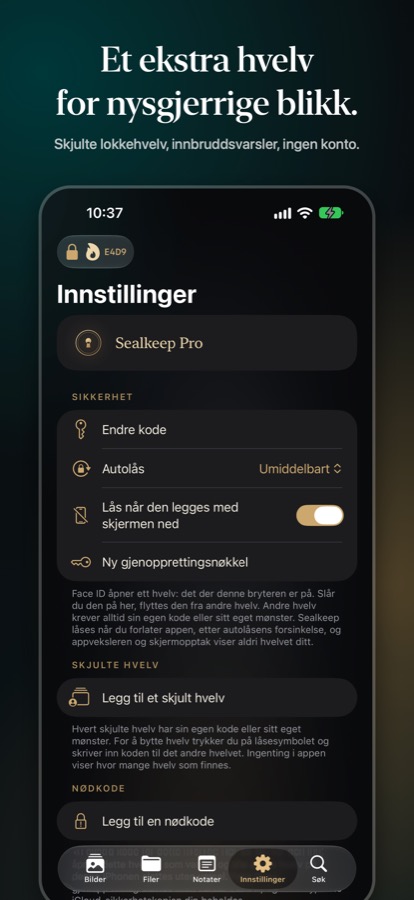
Hva skjermvernet dekker
- Autolås: hvelvet låses når du forlater Sealkeep, eller etter 1 eller 5 minutter borte hvis du velger det.
- Låsing med skjermen ned: legg iPhonen med skjermen ned, så låses hvelvet.
- Manuell låsing: låsesymbolet øverst til venstre i fanene Bilder, Filer, Notater og Innstillinger låser med en gang.
- Deksel i appveksleren: når Sealkeep ikke er den aktive appen, erstatter et deksel med logoen hvelvet ditt.
- Deksel under skjermopptak: mens skjermen tas opp eller speiles, skjules det åpne hvelvet.
Autolås: når hvelvet lukkes
| Autolås-innstilling | Hva som skjer |
|---|---|
| Umiddelbart (standard) | Hvelvet låses så snart Sealkeep går i bakgrunnen. |
| Etter 1 minutt | Hvis du kommer tilbake innen et minutt, er hvelvet fortsatt åpent. Senere er det låst. |
| Etter 5 minutter | Det samme, med fem minutter. |
Med de tidsbestemte innstillingene sjekker Sealkeep hvor lenge du var borte når du kommer tilbake. Umiddelbart er det tryggeste valget og standard. En tidsbestemt innstilling hjelper hvis du ofte går ut til en annen app, for eksempel for å lime inn en kode fra et notat, og kommer rett tilbake.
Låsing med skjermen ned
Lås når den legges med skjermen ned er på som standard. Mens hvelvet er åpent, leser Sealkeep bevegelsessensorene i iPhonen. Når telefonen ligger med skjermen ned i drøyt et halvt sekund, låses hvelvet.
Den er laget for øyeblikket når noen kommer bort til deg: legg telefonen på bordet med skjermen ned, så er hvelvet lukket før noen rekker å ta den. Den virker bare mens hvelvet er låst opp, og reagerer bare på en flat posisjon med skjermen ned.
Appveksleren, Kontrollsenter og Varselsenter
Når du sveiper opp for å bytte app, viser iOS et øyeblikksbilde av hver app. Sealkeep tegner et deksel med bare logoen når det ikke er den aktive appen, så appveksleren viser dekselet i stedet for bildet eller notatet du hadde åpent. Det samme dekselet vises når du drar ned Kontrollsenter eller Varselsenter over Sealkeep.
Skjermopptak og speiling
Mens hvelvet er låst opp og iOS melder at skjermen blir tatt opp, enten med skjermopptak eller ved speiling til en annen skjerm, dekker Sealkeep hvelvet med Skjult mens skjermen tas opp. Når opptaket stopper, er hvelvet synlig igjen.
Hva som skjer når hvelvet låses
Låsing er mer enn en skjerm oppå. Når hvelvet låses, gjør Sealkeep følgende:
- Lukker alle åpne bildevisninger, videoer, dokumentforhåndsvisninger eller det private kameraet.
- Sletter de dekrypterte midlertidige kopiene det laget for avspilling, forhåndsvisning eller deling.
- Tømmer de dekrypterte miniatyrbildene det hadde i minnet.
- Bytter ut øktens nøkkel og fjerner den dekrypterte indeksen, så neste åpning krever koden, mønsteret eller Face ID igjen.
Face ID startes ikke automatisk på låseskjermen. Du trykker på Face ID-tasten på tastaturet når du vil bruke det.
Hva det ikke beskytter mot
- Skjermbilder. Sealkeep blokkerer eller oppdager ikke skjermbilder. Alle som holder den opplåste telefonen din, kan ta ett.
- Et annet kamera. Ingenting i appen kan hindre noen i å fotografere skjermen med en annen enhet.
- Minuttene før det låses. Med Etter 1 minutt eller Etter 5 minutter blir hvelvet åpent så lenge hvis noen får tak i telefonen rett etter at du forlater appen.
- Andre posisjoner enn med skjermen ned. Låsing med skjermen ned reagerer på at telefonen ligger med skjermen ned. I en lomme, en veske eller stående i et stativ utløses den ikke.
- Noen du gir det åpne hvelvet til. Dekslene skjuler hvelvet fra appveksleren og opptak, ikke fra en person som ser på skjermen.
Mot at noen titter over skulderen inne i hvelvet kan et album også gjøres uskarpt, slik at miniatyrbildene forblir skjult til du trykker. Se skjul bilder og videoer.
Slik setter du det opp
- Åpne Sealkeeps innstillinger.
- Trykk på Autolås og velg Umiddelbart, Etter 1 minutt eller Etter 5 minutter.
- La Lås når den legges med skjermen ned stå på, eller slå den av hvis du ofte leser med telefonen liggende flatt på skjermen.
- For å låse for hånd når som helst trykker du på låsesymbolet øverst til venstre i fanen Bilder, Filer, Notater eller Innstillinger.
Dekslene for appveksleren og skjermopptak har ingen bryter: de er alltid på.
Spørsmål
Blokkerer Sealkeep skjermbilder?
Nei. Skjermbilder blokkeres ikke og oppdages ikke. Appveksleren og skjermopptak dekkes til, men et skjermbilde tatt mens hvelvet er åpent, viser det som er på skjermen.
Vises bildene mine i appveksleren?
Nei. Når Sealkeep ikke er den aktive appen, tegner det et deksel med bare logoen, så appveksleren viser dekselet.
Kan jeg slå av låsing med skjermen ned?
Ja. Den er på som standard; slå av Lås når den legges med skjermen ned i Sealkeeps innstillinger.
Er autolås en del av Sealkeep Pro?
Nei. Autolås, låsing med skjermen ned og skjermdekslene er alle gratis.
Hvorfor starter ikke Face ID av seg selv på låseskjermen?
Sealkeep venter på at du trykker på Face ID-tasten på tastaturet. Slik bestemmer du hvilket hvelv som skal åpnes, og når.
Hva skjer med en video jeg ser på når hvelvet låses?
Visningen lukkes, og den dekrypterte midlertidige kopien som brukes til avspilling, slettes.
Relatert
Kryptering
Sealkeep krypterer bilder, videoer, filer, miniatyrbilder og notater med AES-256-GCM på iPhone eller iPad, med en nøkkel beskyttet av 1 000 000 PBKDF2-runder. Ingen servere.
Skjul bilder og videoer
Flytt bilder og videoer inn i et hvelv kryptert med AES-256-GCM, og slett originalene i ett trinn. Album, favoritter, uskarpe album. Gratis opptil 50 objekter.
Innbruddsvarsler
Etter tre feil koder registrerer Sealkeep dato og antall forsøk, pluss et valgfritt lydløst bilde med frontkameraet, kryptert og lagret til neste gang du låser opp.