 Sealkeep
Slik skjuler du bilder og videoer på iPhone i et kryptert hvelv
Med Sealkeep kan du flytte bilder og videoer ut av bildebiblioteket og inn i et kryptert hvelv på iPhonen din, og deretter slette originalene i ett trinn. Inne i hvelvet får du album, favoritter og en fullskjermvisning, og hvert bilde, hver video og hvert miniatyrbilde er kryptert med AES-256-GCM. Gratis dekker opptil 50 objekter; Sealkeep Pro fjerner grensen.
Skjult album eller kryptert hvelv: forskjellen
iPhone har allerede en måte å skjule bilder på: Skjult-albumet i Bilder. Det tar bilder ut av hovedvisningen i biblioteket og kan låses bak Face ID. Det er et godt, innebygd alternativ når målet er å holde bilder utenfor syne mens de blir i bildebiblioteket.
Sealkeep gjør noe annet. Det lager en kryptert kopi av hvert bilde eller hver video inne i sitt eget hvelv, atskilt fra bildebiblioteket, og tilbyr deretter å slette originalene. Etter det finnes bildet ikke lenger i Bilder i det hele tatt. Det finnes bare som chiffertekst i Sealkeeps private lagring, lesbart med Sealkeep-koden, mønsteret eller Face ID.
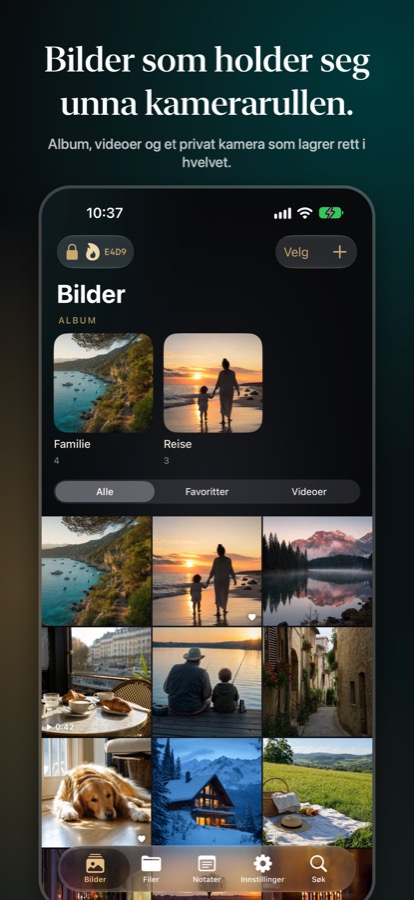
Inne i hvelvet er bildene gruppert i en Bilder-fane med filtrene Alle, Favoritter og Videoer, vist i et rutenett med tre kolonner med de nyeste først.
Slik fungerer det under panseret
Import uten tilgang til Bilder. Importer fra Bilder bruker systemets bildevelger, som kjører utenfor Sealkeep. Du velger bilder og videoer der, så mange du vil, og bare disse objektene overleveres til Sealkeep. Appen trenger ikke tillatelse til å lese bildebiblioteket for å importere.
Original kvalitet. Sealkeep ber om originalfilen, ikke en komprimert versjon, og krypterer disse bytene uendret. Det beholder den opprinnelige opptaksdatoen når den finnes; ellers brukes importtidspunktet.
Kryptering. Hvert objekt krypteres med AES-256-GCM under hvelvets tilfeldige 256-bits nøkkel, forseglet i biter på 1 MiB slik at manipulering eller avkorting oppdages. Sealkeep lager også et lite miniatyrbilde (høyst 480 piksler) til rutenettet, og krypterer det også. Objektnavn, datoer, albumnavn og favoritter ligger i hvelvets krypterte indeks. Dekrypterte miniatyrbilder mellomlagres bare i minnet og tømmes når hvelvet låses.
Avspilling. For å spille av en video dekrypterer Sealkeep den til en midlertidig fil som er utelatt fra sikkerhetskopier og slettes hver gang hvelvet låses og ved hver oppstart. Videoer spilles av selv med lydløsbryteren på.
Ordne bilder inne i hvelvet
- Album. Opprett ett med Nytt album. Fra albummenyen kan du Gi nytt navn eller Slett album, og velge Slett albumet og bildene i det eller Slett albumet, behold bildene. Trykk og hold og dra for å endre rekkefølgen på album. Omslaget er alltid det nyeste objektet.
- Favoritter. Trykk på hjertet i visningen, eller bruk Legg til i Favoritter fra hurtigmenyen.
- Uskarpt album. Velg Gjør albumet uskarpt fra albummenyen. Miniatyrbildene blir uskarpe og merket med et overstrøket øye, og i visningen forblir hvert objekt uskarpt bak Trykk for å vise til du trykker, og skjules igjen når du sveiper bort. Dette er et vern mot at noen kaster et blikk på skjermen din, ikke et ekstra lag med kryptering.
- Visning. Sveip mellom objekter, klyp for å zoome, dobbelttrykk for å zoome inn, og trykk for å skjule kontrollene. Knapper lar deg velge favoritt, dele, flytte til et album eller slette, og dato og klokkeslett vises.
- Velg. Trykk på Velg for å velge flere objekter, deretter Lagre i Bilder, Flytt eller Slett.
Hva det beskytter mot
- Noen som blar gjennom bildebiblioteket ditt. Når originalene er slettet og Nylig slettet er tømt, finnes ikke bildene lenger i Bilder.
- Noen som bruker den opplåste iPhonen din. Hvelvet har sin egen lås: Seks sifre, en Egendefinert kode (6 eller flere tegn) eller et Mønster (4x4-rutenett, 6 eller flere punkter), med valgfri Face ID eller Touch ID. Fra den 5. feile koden øker utestengelsene fra 30 sekunder opp til 1 time per forsøk.
- Noen som leser filene på disken. Bilder, videoer, miniatyrbilder og navnene deres lagres kryptert. Uten hvelvnøkkelen er de uleselige.
- Blikk mot skjermen din. Appveksleren viser bare Sealkeep-logoen, hvelvet dekkes til mens skjermen tas opp, og uskarpe album holder miniatyrbildene uleselige.
Hva det ikke beskytter mot
- Originaler du beholder. Hvis du velger Behold dem, blir originalene i bildebiblioteket, og i enhver synkronisering av det biblioteket, akkurat som før.
- Nylig slettet. Slettede originaler blir i Nylig slettet i 30 dager. Tøm den hvis du vil ha dem helt fjernet.
- Metadata. Sealkeep fjerner ikke EXIF-data. Posisjon og kameradetaljer i originalen blir i den krypterte kopien, og følger med enhver kopi du eksporterer.
- Eksport. Lagre i Bilder lager en vanlig, ukryptert kopi i biblioteket ditt, som bekreftelsen sier: «Kopien blir ikke kryptert.» Del overleverer en dekryptert kopi til en annen app.
- Skjermbilder. De blokkeres ikke og oppdages ikke.
- At du glemmer koden og gjenopprettingsnøkkelen. Uten noen av dem kan ikke hvelvet åpnes. Ingenting slettes automatisk etter feil forsøk, men ingenting kan heller omgå krypteringen.
- Søk etter navn. Bilder importert fra biblioteket får et tilfeldig navn, ikke det opprinnelige filnavnet, så du finner dem ikke på navn i Søk.
Slik skjuler du bilder og videoer
- Åpne Sealkeep og lås opp hvelvet.
- Gå til fanen Bilder, trykk på + og velg Importer fra Bilder.
- Velg bildene og videoene du vil skjule, og bekreft.
- Når Sealkeep spør Vil du slette originalene fra bildebiblioteket?, trykker du på Slett originalene. iOS viser sin egen bekreftelse og ber om tillatelse til å endre biblioteket ditt.
- Åpne Bilder-appen og tøm Nylig slettet hvis du vil ha originalene borte med en gang.
Andre måter å få bilder inn på: ta nye bilder med Privat kamera slik at de aldri havner i kamerarullen, bruk Lim inn, eller del fra en annen app via delingsarket. Se Importer fra hvor som helst.
Gratis og Pro
Import, album, favoritter, uskarpe album og visningen er alle i gratisversjonen, opptil 50 objekter per hvelv. Sealkeep Pro fjerner grensen og legger til skjulte hvelv og kryptert iCloud-sikkerhetskopi av hovedhvelvet.
Spørsmål
Hvordan skjuler jeg bilder på iPhone uten at de vises i Bilder-appen?
Importer dem til Sealkeep med Importer fra Bilder, og trykk deretter på Slett originalene når du blir spurt. Etter at du har tømt Nylig slettet, finnes bildene bare som krypterte kopier i Sealkeep.
Trenger Sealkeep tilgang til bildebiblioteket mitt?
Ikke for å importere. Systemets bildevelger overleverer bare objektene du velger til Sealkeep. Hvis du trykker på Slett originalene etter en import, ber Sealkeep om lese- og skrivetilgang slik at det kan fjerne dem, og iOS viser sin egen bekreftelse.
Er det bedre enn Skjult-albumet i Bilder?
De gjør forskjellige jobber. Skjult-albumet holder bilder i biblioteket ditt, men utenfor hovedvisningen. Sealkeep flytter dem ut av biblioteket og inn i et separat kryptert hvelv med egen kode, så de ikke lenger finnes i Bilder når originalene er slettet.
Reduserer Sealkeep bildekvaliteten?
Nei. Det importerer originalfilen og krypterer disse bytene uendret. Bare miniatyrbildet i rutenettet er en mindre kopi, og det er også kryptert.
Fjerner Sealkeep posisjonsdata fra bilder?
Nei. Metadata, inkludert posisjon, beholdes inne i den krypterte kopien. Den er beskyttet så lenge den blir i hvelvet, men eksporterte kopier tar den med.
Kan jeg skjule videoer også?
Ja. Videoer importeres på samme måte, vises under filteret Videoer, og spilles av fra en midlertidig dekryptert fil som slettes når hvelvet låses.
Relatert
Privat kamera
Ta bilder og videoer i Sealkeep. De krypteres med AES-256-GCM inn i hvelvet ditt og lagres aldri i kamerarullen. Gratis, opptil 50 objekter.
Kryptering
Sealkeep krypterer bilder, videoer, filer, miniatyrbilder og notater med AES-256-GCM på iPhone eller iPad, med en nøkkel beskyttet av 1 000 000 PBKDF2-runder. Ingen servere.
Skjulte hvelv
Gi en ekstra kode sitt eget skjulte hvelv med egne bilder, filer og notater. Hvert hvelv har sin egen nøkkel, og appen viser aldri hvor mange hvelv som finnes.