 Sealkeep
Importer til Sealkeep fra alle apper, Macen, Filer og Bilder
Sealkeep tar imot ting fra nesten hvor som helst: delingsarket i en hvilken som helst app, utklippstavlen (også filer du kopierte i Finder på Macen din), Filer-appen og bildebiblioteket. Objekter delt fra en annen app krypteres i det øyeblikket du sender dem, selv mens hvelvet er låst. Alle veier er gratis; gratisplanen rommer opptil 50 objekter per hvelv.
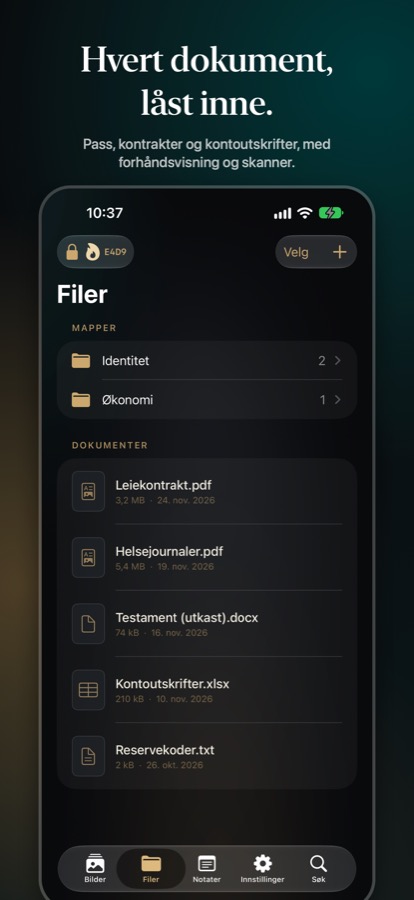
Alle måter å få ting inn på
| Vei | Hvor | Hva den tar imot | Må hvelvet være åpent? |
|---|---|---|---|
| Delingsarket | Sealkeep i delingsarket i en hvilken som helst app | Bilder, videoer, filer, PDF-er, en nettlenke, tekst | Nei |
| Lim inn | Lim inn i menyene for Bilder, album, Filer og Notater | Alt som ligger på utklippstavlen, også fra en Mac | Ja |
| Importer fra Filer | Importer fra Filer i Filer-fanen | Alle filtyper, flere samtidig | Ja |
| Importer fra Bilder | Importer fra Bilder i Bilder-fanen | Bilder, videoer og Live Photos | Ja |
| Kamera og skanner | Privat kamera, Skann dokument | Nye bilder, videoer og skannede PDF-er | Ja |
Dra og slipp støttes ikke for import.
Delingsarket: legg til uten å låse opp
I Bilder, Filer, Safari eller en hvilken som helst app med en delingsknapp velger du Sealkeep. Du trenger ikke å låse opp hvelvet. Delingsutvidelsen viser Forsegler i Sealkeep …, deretter Forseglet, med meldingen Nå kryptert. Det dukker opp i hvelvet neste gang du låser det opp. Du kan slette originalen.
Under panseret har utvidelsen aldri hvelvnøkkelen din. Hvert objekt krypteres med sin egen AES-GCM-filnøkkel, og den nøkkelen forsegles med HPKE (X25519, SHA-256, ChaCha20-Poly1305) til hovedhvelvets offentlige nøkkel. Bare hovedhvelvets private nøkkel, som selv ligger inne i det krypterte hvelvet, kan åpne den. De forseglede objektene venter i en innleveringsboks til du neste gang låser opp hovedhvelvet eller går tilbake til appen med det åpent, og da viser Sealkeep N objekter lagt til fra delingsarket.
Én deling kan inneholde:
- Opptil 100 bilder
- Opptil 50 videoer
- Opptil 50 filer
- Én nettlenke, lagret som en tekstfil med navnet Delt tekst
- Tekst, som blir et notat
Delte objekter havner alltid i hovedhvelvet, aldri i et skjult hvelv. Det eneste unntaket: hvis en nødkode har slettet hovedhvelvet, overtar hvelvet som er igjen innleveringsboksen, og objekter som fortsatt ventet på det slettede hvelvet, forkastes. Hvis du bruker gratisplanen og hvelvet allerede har 50 objekter, venter de delte objektene i innleveringsboksen til det blir plass. Sealkeep viser oppgraderingsskjermen én gang i stedet for å forkaste dem. Hvis du ikke har satt opp Sealkeep ennå, sier utvidelsen Konfigurer Sealkeep først.
Lim inn, også filer fra Macen
Lim inn vises i menyene til Bilder-fanen, album, Filer-fanen og Notater-fanen. Det er bare aktivert når utklippstavlen faktisk inneholder noe. Sealkeep sjekker én gang i sekundet på en måte som ikke utløser iOS' limeforespørsel.
Innlimte objekter havner der de hører hjemme: bilder og videoer i det gjeldende biblioteket eller albumet, andre filer i den gjeldende mappen i Filer, og tekst i nye notater.
Med Apples Universell utklippstavle kan du kopiere filer i Finder på Macen og lime dem inn på iPhonen i Sealkeep. De kommer med Finder-navnene sine. Selve overføringen gjøres av iOS, ikke av noe nettverk i Sealkeep. Innhold fra en annen enhet er alt eller ingenting: hvis en del ikke kommer fram, beholder Sealkeep ingenting av det og sier Noen objekter kom ikke fra den andre enheten din. Kopier dem på nytt, og lim dem deretter inn.
Når et navn allerede finnes
Hvis et innlimt objekt har samme navn som et som allerede er i hvelvet, spør Sealkeep: Et objekt med dette navnet finnes allerede. Du kan velge:
- Erstatt: det gamle objektet fjernes først etter at den nye kopien er lagret.
- Behold begge: det nye objektet får « 2», « 3» og så videre lagt til navnet.
- Hopp over: det nye objektet utelates.
Når flere objekter kolliderer, får du også Erstatt alle, Behold begge for alle og Hopp over alle. Til slutt viser Sealkeep N objekter limt inn, eller Ingenting å lime inn hvis utklippstavlen ikke hadde noe det kunne bruke.
Importer fra Filer
I Filer-fanen åpner Importer fra Filer systemets filvelger. Du kan velge hvilken som helst filtype og flere filer samtidig. Sealkeep kopierer dem inn i hvelvet og krypterer dem; originalene blir der de var i Filer-appen. Mer om hva som skjer videre i sikre dokumenter.
Importer fra Bilder
I Bilder-fanen bruker Importer fra Bilder Apples systembildevelger, som kjører utenfor Sealkeep. Sealkeep trenger ikke tilgang til bildebiblioteket ditt for å importere, og du kan velge så mange bilder, videoer og Live Photos du vil.
Etter importen tilbyr Sealkeep Vil du slette originalene fra bildebiblioteket? med Slett originalene eller Behold dem. Sletting krever tilgang til Bilder, og iOS viser sin egen bekreftelse. Slettede bilder blir i Nylig slettet i 30 dager, så tøm den for å fjerne dem helt. Importerte bilder fra biblioteket får en tilfeldig ID som navn, ikke det opprinnelige filnavnet. Se skjul bilder og videoer for resten.
Hva import ikke gjør
- Den fjerner ikke originaler for deg, bortsett fra det valgfrie Bilder-trinnet ovenfor. Objekter du deler, limer inn eller importerer fra Filer, blir i kildeappen til du sletter dem der.
- Den fjerner ikke metadata. Bilder krypteres med sine opprinnelige bytes, så EXIF-data, inkludert posisjon hvis bildet har det, beholdes inne i den krypterte kopien og følger med enhver kopi du senere eksporterer.
- Den når ikke skjulte hvelv utenfra. Objekter fra delingsarket går bare til hovedhvelvet. For å legge til i et skjult hvelv åpner du det og bruker Lim inn, Importer fra Filer eller Importer fra Bilder.
- Den støtter ikke dra og slipp.
- Den opphever ikke gratisgrensen. Alle veier teller mot de 50 objektene per hvelv i gratisplanen.
Slik limer du inn filer fra Macen
- Velg filene i Finder på Macen og kopier dem.
- Åpne Sealkeep på iPhonen og lås opp hvelvet du vil ha dem i.
- Gå til Filer-fanen (eller Bilder-fanen for bilder og videoer) og trykk på +.
- Trykk på Lim inn. Hvis et navn allerede finnes, velger du Erstatt, Behold begge eller Hopp over.
Spørsmål
Må jeg låse opp Sealkeep for å dele et bilde til det?
Nei. Delingsutvidelsen krypterer objektet umiddelbart uten hvelvnøkkelen din. Det dukker opp i hovedhvelvet neste gang du låser det opp.
Hvorfor dukket ikke et delt objekt opp i det skjulte hvelvet mitt?
Objekter fra delingsarket havner alltid i hovedhvelvet. For å legge til objekter i et skjult hvelv åpner du det hvelvet og bruker Lim inn eller et av importalternativene.
Kan jeg lime inn filer jeg kopierte på Macen?
Ja. Med Universell utklippstavle kan filer kopiert i Finder limes inn i Sealkeep, og de beholder Finder-navnene sine.
Sletter Sealkeep originalen etter import?
Bare hvis du ber det om det. Etter import fra Bilder tilbyr det å slette originalene. Objekter fra delingsarket, utklippstavlen eller Filer blir i kildeappen.
Trenger Sealkeep tilgang til bildebiblioteket mitt?
Ikke for å importere. Det bruker Apples systembildevelger. Tilgang etterspørres bare hvis du velger å slette originalene.
Kan jeg dra og slippe filer inn i Sealkeep?
Nei. Dra og slipp støttes ikke for import. Bruk delingsarket, Lim inn eller Importer fra Filer.
Relatert
Skjul bilder og videoer
Flytt bilder og videoer inn i et hvelv kryptert med AES-256-GCM, og slett originalene i ett trinn. Album, favoritter, uskarpe album. Gratis opptil 50 objekter.
Sikre dokumenter
Oppbevar filer av alle typer i et hvelv kryptert med AES-256-GCM på iPhone. Importer fra Filer, skann papir til PDF, forhåndsvis og marker på stedet. Gratis for 50 objekter.
Krypterte notater
Rene tekstnotater kryptert med AES-256-GCM i Sealkeep-hvelvet ditt. Autolagring, søk, lim inn eller del tekst fra en hvilken som helst app. Ingen konto. Gratis opptil 50 objekter.