 Sealkeep
Sikre dokumenter på iPhone: krypterte filer, skanninger og PDF-er
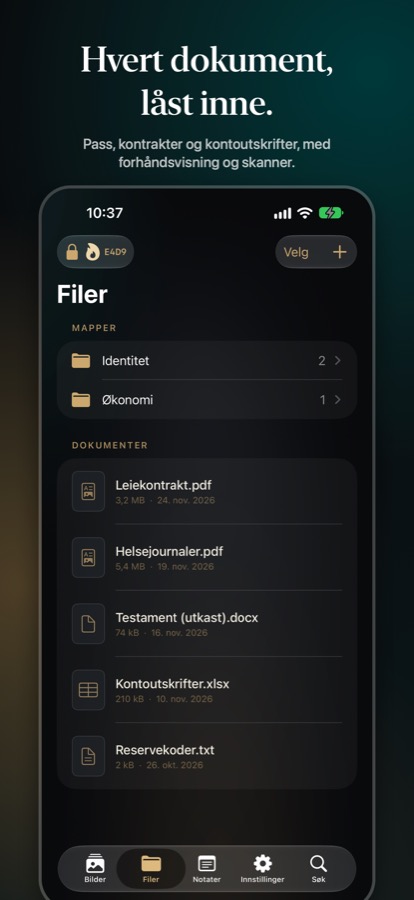
Filer-fanen i Sealkeep er et kryptert sted for dokumenter av alle typer: PDF-er, skanninger, regneark, kontrakter, ID-kopier. Du kan importere fra Filer-appen, skanne papir med kameraet, forhåndsvise og markere dokumenter uten at de forlater hvelvet, og dele en kopi bare når du selv velger det.
Hva sikre dokumenter i Sealkeep er
De fleste dokumenter på en telefon ligger på steder som er lette å bla gjennom: Filer-appen, e-postvedlegg, en nedlastingsmappe. Sealkeeps Filer-fane gir sensitive dokumenter et eget hjem. Hver fil kopieres inn i hvelvet og krypteres på iPhonen din, og kan bare leses etter at du har låst opp Sealkeep.
Sealkeep godtar alle filtyper. Radene viser navn, størrelse og dato, de nyeste først. Du kan ha filer på øverste nivå eller ordne dem i mapper.
Slik fungerer det under panseret
Kryptering. Hver fil krypteres med AES-256-GCM under hvelvets tilfeldige 256-bits nøkkel, i biter på 1 MiB som hver autentiseres, så en endret, omrokkert eller avkortet fil oppdages. Filnavn, størrelser, datoer og mappenavn lagres i hvelvets krypterte indeks.
Forhåndsvisning. Når du åpner et dokument, dekrypterer Sealkeep det til en midlertidig fil og viser det i Quick Look, i et eget vindu i lys modus, med liggende visning tillatt. Disse midlertidige filene er utelatt fra sikkerhetskopier og slettes hver gang hvelvet låses og ved hver oppstart. Hvis hvelvet låses mens en forhåndsvisning er åpen, lukkes forhåndsvisningen umiddelbart.
Markering og signaturer. Hvis du merker opp eller signerer et dokument i forhåndsvisningen, lagrer Sealkeep resultatet tilbake i hvelvet som en ny kryptert kopi som erstatter den gamle, og viser Lagret i Sealkeep.
Skanning. Skann dokument bruker iOS' dokumentkamera. Sidene du tar, blir én PDF med flere sider, med navnet Skanning og datoen, kryptert rett inn i hvelvet.
Dokumentene dine dekrypteres bare på iPhonen din, bare mens hvelvet er låst opp, og midlertidige kopier slettes hver gang det låses.
Å jobbe med filer
- Importer fra Filer velger én eller flere filer av alle typer fra Filer-appen. De kopieres inn; originalene i Filer slettes ikke, så fjern dem selv hvis du ikke trenger dem lenger.
- Skann dokument gjør papir om til en PDF inne i hvelvet.
- Lim inn legger til filer fra utklippstavlen, også filer kopiert i Finder på en Mac via Universell utklippstavle, med Finder-navnene sine.
- Ny mappe oppretter en mappe. Mapper er ett nivå dype: du kan ikke opprette mapper inni mapper. Sveip for å slette en mappe, så beholdes filene.
- Gi nytt navn, Flytt, Del og Slett finnes i hver fils hurtigmeny. Gi nytt navn redigerer hele filnavnet; hvis du endrer filendelsen, spør Sealkeep først Vil du endre filendelsen?
- Velg lar deg flytte eller slette flere filer samtidig.
- Fanen Søk finner filer etter navn.
Hva det beskytter mot
- Noen som blar gjennom Filer-appen eller nedlastingene dine. Når et dokument er i Sealkeep og du sletter originalen, ligger det ikke i en mappe noen kan åpne.
- Noen som bruker den opplåste iPhonen din. Dokumentene ligger bak Sealkeeps egen lås: Seks sifre, en Egendefinert kode (6 eller flere tegn) eller et Mønster, med valgfri Face ID eller Touch ID.
- Noen som leser filene på disken. Innhold og navn er chiffertekst. Sealkeep slår også av fildeling via iTunes og Finder for lagringen sin.
- Rester av klartekst. Dekrypterte kopier brukt til forhåndsvisning og deling slettes ved låsing og ved oppstart.
Hva det ikke beskytter mot
- Originaler andre steder. Import kopierer en fil inn. Originalen i Filer, Mail eller en annen app blir der til du sletter den.
- Kopier du deler. Del sender en dekryptert kopi gjennom iOS' delingsark. Den appen som mottar den, har en vanlig, ukryptert fil.
- Skjermbilder. Sealkeep dekker til appveksleren og skjermopptak, men skjermbilder blokkeres ikke og oppdages ikke.
- Søk inne i dokumenter. Søk finner bare filnavn, ikke teksten inni en PDF. Skannede PDF-er er bilder av sidene og har ingen tekstgjenkjenning, så gi skanningene navn hvis du vil finne dem senere.
- Dype mappestrukturer. Mapper har bare ett nivå. Hvis du trenger mapper i mapper, bruk beskrivende navn i stedet.
- Dra og slipp. Du kan ikke dra filer inn i Sealkeep. Bruk Importer fra Filer, Lim inn eller delingsarket.
Når du bør bruke det
Bruk Filer-fanen til dokumenter du ikke vil at noen skal snuble over: pass- og ID-skanninger, kontrakter, skattemeldinger, helsejournaler, kontoutskrifter, gjenopprettingskoder lagret som PDF-er. For kort tekst som koder eller kontonumre er et kryptert notat ofte raskere.
Slik legger du til dokumenter
- Lås opp Sealkeep og åpne fanen Filer.
- Trykk på + og velg Importer fra Filer for å velge eksisterende filer, eller Skann dokument for å fotografere papir.
- For å ordne trykker du på + og velger Ny mappe, og bruker deretter Flytt fra en fils hurtigmeny.
- Trykk på en fil for å forhåndsvise den. Merk den opp eller signer den i forhåndsvisningen om nødvendig; endringer lagres tilbake i hvelvet.
- Slett originalen fra Filer-appen eller hvor den kom fra, hvis du ikke trenger den der lenger.
Du kan også sende et dokument til Sealkeep fra en annen app via delingsarket uten å låse opp. Det krypteres med en gang og dukker opp i hovedhvelvet neste gang du låser det opp. Se Importer fra hvor som helst.
Gratis og Pro
Import, skanning, forhåndsvisning, markering og mapper er alle i gratisversjonen, opptil 50 objekter per hvelv. Sealkeep Pro fjerner grensen og legger til kryptert iCloud-sikkerhetskopi av hovedhvelvet.
Spørsmål
Hvilke filtyper kan jeg lagre i Sealkeep?
Alle typer. Filimportøren godtar alle slags filer. Forhåndsvisninger bruker Apples Quick Look.
Kan jeg skanne dokumenter inn i et kryptert hvelv?
Ja. I fanen Filer trykker du på + og velger Skann dokument. Sidene blir én PDF med navnet Skanning og datoen, kryptert inn i hvelvet. Skanninger har ingen tekstgjenkjenning.
Kan jeg signere eller merke opp en PDF uten at den forlater hvelvet?
Ja. Bruk markering i forhåndsvisningen. Sealkeep lagrer resultatet som en ny kryptert kopi i hvelvet og viser Lagret i Sealkeep.
Sletter import filen fra Filer-appen?
Nei. Sealkeep kopierer filen inn og lar originalen ligge der den var. Slett den selv hvis du bare vil ha den krypterte kopien.
Kan jeg søke i teksten inni PDF-ene mine?
Nei. Søk finner filnavn og tekst i notater, ikke innholdet i dokumenter.
Kan jeg opprette undermapper?
Nei. Mapper er ett nivå dype. Filer kan ligge på øverste nivå eller i en mappe.
Relatert
Krypterte notater
Rene tekstnotater kryptert med AES-256-GCM i Sealkeep-hvelvet ditt. Autolagring, søk, lim inn eller del tekst fra en hvilken som helst app. Ingen konto. Gratis opptil 50 objekter.
Importer fra hvor som helst
Legg til objekter i Sealkeep fra delingsarket uten å låse opp, lim inn filer kopiert i Finder på en Mac, eller importer fra Filer og Bilder. Kryptert ved ankomst.
Kryptering
Sealkeep krypterer bilder, videoer, filer, miniatyrbilder og notater med AES-256-GCM på iPhone eller iPad, med en nøkkel beskyttet av 1 000 000 PBKDF2-runder. Ingen servere.