 Sealkeep
Privat kamera: ta bilder og videoer som hopper over kamerarullen
Sealkeep har sitt eget kamera. Bilder og videoer du tar med det, går rett inn i det krypterte hvelvet ditt og lagres aldri i kamerarullen. Det er en del av gratisversjonen, så du kan bruke det fra første dag.
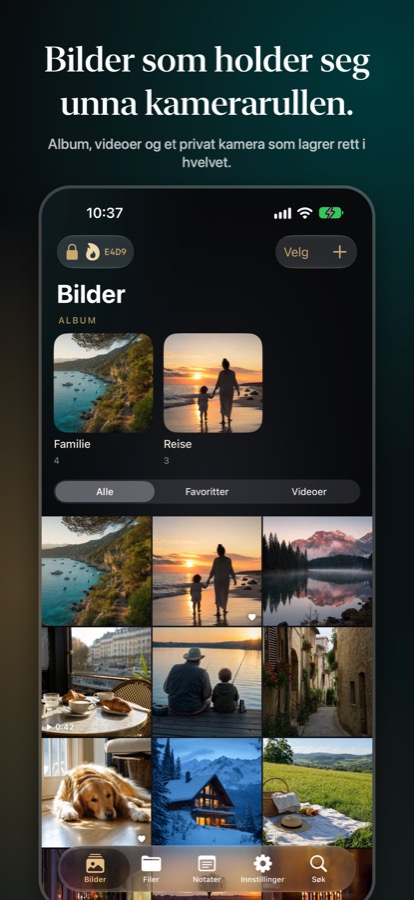
Hva det private kameraet er
Noen bilder bør aldri finnes i bildebiblioteket ditt, ikke engang et minutt. Et bilde av passet ditt, en kontrakt, et legebrev, en tavle fra et konfidensielt møte. Hvis du tar det med vanlig Kamera-app, havner det først i kamerarullen, og du må huske å flytte det og slette det etterpå.
Privat kamera fjerner det trinnet. Du åpner det fra Sealkeep, tar bildet eller videoen og velger Lagre i hvelvet. Objektet krypteres på iPhonen din og dukker opp i hvelvet ditt. Kamerakoden skriver aldri til bildebiblioteket ditt, så det er ingen kopi i Bilder å rydde opp i.
- Modusene Bilde og Video
- En blitsbryter og en bryter mellom front- og bakkamera
- Et gjennomgangstrinn etter hver opptak: Ta på nytt eller Lagre i hvelvet
- Objekter får navnet Bilde eller Video etterfulgt av datoen de ble tatt
Slik fungerer det under panseret
Bilder. Sealkeep tar bilder i HEIC-format (HEVC). Et nytt bilde holdes i minnet mens du ser det gjennom. Når du trykker på Lagre i hvelvet, skrives det kort til en midlertidig fil beskyttet med iOS' fullstendige filbeskyttelse, krypteres inn i hvelvet, og den midlertidige filen slettes. Hvis du trykker på Ta på nytt, lagres bildet aldri.
Videoer. En video tas opp til en beskyttet midlertidig fil. Når du beholder den, krypterer Sealkeep den inn i hvelvet og fjerner den midlertidige filen. Ta på nytt forkaster opptaket.
Kryptering. Når bildet eller videoen er lagret, krypteres det på samme måte som alt annet i Sealkeep: med AES-256-GCM, under en tilfeldig 256-bits nøkkel som tilhører hvelvet. Store filer forsegles i biter på 1 MiB, hver med sin egen autentiseringskode, så all manipulering, omrokkering eller avkorting oppdages. Miniatyrbildet du ser i rutenettet, er også kryptert, og det samme gjelder objektets navn og dato, som ligger i hvelvets krypterte indeks.
Låsing. Hvis hvelvet låses mens kameraet er åpent, for eksempel fordi du la iPhonen med skjermen ned eller forlot appen, lukkes kameraet. Alt du ikke hadde lagret ennå, er ikke i hvelvet.
Kamerastien i Sealkeep inneholder ikke noe kall til bildebiblioteket, så ingenting du tar opp med det, skrives til Bilder.
Hva det beskytter mot
- Kamerarullen. Bilder og videoer du tar her, kommer aldri inn i bildebiblioteket ditt, så de vises ikke i Bilder, og ingenting som synkroniserer eller leser bildebiblioteket ditt, ser dem.
- At du glemmer å rydde opp. Det finnes ingen original å slette etterpå, og ingen kopi som venter i Nylig slettet.
- Noen som blar gjennom den opplåste telefonen din. Objektene ligger bak Sealkeep-koden, mønsteret eller Face ID, ikke bare iPhonens låseskjerm.
- Noen som leser filene på disken. Det lagrede bildet, miniatyrbildet og navnet er chiffertekst. Uten hvelvnøkkelen kan de ikke leses.
Hva det ikke beskytter mot
Vær tydelig på grensene, så du kan avgjøre hva du kan stole på.
- Folk rundt deg. Det private kameraet er ikke et skjult kamera. Alle som ser på, kan se at du tar et bilde.
- Metadata i bildet. Sealkeep ber aldri om tilgang til posisjon. Hvilke metadata bildet enn bærer, beholdes som de er inne i den krypterte kopien. De er beskyttet så lenge de blir i hvelvet, men følger med enhver kopi du deler eller lagrer andre steder.
- Kopier du eksporterer. Lagre i Bilder legger en vanlig, ukryptert kopi i bildebiblioteket ditt, og Del overleverer en dekryptert kopi til en annen app. Fra da av er kopien utenfor Sealkeeps beskyttelse.
- Skjermbilder. Sealkeep dekker til appveksleren og skjermopptak, men blokkerer eller oppdager ikke skjermbilder. Se Skjermvern.
- Et åpent hvelv. Mens hvelvet er låst opp, kan alle som holder iPhonen din, se innholdet. Autolås og låsing med skjermen ned begrenser dette vinduet.
- Å miste iPhonen uten sikkerhetskopi. Hvelvet ligger på denne iPhonen. Hvis du vil ha en kopi et annet sted, bruk kryptert iCloud-sikkerhetskopi, som dekker hovedhvelvet og er en del av Sealkeep Pro.
Når du bør bruke det
Bruk det private kameraet hver gang et bilde bare finnes for å holdes privat. Typiske tilfeller:
- ID-kort, pass, førerkort og forsikringskort
- Kvitteringer, resepter og brev du trenger en oversikt over
- Serienumre, Wi-Fi-etiketter og reservekoder trykt på papir
- Personlige bilder og videoer du ikke vil ha blandet inn i resten av biblioteket
For papirdokumenter med flere sider er Skann dokument i Filer-fanen vanligvis det bedre verktøyet: det lager én enkelt PDF. Se Sikre dokumenter. For bilder du allerede har tatt med vanlig Kamera-app, importerer du dem og sletter originalene; se Skjul bilder og videoer.
Slik tar du et privat bilde eller en privat video
- Lås opp Sealkeep og åpne fanen Bilder, eller åpne et av albumene dine.
- Trykk på + og velg Privat kamera.
- Velg Bilde eller Video. Første gang du bytter til Video, ber iOS om mikrofontilgang.
- Bruk blitsbryteren eller bytt mellom front- og bakkamera hvis du trenger det.
- Ta bildet eller ta opp videoen.
- Trykk på Lagre i hvelvet for å beholde det, eller Ta på nytt for å forkaste det og prøve igjen.
Det nye objektet dukker opp i hvelvet ditt, med navnet Bilde eller Video og datoen. Som alle andre bilder og videoer kan du legge det til i Favoritter eller flytte det til et album fra visningen.
Gratis og Pro
Det private kameraet er en del av gratisversjonen. Det er ingen betalingsmur foran det. Hvert bilde eller hver video du lagrer, teller som ett objekt, og Gratis dekker opptil 50 objekter per hvelv. Sealkeep Pro fjerner den grensen.
Spørsmål
Havner bilder fra Sealkeeps private kamera i kamerarullen min?
Nei. Det private kameraet lagrer bare i det krypterte hvelvet ditt. Det skriver aldri til bildebiblioteket ditt, så det er ingenting å slette fra Bilder etterpå.
Er det private kameraet gratis?
Ja. Det er inkludert i gratisversjonen. Hvert lagrede bilde eller hver lagrede video teller mot gratisgrensen på 50 objekter per hvelv; Sealkeep Pro fjerner grensen.
Kan jeg ta opp videoer privat på iPhone?
Ja. Bytt det private kameraet til Video. iOS ber om mikrofontilgang første gang. Opptaket oppbevares i en beskyttet midlertidig fil til du velger Lagre i hvelvet, og krypteres da inn i hvelvet, og den midlertidige filen fjernes.
Registrerer Sealkeep posisjonen min i bilder?
Sealkeep ber aldri om tilgang til posisjon. Hvilke metadata et bilde enn bærer, beholdes uendret inne i den krypterte kopien, og følger med enhver kopi du eksporterer eller deler.
Hva skjer hvis iPhonen låses mens kameraet er åpent?
Kameraet lukkes når hvelvet låses. Bare objekter du allerede har lagret med Lagre i hvelvet, er i hvelvet, så lagre før du legger fra deg iPhonen.
Inngår bilder fra det private kameraet i iCloud-sikkerhetskopien?
Hvis du bruker kryptert iCloud-sikkerhetskopi (en del av Sealkeep Pro), sikkerhetskopieres objekter i hovedhvelvet, allerede kryptert, inkludert bilder fra det private kameraet. Skjulte hvelv sikkerhetskopieres ikke.
Relatert
Skjul bilder og videoer
Flytt bilder og videoer inn i et hvelv kryptert med AES-256-GCM, og slett originalene i ett trinn. Album, favoritter, uskarpe album. Gratis opptil 50 objekter.
Kryptering
Sealkeep krypterer bilder, videoer, filer, miniatyrbilder og notater med AES-256-GCM på iPhone eller iPad, med en nøkkel beskyttet av 1 000 000 PBKDF2-runder. Ingen servere.
Skjermvern
Sealkeep låses når du forlater appen, etter 1 eller 5 minutter, eller når du legger iPhonen med skjermen ned. Appveksleren og skjermopptak viser et deksel, ikke hvelvet.