 Sealkeep
Hoe Sealkeep je kluis versleutelt: AES-256-GCM en PBKDF2
Sealkeep versleutelt elke foto, video, elk bestand, elke miniatuur en notitie op je iPhone of iPad met AES-256-GCM. De sleutel die alles ontgrendelt, wordt beschermd door je toegangscode, versterkt met 1.000.000 rondes PBKDF2, en verlaat je apparaat nooit in leesbare vorm. Er is geen account en geen server, dus niemand anders heeft een kopie van je sleutel. Versleuteling, Face ID en de herstelsleutel horen allemaal bij de gratis versie.
Wat Sealkeep versleutelt
Sealkeep is geen pincodescherm voor gewone bestanden. Wat het op schijf opslaat, is versleutelde tekst. Zonder de sleutel zijn de bestanden onleesbare ruis.
- Inhoud: elke foto, video, elk document en bestand dat je toevoegt.
- Miniaturen: de kleine voorvertoningen in je raster zijn ook versleuteld.
- De index: itemnamen, groottes, datums, album- en mapnamen, favorieten, de volledige tekst van je notities en je inbraakregistraties.
Het zijn dus niet alleen je afbeeldingen die verborgen zijn. De namen van je albums, de titels van je bestanden en alles wat je in een notitie typt, zijn ook versleuteld.
De kluis staat in de privéopslag van de app op je iPhone of iPad, niet in een gedeelde container die andere apps of extensies kunnen bereiken. iOS Data Protection voegt bovenop die van Sealkeep een eigen laag bestandsversleuteling toe.
Hoe je toegangscode een sleutel wordt
Elke kluis heeft een eigen willekeurige hoofdsleutel van 256 bit. Dit is de sleutel die je gegevens versleutelt. Hij wordt nooit leesbaar opgeslagen.
In plaats daarvan pakt Sealkeep (versleutelt) de hoofdsleutel twee keer in. Eén kopie wordt ingepakt met een sleutel die uit je toegangscode is afgeleid. De andere met een sleutel die uit je herstelsleutel is afgeleid. Elk van beide kan de hoofdsleutel uitpakken; niets anders kan dat.
Om van een toegangscode een sleutel te maken, gebruikt Sealkeep PBKDF2-HMAC-SHA256 met 1.000.000 rondes en een willekeurige salt van 16 byte. De rondes zijn bewust werk. Elke afzonderlijke gok kost dezelfde miljoen rondes, waardoor het achter elkaar uitproberen van toegangscodes traag is, waar dat ook gebeurt. Je toegangscode wordt eerst Unicode-genormaliseerd, zodat letters met accenten altijd dezelfde sleutel geven, hoe ze ook zijn getypt.
Als je de kluis vergrendelt, wordt de sessiesleutel vervangen en de ontsleutelde index uit het geheugen gehaald. Tijdelijke ontsleutelde kopieën, gemaakt voor bijvoorbeeld het afspelen van video, voorvertoningen en delen, worden bij elke vergrendeling en elke start gewist. Ontsleutelde miniaturen worden alleen in het geheugen gecachet en bij vergrendelen gewist.
Hoe elk bestand wordt verzegeld
Inhoud wordt versleuteld met AES-256-GCM, via CryptoKit van Apple. GCM is geauthenticeerde versleuteling: het verbergt de gegevens en detecteert ook elke wijziging ervan. Een gemanipuleerd bestand wordt niet ontsleuteld, in plaats van met beschadigde inhoud te openen.
Grote bestanden worden in blokken van 1 MiB gesplitst, en elk blok wordt apart verzegeld met een eigen willekeurige nonce. Elk blok is gebonden aan zijn positie in het bestand en aan de vraag of het het laatste is. Worden blokken van volgorde veranderd, weggelaten of afgekapt, dan merkt Sealkeep dat.
De versleutelingscode van Sealkeep doet geen netwerkaanroepen. Je bestanden worden op je iPhone of iPad versleuteld, voordat er iets anders mee gebeurt.
Manieren om te ontgrendelen
Je kiest het ontgrendeltype in de kiezer Type toegangscode. Elke kluis kan zijn eigen type gebruiken.
| Type | Wat je invoert |
|---|---|
| Zes cijfers | Een code van zes cijfers op een toetsenblok |
| Eigen toegangscode | Letters en cijfers, minstens 6 tekens |
| Patroon | Een pad door een raster van 4x4 punten, minstens 6 punten, elk punt één keer gebruikt |
Op het toegangsscherm schakelt Ontgrendel met… tussen invoertypes.
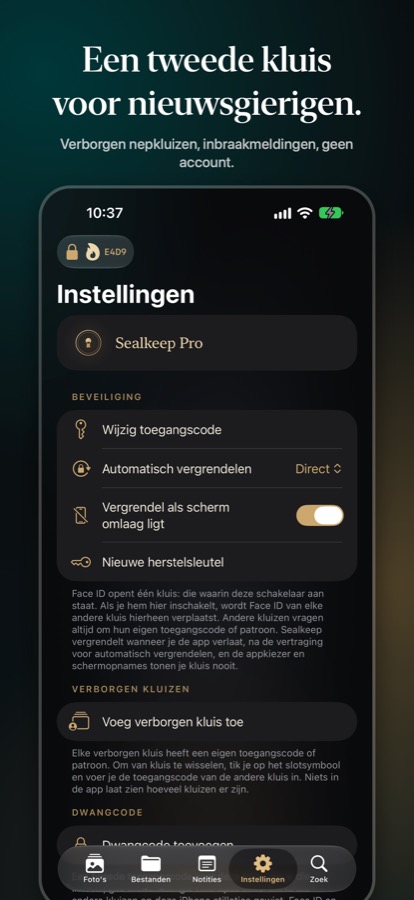
Face ID of Touch ID is optioneel. Als je in Instellingen > Beveiliging Face ID opent deze kluis aanzet, bewaart Sealkeep de hoofdsleutel van die kluis in de iOS-sleutelhanger, alleen op dit apparaat aan biometrie gekoppeld. Hij wordt niet met andere apparaten gesynchroniseerd. Als je je ingestelde gezicht of vingerafdrukken wijzigt, werkt de bewaarde sleutel niet meer en heb je je toegangscode weer nodig. Face ID opent één kluis tegelijk; elke andere kluis heeft altijd zijn eigen toegangscode of patroon nodig.
Face ID start niet automatisch op het toegangsscherm. Je tikt op de Face ID-toets op het toetsenblok wanneer je hem wilt gebruiken. Tijdens een wachttijd wordt Face ID ook geweigerd.
Verkeerde toegangscodes en wachttijden
Vanaf de 5e verkeerde toegangscode laat Sealkeep je wachten: 30 seconden, dan 60 seconden, 5 minuten, 15 minuten en daarna 1 uur bij elke volgende fout. Het toegangsscherm toont Te veel pogingen. Probeer het over, gevolgd door de resterende tijd.
Er wordt niets automatisch gewist, hoeveel verkeerde pogingen er ook zijn. Een kind dat met je telefoon speelt, kan je kluis niet wissen. Een geslaagde ontgrendeling zet de teller terug. Mislukte Face ID-pogingen tellen niet als verkeerde toegangscodes. Bij de 3e verkeerde toegangscode, en bij elke 3e daarna, legt Sealkeep ook de poging vast; zie inbraakmeldingen.
De herstelsleutel
Tijdens het instellen toont Sealkeep Je herstelsleutel: 24 tekens in zes groepen van vier, uit een alfabet dat op elkaar lijkende tekens zoals O en 0 weglaat. Dat is ruim 119 bits aan willekeur. Sealkeep toont hem één keer. Je bevestigt met Ik heb mijn herstelsleutel bewaard voordat je verder kunt. Kopieer (wordt na 2 minuten gewist) kopieert hem alleen naar het klembord van deze iPhone en wist hem na twee minuten.
Als je je toegangscode vergeet, tik je op het toegangsscherm op Toegangscode vergeten?, dan op Herstelsleutel, en voer je hem in. De herstelsleutel opent je kluis; hij wijzigt de toegangscode niet zelf. Je kunt daarna een nieuwe kiezen met Wijzig toegangscode in Instellingen. De herstelsleutel werkt ook als je een versleutelde iCloud-reservekopie herstelt.
Als je denkt dat iemand hem heeft gezien, tik je in Instellingen op Nieuwe herstelsleutel. De oude werkt dan niet meer.
Als je zowel je toegangscode als je herstelsleutel kwijtraakt, kan niemand de kluis openen. Jij niet, en wij ook niet.
Waartegen versleuteling niet beschermt
Versleuteling beschermt gegevens in rust. Ze heeft grenzen, en die moet je kennen.
- Iemand die je toegangscode kent, of je dwingt de kluis te ontgrendelen, ziet alles erin. Verborgen kluizen en een dwangcode bestaan voor die situatie.
- Offline raden. De wachttijden worden door de app afgedwongen. Iemand met een kopie van de bestanden van de app kan toegangscodes proberen zonder die tijden, alleen vertraagd door PBKDF2. Een code van zes cijfers heeft een miljoen mogelijkheden. Een langere eigen toegangscode is veel moeilijker te raden.
- Sommige feiten zijn niet versleuteld: het bestand met de ingepakte sleutels en salts, hoeveel kluismappen er zijn, het aantal en de grootte van de versleutelde bestanden erin, en appinstellingen zoals automatisch vergrendelen of welk type toegangscode je gebruikt. Geen daarvan bevat je inhoud, namen of notities.
- Kopieën die je meeneemt. Als je een bestand deelt of Bewaar in Foto's gebruikt, is de kopie die Sealkeep verlaat niet versleuteld. Fotometadata, inclusief locatie, blijft in de versleutelde kopie bewaard en reist mee met elke geëxporteerde kopie.
- Je scherm terwijl de kluis open is. Sealkeep dekt de appkiezer en schermopnamen af, maar blokkeert geen schermafbeeldingen. Zie het privacyscherm.
Zo stel je het in
- Open Sealkeep en kies een type toegangscode: Zes cijfers, Eigen toegangscode of Patroon.
- Voer je toegangscode in of teken je patroon.
- Bewaar Je herstelsleutel op een veilige plek, los van je iPhone, en zet dan Ik heb mijn herstelsleutel bewaard aan.
- Kies Gebruik Face ID als je dat wilt, of Niet nu. Je kunt dit later wijzigen in Instellingen > Beveiliging.
Versleuteling staat altijd aan. Er is geen onversleutelde modus die je kunt vergeten uit te zetten.
Vragen
Kan de ontwikkelaar van Sealkeep mijn foto's of bestanden zien?
Nee. Sealkeep heeft geen account en geen servers, en de versleuteling gebeurt op je iPhone. De sleutel wordt beschermd door je toegangscode en herstelsleutel, die alleen jij hebt.
Wat gebeurt er als ik mijn toegangscode vergeet?
Tik op het toegangsscherm op Toegangscode vergeten?, dan op Herstelsleutel, en voer de herstelsleutel van 24 tekens in die je tijdens het instellen hebt bewaard. Stel daarna een nieuwe toegangscode in met Wijzig toegangscode in Instellingen. Zonder de toegangscode of de herstelsleutel kan de kluis niet worden geopend.
Wist Sealkeep mijn kluis na te veel verkeerde toegangscodes?
Nee. Vanaf de 5e verkeerde toegangscode laat het je wachten, van 30 seconden tot 1 uur per poging, maar het wist nooit iets automatisch.
Is Face ID minder veilig dan een toegangscode?
Face ID is een gemak bovenop je toegangscode. De sleutel die het gebruikt, staat alleen op dit apparaat in de iOS-sleutelhanger en werkt niet meer als je ingestelde gezicht verandert. Het opent één kluis; alle andere kluizen hebben nog hun eigen toegangscode nodig. Houd er rekening mee dat iedereen die je iPhone voor je gezicht kan houden, die kluis kan openen.
Is mijn iCloud-reservekopie ook versleuteld?
Ja. Sealkeep uploadt de bestanden zoals ze op schijf staan, al versleuteld met je kluissleutel. Apple bewaart versleutelde tekst. De reservekopie hoort bij Sealkeep Pro.
Hoort versleuteling bij de gratis versie?
Ja. Versleuteling, Face ID en de herstelsleutel zitten in de gratis versie, die tot 50 onderdelen bevat. Sealkeep Pro heft de limiet op.
Gerelateerd
Verborgen kluizen
Geef een tweede toegangscode zijn eigen verborgen kluis met aparte foto's, bestanden en notities. Elke kluis heeft een eigen sleutel; de app toont nooit hoeveel er zijn.
iCloud-reservekopie
Sealkeep maakt een reservekopie van je hoofdkluis in je privé-iCloud, al versleuteld met AES-256-GCM op je iPhone of iPad. Herstel met toegangscode of herstelsleutel.
Privacyscherm
Sealkeep vergrendelt als je vertrekt, na 1 of 5 minuten, of als je de iPhone met het scherm omlaag neerlegt. De appkiezer en schermopnamen tonen een dekking, niet de kluis.